Obnovte odstránené fotky z iCloudu - bez zálohovania v iCloude
Domov »Obnovte odstránené fotografie z iCloudu - bez iCloud zálohovania
Naše vzácne spomienky už dávno nie sú zálohované vo fotoalbumoch, ale v našich telefónoch iPhone. O to nepríjemnejšie je, keď sú fotografie z iPhonu náhle preč, či už náhodou alebo v dôsledku chyby softvéru. Aj keď sú fotografie zálohované v iCloude, stále neexistuje žiadna záruka a môže sa stať, že bude potrebné fotky iCloudu obnoviť.
Existujú však spôsoby, ako obnoviť odstránené súbory. Neúmyselne odstránené fotografie stále nájdete na iPhone v priečinku „Naposledy vymazané" Nájsť (Aplikácia Fotografie> Nedávno odstránené). Skontrolujte tiež, či sú odstránené obrázky iba skryté boli (Aplikácia Fotky> skrytá).
Bohužiaľ, náhodne odstránené obrázky z virtuálneho koša systému iOS nie je možné znovu a znovu vyčarovať. V tejto príručke vám povieme, ako existujú ďalšie spôsoby obnovenia fotografií iCloud.
Obnovte odstránené fotky z iCloudu bez zálohy
Iste, zálohy musíte robiť pravidelne, ale priznajme si to - nikto to nerobí. Takže keď dôjde k najhoršiemu, zrazu zistíte, že posledná záloha bola pred rokom.
Tu prichádza na rad iCloud Photo Library. ICloud na nič nezabúda - a niekedy je to dobrá vec 😉 .
Ak je teda vaša knižnica fotografií na iCloudu aktivovaná a omylom natrvalo odstránite niektoré fotografie z iPhonu alebo cez iCloud.com, môžete ich použiť CopyTrans Cloudy stále šetri. Nie je potrebné žiadne zálohovanie na iCloude alebo iTunes.
Ak to chcete urobiť, stiahnite si program, spustite ho a prihláste sa do iCloudu.
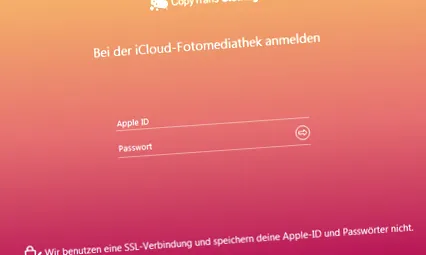
Potom kliknite na Záchrana.
Program bude môcť obnoviť obrázky, ktoré boli pred časom natrvalo odstránené z iCloudu.
DÔLEŽITÉ!
Ak máte na svojom iCloude viac ako 100 fotografií, ponúkne sa vám skúšobná verzia na zakúpenie plnej verzie aplikácie (14,99 EUR). Ak ste spokojní s tým, ako program funguje, odporúčame vám vyskúšať ho kúpiť teraz alebo aspoň v ten istý deň, najmä ak chcete zachrániť svoje odstránené fotografie, pretože máme správy, že fotografie nie je možné uložiť nasledujúci deň. Nie sme si istí, ako tento proces funguje, ale servery iCloud mohli zistiť podozrivú aktivitu a okamžite spustiť „nezvratné odstránenie“, takže vaše fotografie už nebudú na zotavenie. 🙁 Potom budú natrvalo odstránené zo serverov Apple. Dôrazne vám odporúčame neodkladať svoje spomienky, ale radšej sa poponáhľať.
To tiež znamená, že musíte okamžite po zakúpení programu spustiť záchrannú funkciu.
Aplikácia CopyTrans Cloudly môže tiež zálohovať všetky obrázky iCloudu naraz na PC a odstrániť všetky fotografie z iCloudu jediným kliknutím, čo potom umožní použitie iba bezplatného 5 GB úložiska iCloud.
Ale chceli by ste preniesť svoje zachránené fotografie späť do iCloud jedným kliknutím? Potom použite funkciu „Nahrať“ v aplikácii CopyTrans Cloudly: Takto sa vaše fotografie ukladajú na iCloud.
Obnovte odstránené fotografie z iPhone zo zálohy iCloud
Aj keď ste omylom odstránili niekoľko fotografií, môžete to urobiť tiež zo starej zálohy iCloud vytiahnite, ak ste už nejaký vytvorili.
Existujú 2 spôsoby, ako môžete tieto odstránené fotky z iCloudu získať späť. Závisí to od toho, aké programy na to použijete. Najjednoduchším spôsobom je samozrejme použiť nástroj CopyTrans Backup Extractor. V takom prípade sa fotografie obnovia do počítača a potom je možné ich v prípade potreby preniesť do iPhone.
Postup druhého spôsobu je trochu komplikovanejší, ale stále efektívny: musíte v iPhone obnoviť zálohu iCloudu, vytiahnuť fotografie a uložiť ich do počítača a nakoniec vrátiť iPhone do pôvodného stavu.
Poďme teda na to, ako obnoviť fotografie pomocou nástroja CopyTrans Backup Extractor:
- Stiahnite si program CopyTrans Backup Extractor, ak tento program ešte nie je nainštalovaný vo vašom počítači. Nainštalujte program. Pokyny na inštaláciu nájdete v inštalačnej príručke.
Spustite program a počkajte, kým program vyhľadá všetky zálohy systému iOS vo vašom počítači.
CopyTrans Backup Extractor je kompatibilný s akoukoľvek zálohou iOS vytvorenou v iCloud, iTunes, CopyTrans Shelbee alebo v akejkoľvek inej aplikácii tretej strany.
Prihláste sa do iCloudu v programe:
Ak ste aktivovali dvojfaktorovú autentizáciu, zadajte potvrdzovací kód:
Ak máte zoznam všetkých zistených záloh, vyberte zálohu, ktorá pravdepodobne bude obsahovať vaše odstránené fotografie, ktoré chcete obnoviť.
Poznámka: Zálohy iCloudu sú označené mrakom ☁️.
Zálohy PC sú označené symbolom PC 💻.
Ak neviete, ktorú zálohu máte zvoliť, môžete kedykoľvek kliknúť na jednu zo záloh a zobraziť údaje v zozname nižšie. Takto môžete prejsť všetkými zálohami iCloud:
Keď nájdete potrebnú zálohu, ktorá obsahuje vaše fotografie, vyberte ich a obnovte ich. Potom kliknite na „Extrahovať“:
Na záver zadajte priečinok, do ktorého sa majú tieto súbory exportovať. Môže to byť priečinok na vašom PC alebo externý pevný disk.
Počkajte na dokončenie extrakcie obrázka.
Po rozbalení nájdete svoje obnovené fotografie vo vybranom priečinku.
Dúfame, že sa fotografie po ich extrakcii úspešne našli!
Takže proces druhej cesty je:
Pretože pri obnove pomocou iCloudu budú všetky súčasné dáta vo vašom prístroji prepísané údajmi zo starej zálohy, je vhodné vopred si na PC vytvoriť aktuálnu zálohu iPhone. Môžete to ľahko urobiť pomocou CopyTrans Shelbee robiť.
Vyzdvihnite si CopyTrans Shelbee
Ďalším krokom je overenie, či máte platnú zálohu. Takže otvorte na svojom iPhone Nastavenia> Apple ID> iCloud> Úložisko> Spravovať úložisko. Klepnutím na zariadenie uvedené v časti Zálohy zobrazíte dátum a veľkosť poslednej zálohy.
Ak je k dispozícii príslušná záloha, znova nastavte svoje zariadenie. Tak choď na Nastavenia> Všeobecné> Obnoviť> Vymazať obsah a nastavenia.
Teraz klepnite na obrazovku "Aplikácie a dáta„zapnuté“Obnoviť zo zálohy iCloud„A prihláste sa do iCloudu.
Ísť do "Vyberte zálohu„A vyberte príslušnú zálohu zo zoznamu záloh.
Teraz, keď je zálohovanie úspešne nastavené, môžete CopyTrans Foto na uloženie niektorých alebo všetkých fotografií z iPhone do PC. Vykonáte to tak, že v ľavej časti okna programu vyberiete požadované obrázky a prenesiete ich do počítača: jednoducho ich teda potiahnite zľava doprava a pustite ich.
Stiahnite si CopyTrans Photo
Keď nájdete všetky stratené obrázky a uložíte ich do počítača, môžete použiť najnovšiu zálohu, ktorú máte CopyTrans Shelbee na začiatku teraz obnovte zariadenie.
Ak je to potrebné, môžete zahrnúť obnovené obrázky CopyTrans Foto z PC späť na iPhone.
Obnovte obrázky - pomocou zálohy iTunes
Prípadne môžete svoje staré fotografie obnoviť pomocou zálohy iTunes. Postup do veľkej miery zodpovedá postupu iCloudu: Vytvorte zálohu iPhone, importujte starú zálohu iTunes do iPhone, vytiahnite fotografie do počítača a obnovte iPhone do pôvodného stavu.
Najskôr si vezmite so sebou najnovšiu zálohu CopyTrans Shelbee pred, vpredu.
Teraz obnovte starú zálohu pomocou iTunes, ktorá pravdepodobne obsahuje potrebné obrázky. Ak to chcete urobiť, otvorte iTunes v počítači, ktorý ste použili na vytvorenie zálohy, a prejdite ďalej Editovať v nastavenie a vyberte kartu „vybavenie" von. Vytvorené zálohy sa zobrazia v zozname. Tu by ste mali zaškrtnúť „Zabráňte automatickej synchronizácii s iPhone„Deaktivovať a cez“Ok" na potvrdenie.
Teraz pripojte svoj iPhone k PC, kliknite na symbol zariadenia v hornej časti okna iTunes a potom pod „Zálohovanie„zapnuté“Obnov zálohu„. V otvorenom okne vyberte príslušnú zálohu a potvrďte pomocou „Obnoviť„. Teraz sa všetky dáta z tejto zálohy prenesú späť do vášho zariadenia.
Potom pripojte iPhone k CopyTrans Foto a prechádzajte ľavou časťou zariadenia iPhone, aby ste našli stratené obrázky, a potom ich uložte do počítača pomocou funkcie drag & drop.
Potom aktuálna záloha s CopyTrans Shelbee obnoviť.
Ako posledné vložte obnovené fotografie späť do zariadenia iPhone CopyTrans Foto priniesť.
Záver:
Ak sa pozriete dopredu Zálohujte cez iCloud alebo iTunes je možné pomocou odstránenia zálohy obnoviť zmazané obrázky s veľkým úsilím.
Ak ste predtým bez zálohy vytvorili alebo nemajú čas zaoberať sa ponukami CopyTrans Cloudy rýchly a bezbolestný spôsob ukladania odstránených obrázkov iCloud do počítača bez zálohovania.
Viac užitočných sprievodcov Kontaktom CopyTrans nájdete na nasledujúcom odkaze:
Od Alexandry
Alexandra je špecialistka na marketing a služby v oblasti nemecky hovoriaceho trhu, ktorá sa venuje vášni pre umenie a literatúru.