Používanie macOS a Mac OS X Grab Utility na vytváranie snímok obrazovky
Milujem svoju MInžinierske siete z ac Priečinok (Aplikácie> Pomôcky)! Je to jeden zo skrytých klenotov spoločnosti Apple. Nástroje, ktoré sa nachádzajú v priečinku Aplikácie Mac, sú oblasťou najdôveryhodnejších aplikácií spoločnosti Apple, ktoré sa nikdy nedostanú do hlavnej fázy vášho počítača Mac, zložky Aplikácie.
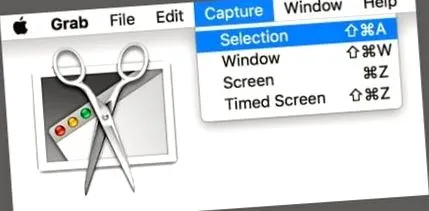
Tu nájdete odvahu! Tam, kde sú zverejnené aplikácie ako Disk Utility, Terminal, Activity Monitor, Console a Keychain. Hovorte o svojich elektrárňach! Okrem bratov a sestier existuje aj málo známa aplikácia pre Mac s názvom Grab.
Rýchle tipy 
Podľa týchto tipov môžete snímať snímky obrazovky pomocou aplikácie Grab na počítači Mac
- Grab už nie je k dispozícii pre macOS Mojave (10.14) a novšie. Namiesto toho Apple predstavil svoju novú aplikáciu pre screenshoty
- Pomocou uchytenia nasnímajte celú obrazovku. Stačí otvoriť Chyť a vybrať si Záznam> Obrazovka
- Chcete iba časť obrazovky? Vyberte si Zachytiť> Výber Presuňte ukazovateľ na oblasť, ktorú chcete zachytiť, a potom ho uvoľnite
- Alebo urobte snímku obrazovky iba jedného okna Chytiť> Zachytiť> Okno
- Potrebujete nejaký čas na nastavenie záberu? Použit Vyberte položky Záznam> Načasovaná obrazovka a Kliknite na Start Timer
- Dokonca umiestnite ukazovateľ na snímku obrazovky! Vyberte si Uchopiť> Nastavenia a vyberte ukazovateľ, ktorý sa vám páči
- Chcete ihneď zdieľať svoju snímku obrazovky? Stačí stlačiť Súbor> Zdieľať
- Stačí uložiť svoje screenshoty hrobov výberom Súbor> Uložiť, zadajte názov, dokonca pridajte značku, potom vyberte cieľový priečinok a vyberte typ súboru (JPEG, PNG alebo TIFF)
Prístup k pomôcke v systéme macOS Mojave a novších verziách
V systéme macOS Mojave a novších verziách nahrádza aplikácia Screenshot aplikáciu Grab z predchádzajúcich verzií systému macOS a Mac OS X.
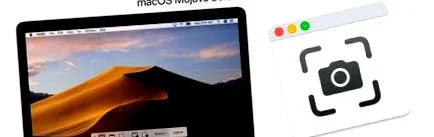
Stlačením klávesov Command + Space a zadaním príkazu Grab sa teraz zobrazí nová aplikácia ScreenShot, ktorá bola predstavená v systéme macOS Mojave. Pomocou CMD + Shift + 5 môžete otvoriť novú aplikáciu na snímanie obrazovky.
Ak používate novú aplikáciu na snímanie obrazovky, ktorú program Grab nahradil v systéme macOS Mojave, budú tieto skratky veľmi užitočné:
- CMD + Shift + 3 Vytvorte snímku obrazovky celej obrazovky
- Pomocou CMD + Shift + 4 môžete zvoliť oblasť pre nahrávanie
- CMD + Shift + 4 + medzerník na prepnutie výberu oblasti na výber okna
- CMD + Shift + 6 na MacBookoch Pro pomáha snímať dotykovú lištu
Dôležitým tipom je, že ak chcete snímku obrazovky uložiť do schránky, pridajte kláves CTRL do ľubovoľnej klávesovej skratky vyššie.
Robte screenshoty s macOS Mojave
V systéme macOS Mojave predstavuje Apple nový spôsob snímania snímok obrazovky. Táto nová metóda (Command-Shift-5) vám nielen umožňuje snímať statické snímky obrazovky, ale umožňuje vám aj videozáznam obrazovky v reálnom čase (funkcia predtým dostupná v programe QuickTime).
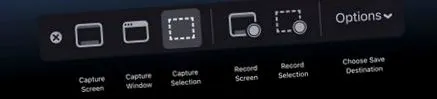
Pre video má macOS Mojave možnosti, ktoré vám umožňujú zaznamenávať buď celú obrazovku, alebo vybranú časť obrazovky.
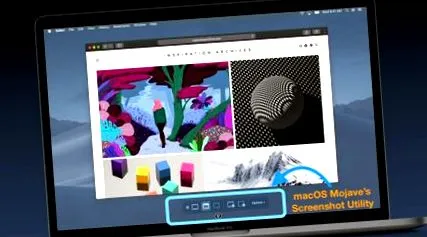
A ak chcete tiež nahrávať zvuk, budete musieť pridať doplnok ako Soundflower na nahrávanie vnútorného zvuku.
Chcete získať MacOS Mojave?
Grab môžete stále používať v macOS Mojave, potrebujete však skoršiu zálohu verzie pre macOS, napr. B. Vysoká Sierra alebo Sierra.
Zdá sa, že to funguje aj v súčasnej verzii macOS Mojave (10.14.2).
Niektorí čitatelia však mali problémy s inštaláciou a spustením hry Grab so systémom macOS Mojave 10.14.2+, ale dokázali ich prinútiť, aby fungovali s predchádzajúcimi verziami systému macOS Mojave.
Obnoviť Ak je k dispozícii, použite predchádzajúcu zálohu systému MacOS Time Machine
- Otvorte Time Machine alebo priečinok backups.backupdb na záložnej jednotke
- Ak používate Time Machine, získajte predchádzajúcu snímku staršej verzie systému macOS, ako je High Sierra alebo Sierra
- Pri otváraní zálohovaného priečinka vyberte dátum zálohovania pred inováciou na MacOS Mojave
- Nájdite Grab v priečinku Utilities v priečinku Applications vašej zálohy
- Ak používate Time Machine, stlačte kláves Command a kliknite na Grabbing a vyberte možnosť Restore Grabbing On. a vyberte priečinok Aplikácie> Pomôcky ako priečinok pre obnovenú položku
- Po výzve zadajte svoje heslo správcu
- Ak prechádzate svoju záložnú jednotku bez aplikácie Time Machine, nájdite položku Chyť a vložte ju do priečinka Mac> Aplikácie> Pomôcky
- Po dokončení procesu sa uistite, že program Grab je spustený na vašom počítači Mac. Otvorte macOS Mojave v priečinku Aplikácie> Pomôcky a pomocou nástroja Grab urobte testovaciu snímku obrazovky
Môžete ich tiež skopírovať z Macu niekoho iného so systémom macOS Sierra alebo High Sierra alebo z jeho Time Machine alebo iného záložného systému macOS Sierra alebo High Sierra.
Potom ho uložte na USB kľúč a nainštalujte ho do svojho počítača Mac pomocou systému MacOS Mojave.
Čím je Grab taký výnimočný
Grab je aplikácia pre macOS a Mac OS X, ktorá vám umožňuje vytvárať snímky obrazovky vašej obrazovky. Táto malá pomôcka podporuje snímanie celého okna, celej obrazovky alebo iba jej časti.
Ostatné aplikácie a pomocné programy fungujú podobne ako veci, Grab je slušný človek. Iste, zabudované klávesové skratky pre Command-Shift-3 a Command-Shift-4 sú dobré, ale táto malá aplikácia je skvelá! Prečo by sme sa potom mali uspokojiť s niečím dobrým, keď môžeme mať všetko z hrobu?
Tu je to, čo robí hrob
- Zachytáva časť obrazovky
- Robí screenshoty okna na obrazovke
- Zaznamená časovanú obrazovku
- To vám dáva 10 sekúnd na nastavenie a presunutie okien alebo otvorenie ponúk tak, aby boli všetky na vašej snímke obrazovky
- Poskytuje možnosť zobraziť alebo nezobraziť ukazovateľ na snímkach obrazovky
- V nastaveniach prístupu vyberte iný typ ukazovateľa alebo žiadny ukazovateľ
- Zachyťte celú obrazovku
- Ukladajte snímky obrazovky v rôznych formátoch - JPEG, PNG a dokonca aj TIFF
- Screenshoty obsahujú malý popis, ktorý zobrazuje presné súradnicové umiestnenie ukazovateľa na obrazovke
Urobme si niekoľko snímok obrazovky!
Spustite IT
K službe Grab máte prístup rôznymi spôsobmi
- Grab sa nachádza v priečinku Utilities v časti Applications
- Alebo napíš /Applications/Utilities/Grab.app vo vyhľadávači
- Alebo Launchpad> Ostatné> Griffin
- na otvorenie Bodové vyhľadávanie a napíš do hrobu
Odfoťte ktorúkoľvek časť obrazovky, ktorú vyberiete
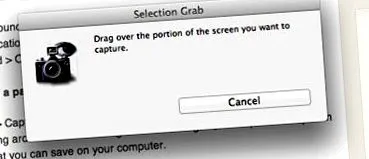
Keď kliknete Chytiť> Zachytiť> Výber alebo pomocou kombinácie klávesov Shift + Command + A, potiahnite konkrétnu oblasť obrazovky a zachyťte ju. Po výbere požadovanej oblasti sa snímka otvorí v novom okne, ktoré uložíte do počítača.
Odfoťte okno
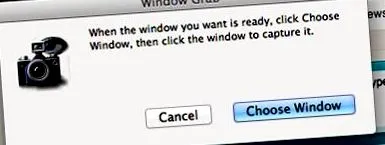
Keď kliknete Chytiť> Zachytiť> Okno alebo pomocou kombinácie klávesov Shift + Command + Wodfoťte ktorékoľvek okno, ktoré si vyberiete. Zobrazí sa výzva, aby ste vybrali okno, ktoré chcete zachytiť, a kliknite na tlačidlo „Vybrať okno“.
Nasnímajte fotografiu celej obrazovky
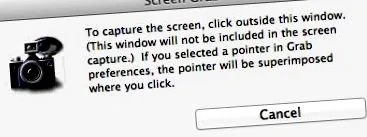
Keď kliknete Grap> Zachytiť> ObrazovkaPoužite klávesovú skratku Príkaz + Zmôžete nasnímať celú obrazovku. Keď budete pripravení obrazovku zaznamenať, zobrazí sa výzva na kliknutie na obrazovku.
Najlepšia funkcia: odfoťte časovač na obrazovke
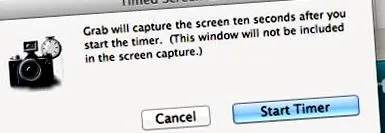
Keď kliknete Chytiť> Zachytiť> Načasovaná obrazovka Použite klávesovú skratku Shift + Command + ZSpustite 10-sekundový časovač, prebuďte časť obrazovky a potom urobte snímku obrazovky. Aplikácia Grab zaznamená desať sekúnd po spustení časovača.
Po dokončení kliknite na tlačidlo „Spustiť časovač“a máte desať sekúnd na to, aby ste svoj záber zosnímali, než sa nasníma obrazovka. Po desiatich sekundách sa nasníma celá obrazovka. Časovaná obrazovka sa zvyčajne používa na fotografovanie ponuky a možností ponuky vášho počítača Mac.
Po vytvorení snímky obrazovky môžete zobraziť informácie o nej výberom položky Upraviť> Inšpektor alebo pomocou kombinácie klávesov Príkaz + 1. Tu nájdete veľkosť a hĺbku zobrazenia vášho obrázka.
V predvolenom nastavení sú všetky snímky obrazovky vo formáte TIFF. JPEG a PNG sú však možnosti, ktoré si vyberiete pri ukladaní. Potom pomocou aplikácie Preview môžete zobraziť a orezať svoje snímky obrazovky alebo vykonať ďalšie zmeny.
kvalita obrazu
Mnoho ľudí chce zmeniť rozlíšenie obrazu. Táto aplikácia natívne zaznamenáva formáty TIFF, ale môžete uložiť akýkoľvek obrázok ako TIFF, JPEG alebo PNG Súbor> Uložiť.
Pretože program Grab vytvára snímky obrazovky vašej obrazovky, rozlíšenie je obmedzené na rozlíšenie vašej obrazovky.
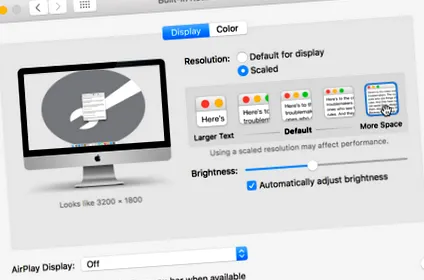
Myslite na to takto - zachytáva skutočné pixely na obrazovke. Pre najlepšiu kvalitu obrazu sa uistite, že sledujete obraz v najvyššom rozlíšení, aké vaše obrazovka umožní.
Ísť do Nastavenia systému> Reklamy a uistite sa, že pre svoj monitor získavate najvyššie dostupné pixely.
Formát obrázka snímky obrazovky
Štandardný formát na ukladanie snímok obrazovky je zvyčajne PNG.
Terminál však umožňuje jednoduché zmeny formátu na ľubovoľný požadovaný formát pomocou jednoduchých príkazov. Mac v súčasnosti podporuje formáty PNG, JPG, TIFF, GIF a PDF. Vyberte si teda.
Otvorený terminál (/ Aplikácie/Pomôcky)
- Ak chcete prepnúť na formát JPEG, zadajte Napíšte predvoľby com.apple.screencapture Zadajte jpg
- Pre TIFF zadajte nasledujúce Predvoľby zápisu com.apple.screencapture Zadajte tiff
- Pomocou prepnite na GIF Napísať predvolené hodnoty com.apple.screencapture Typ gif
- Aktualizujte na PDF zadaním Napíšte predvolené hodnoty com.apple.screencapture typ pdf
- Späť na PNG a zadajte Napíšte predvolené hodnoty com.apple.screencapture typu png
Tieto zmeny sa prejavia až po reštartovaní počítača Mac ALEBO pomocou tohto dodatočného príkazu Terminal killall SystemUIServer
Grab po aktualizácii systému MacOS alebo OS X prestal fungovať?
Ak tento nástroj po aktualizácii nefunguje, môže byť poškodený váš súbor s predvoľbami Chyť. Ak to chcete skontrolovať, otvorte Finder, prejdite na hornú lištu ponuky a vyberte Prejsť> Prejsť do priečinka.
Nahlásiť tento inzerát Zadajte nasledovné:
/ Library/Preferences/com.apple.Grab.plist a stlačte kláves Enter.
Presuňte tento súbor do koša alebo na plochu. Potom reštartujte počítač Mac. Skúste to znova po úplnom reštartovaní počítača. Ak to funguje, odstráňte starý súbor nastavení.
Ak aktualizácia súboru s nastaveniami nefungovala, na opätovné preinštalovanie a preinštalovanie systému macOS alebo OSX použite program macOS Recovery.
Viac možností snímania obrazovky v systémoch macOS a OS X.
Ak iba nechcete používať program Grab, skúste použiť klávesové skratky. Stlačte klávesy Command + Shift + 3 a nasnímajte celú obrazovku. Command + Shift + 4 nasníma obrazovku, ktorá vám umožní zvoliť konkrétnu oblasť obrazovky pomocou nitkového kríža.
Súbory obrázkov sa ukladajú ako snímky obrazovky na pracovnú plochu. Ak nechcete ukladať na plochu, stačí stlačiť ovládací kláves a obrazovka sa pridá do vašej schránky, aby ste ju mohli ľahko vložiť do iných aplikácií (cez Edit> Paste alebo Command + C).
Skontrolujte, či klávesové skratky nefungujú, či sú povolené v predvolenej ponuke skratiek. Otvorte Predvoľby systému, vyberte Klávesnica, potom karta Skratky a na ľavom paneli vyhľadajte možnosť Screenshoty. Naskenujte pravú tablu a začiarknite políčka vedľa možností snímky obrazovky.