Pri zatváraní laptop nevypínajte; žiadny pohotovostný režim Windows 7; 10

Všeobecne platí, že notebooky nie sú ničím iným ako mobilnou verziou bežných stolových počítačov. Na rozdiel od druhého kombinujú notebooky všetky hardvérové komponenty (pevný disk, klávesnica, obrazovka, reproduktory atď.). Ďalšia zásadná vlastnosť sa týka Zdroj, ktorá sa už neuskutočňuje výlučne prostredníctvom obyčajnej zásuvky, ale aj prostredníctvom nabíjateľnej batérie. Jedná sa o prenosné počítače, ktoré môžu byť užitočné a flexibilné v akomkoľvek prostredí, či už pre prácu alebo voľný čas. Aj z tohto dôvodu sú notebooky čoraz obľúbenejšie u mnohých používateľov, najmä notebookov, ktoré sú veľmi ľahké a všestranné. Vráťme sa však k skutočnému dôvodu článku. Veľmi dôležitou vlastnosťou každého notebooku alebo notebooku je to Funkcia úspory energie . Notebooky sú často predvolené priamo výrobcom (výrobné nastavenie), aby bolo možné laptop vložiť do počítača Pohotovostný režim zmeny. Takto sa notebook nevypne úplne, je akoby odpočívaný. Slúži predovšetkým na úsporu elektrickej energie. Teraz sa pozrime, ako môžete túto funkciu úspory energie zmeniť v niekoľkých jednoduchých krokoch.
Po zatvorení laptop nevypínajte a v systéme Windows 10 nie je pohotovostný režim
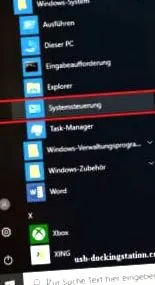
2 Po kliknutí na ovládací panel sa dostanete na úroveň nastavení vášho počítača. Ďalej prejdite do časti Systém a zabezpečenie, aby ste mali prístup k možnostiam napájania (pozri obrázok nižšie)
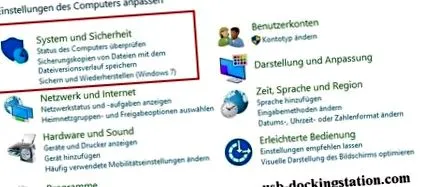
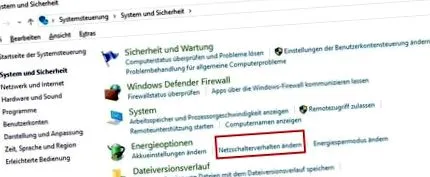
3 Po kliknutí na Systém a zabezpečenie v časti Možnosti napájania vyberte možnosť Zmeniť chovanie tlačidla napájania. (Pozri obrázok nižšie)
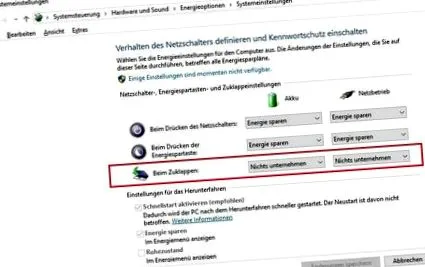
4 Štvrtý a posledný krok vás zavedie do funkcií úspory energie notebooku. Tu môžete presne definovať, čo sa má stať, keď je kryt prenosného počítača pre notebook zatvorený, a to pri napájaní zo siete aj pri napájaní z batérie. Ak chcete zabrániť vypínaniu notebooku, keď je zatvorený, alebo prepnutiu do pohotovostného režimu, v časti „Keď je zatvorený“ vyberte možnosť „Nerobiť nič“. Tieto hodnoty môžete zmeniť v závislosti od použitia. Na výber sú 3 možnosti: „Pohotovostný režim“, „Vypnúť laptop“ a „Nerobiť nič“.
Po zatvorení laptop nevypínajte a v systéme Windows 7 nie je pohotovostný režim

2 Keď je v predchádzajúcom kroku vybraný ovládací panel, vyberieme možnosť „Informácie o výkone a nástroje“. (Pozri obrázok nižšie).
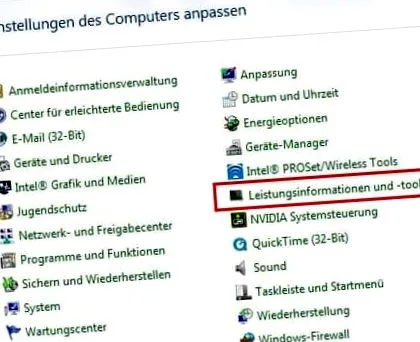
3 Po výbere možnosti „Informácie o výkone a nástroje“ v ďalšom kroku vyberieme možnosť „Upraviť nastavenia napájania“. (Pozri obrázok nižšie).
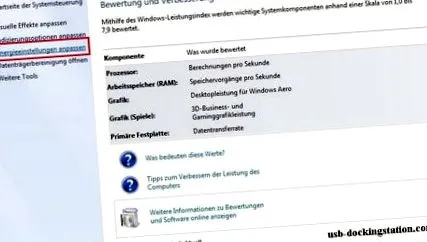
4 V ďalšom procese musí byť vybraný výber označený červenou farbou (pozri obrázok).