Výroba počítača pre začiatočníkov Dokonalý sprievodca krok za krokom
Pokyny na zostavenie počítača: Ak si zostavíte svoj vlastný počítač, môžete ušetriť veľa peňazí. Mnohí sa ale boja robiť niečo zlé, a preto sa radšej uchýlia k drahšiemu kompletnému systému. Ale nebojte sa: je to v skutočnosti veľmi jednoduché. V nasledujúcich pokynoch vám krok za krokom vysvetlíme, ako zostaviť počítač a ktorým bodom musíte venovať pozornosť.
Ste skôr vizuálny človek? Žiadny problém, pre každú kategóriu máme tiež krátkeho sprievodcu videom. Určite stojí za to sa pozrieť!
Predslov: Existujú stovky rôznych komponentov, z ktorých každý má svoje vlastné špeciálne vlastnosti. Aj keď je inštalácia vždy podobná, niektoré upevňovacie mechanizmy sa môžu líšiť od tu uvedených. Preto je nevyhnutný pohľad na príslušný návod na obsluhu.
Krok 1: príprava
Dobrá príprava je ako vždy polovica úspechu! V prvom rade ide o výber správnych komponentov. Mal by to byť kancelársky počítač alebo by ste uprednostnili výkonný herný automat? Tu vám pomôže konfigurátor ALTERNATE PC. Nájdete tu nielen obrovský výber rôznych hardvérov, ale získate aj priamu spätnú väzbu o tom, či sú vybrané komponenty dobre harmonizované alebo nie. Bolo by nepríjemné, ak sa procesor neskôr nezmestí na základnú dosku alebo ak zdroj napájania neposkytuje dostatok energie ...
Ak už máte komponenty pred sebou, začína sa skutočná práca. Najskôr by ste mali správne pripraviť svoje pracovisko. Takže odložte všetko, čo nemá nič spoločné s montážou, a zaobstarajte si podložku, ktorá je čo najjemnejšia, aby ste nepoškriabali PC pred prvým zapnutím. Počítač by ste však nemali zhromažďovať na koberci. Pretože textilné vlákna sú predurčené na elektrostatické nabíjanie pri práci. A výboj by mohol poškodiť vaše komponenty. Ak chcete byť na bezpečnej strane, mali by ste sa vopred uzemniť. Potrebná je iba rukoväť na (nelakovanom) radiátore alebo použitie antistatického remienka na zápästie.
Žiadna montáž bez náradia: mal by byť pripravený skrutkovač, niekoľko sťahovacích pások a nožnice. Zberná miska môže byť tiež veľmi užitočná, aby sa nestratili všetky malé časti.
Krok 2: CPU a chladič
Prvým krokom je zostavenie procesora. Dôležité: Procesor vždy držte za bočné strany a nikdy sa nedotýkajte dosky plošných spojov priamo!
Na inštaláciu CPU potrebujete vašu základnú dosku, takpovediac srdce PC, ktorá spája najdôležitejšie komponenty. Na základnej doske nájdete malé strieborné bezpečnostné rameno, kde je potrebné pripevniť procesor. Toto musí byť sklopené smerom hore. Patica na základnej doske aj samotný procesor sú označené v rohu. Procesor musí byť teraz umiestnený tak, aby sa obidve označené hrany zhodovali. Ak je procesor teraz na základni bez ľahkého pohybu, môžete znova sklopiť bezpečnostné rameno.
Poznámka: Základné dosky Intel sú vždy vybavené extra transportným krytom na pätici procesora. Ten automaticky vypadne, akonáhle je bezpečnostné rameno v zábere.
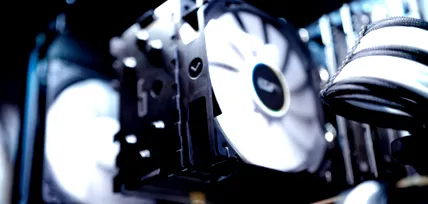
Pokračuje to chladičom procesora. V zásade existuje veľa rôznych typov chladičov CPU. Inštalácia je vždy veľmi podobná. Väčšina používateľov sa spolieha na klasický „krabicový chladič“. Tieto už boli ošetrené tepelnou zlúčeninou a je potrebné ich umiestniť iba na procesor. V opačnom prípade by mala byť súčasťou dodávky požadovaná tepelná pasta. Ak potrebujete tepelnú pastu naniesť sami, uistite sa, že sa stane tenkou a rovnomernou vrstvou. „Viac pomáha viac“ sa v tomto prípade nezapočítava a je skôr kontraproduktívne!
Pri inštalácii chladiča musíte najskôr pomocou skrutkovača demontovať dva držiaky, ktoré sú umiestnené na bočnej strane zásuvky CPU na základných doskách AMD. Na spodnej strane základnej dosky je podložka, ktorá umožňuje dobrému držaniu chladiča, a preto musí byť správne umiestnená. Ak používate iný chladič procesora ako bežný krabicový chladič, je potrebné obvykle vymeniť zadnú dosku. Potom jednoducho umiestnite chladič na CPU tak, aby štyri skrutky boli nad odkrytými závitmi. Najlepšie je umiestniť ho tak, aby malý výklenok v chladiči nesmeroval k lištám RAM, aby sa neskôr zabránilo problémom s priestorom. Nakoniec dotiahnite skrutky a pripojte konektor ventilátora k základnej doske. Poznámka: Správne pripojenie sa nazýva CPUFAN 1. CPU a chladič CPU sú pripravené!
Krok 3: RAM a M.2 SSD
Pripevnenie RAM je dosť jednoduché. Pretože nakoniec je potrebné pamäťové karty RAM iba zapojiť. V zásade je potrebné zvážiť dva aspekty. Na jednej strane by ste mali vždy používať párny počet pamäťových modulov, aby ste mohli využívať celú rýchlosť, t. J. Buď dva alebo štyri. Na druhej strane existuje staré pravidlo, že pokiaľ je to možné, mali by ste medzi skrutkami vždy nechať štrbinu. Ak teda chcete použiť dva pruhy RAM, je vhodné napríklad nechať druhý a štvrtý slot voľný a namiesto neho použiť slot 1 a 3.
Pri „inštalácii“ musí byť najskôr uvoľnené uzamknutie slotov RAM. Niektoré základné dosky sú zamknuté na oboch stranách, iné iba na jednej - tak sa nečudujte. Potom je možné použiť hlavnú pamäť. Lišty RAM majú vždy v spodnej časti zárez, rovnako ako príslušné sloty na základnej doske. Toto označenie môžete použiť ako pomôcku pri pripojení. Odporúča sa najskôr zafixovať krátku a potom dlhú stranu (v závislosti od označenia) malým tlakom. Počuteľné cvaknutie vám ukáže, že zámok je opäť správne zaistený.
Špeciálny prípad: Ak ste sa rozhodli pre inštaláciu M.2 SSD, teraz by bol ten pravý čas. Všetci ostatní môžu tento krok bezpečne preskočiť. Najskôr stojí za to pozrieť sa na pokyny k základnej doske pre pripojenie hlavného pripojenia pre M2. Zistite SSD. V lepšom prípade je to však už vyznačené priamo na doske. Teraz je M.2 SSD disk zasunutý najskôr zárezom a potom pripevnený skrutkou. Príslušná skrutka je súčasťou základnej dosky. Ak existuje možný chladič, ochranná fólia by sa mala pred namontovaním samozrejme odstrániť.
Krok 4: puzdro a základná doska
Každý prípad je iný, preto je obzvlášť vhodné pozrieť sa na montážny návod výrobcu. Predtým, ako budete môcť niečo nainštalovať do krytu, musíte najskôr odstrániť bočné panely. Často nepotrebujete ani skrutkovač. Vo vnútri puzdra by mala byť malá krabička so všetkými malými časťami, ktoré potrebujete.
Kryt je spravidla možné rozdeliť na dve časti: existuje väčšia miestnosť, v ktorej budú neskôr umiestnené komponenty, a menšia miestnosť, v ktorej môžu byť na požiadanie skryté káble. Prvý komponent, ktorý zabudujete do svojho nového PC, je základná doska.
Vezmite prosím na vedomie malé, čierne rozpery. Niektoré kryty sú už namontované, iné však nie. Pretože počet a umiestnenie týchto rozperiek vždy závisí od použitej základnej dosky, stojí za to sa tu bližšie pozrieť. Preto je na kryte pripevnená legenda, v ktorej môžete vyhľadať, ktoré otvory patria ku ktorému tvaru. Takže ak používate základnú dosku s formátom Micro ATX, do každej diery označenej ako Micro ATX by mala byť vložená aj dištančná vložka. Dbajte na to, aby ste pri zaskrutkovaní rozpier nepoužívali príliš veľkú silu. Najlepšie je zostaviť ho ručne a nie skrutkovačom, aby sa závit nezlomil.
Čas pre základnú dosku: Súčasťou dodávky základnej dosky je takzvaný I/O štít, ktorý musí byť pripevnený k puzdru, kde budú neskôr vyčnievať spojenia základnej dosky smerom von. Ten sa musí najskôr zacvaknúť do vybrania krytu zvnútra. (Poznámka: V niektorých modeloch je doska I/O už vopred namontovaná na základnej doske).
Potom vložíte základnú dosku do krytu takým spôsobom, aby sa rozpery zhodovali s bodmi skrutiek základnej dosky a pripojenia správne sedeli v I/O štíte bez toho, aby bolo niečo zakryté. Doska sa nakoniec musí pripevniť iba pomocou priložených skrutiek. To isté platí aj tu: nepoužívajte príliš veľkú silu a dávajte pozor, aby ste náhodou nepoškriabali dosku plošných spojov - sila spočíva v pokoji.
Krok 5: SSD a grafická karta
Pevné disky a SSD môžu byť inštalované na najrôznejších miestach v kryte, v závislosti od modelu. V skrinke je často jedna alebo viac pozícií pre pevný disk, do ktorých je potrebné pevné disky iba zasunúť a potom pripevniť pomocou skrutiek. Ale buďte opatrní: vo väčšine prípadov sú pripojenia smerované k základnej doske, teda na stranu, kde je menej miesta a kde končí všetky káble. Inštalácia SSD je rovnako ľahká. Ten je možné pripevniť priamo na kryt a nevyžaduje ďalší „hriadeľ“. Pohľad na pokyny k krytu vám prezradí, kde je správne miesto pre inštaláciu.
Pokračuje sa tým grafická karta. GPU je pripojený ku konektoru PCIe na základnej doske. Ak má vaša základná doska niekoľko slotov PCIe, stojí za to pozrieť sa na pokyny uvedené tu, ktoré z nich podporujú celú rýchlosť (zvyčajne ide o horný slot). Predtým, ako bude možné grafickú kartu zatlačiť do voľného slotu, musíte najskôr odstrániť kryty na kryte. V závislosti od veľkosti grafickej karty budete musieť odstrániť jeden, dva alebo tri kryty. Nečudujte sa: kryty musia byť často „vylomené“ z krytu. Potom odomknite slot PCIe, podobne ako v pamäti RAM, vložte grafickú kartu a zaistite ju malým tlakom, kým nezaklapne na miesto. Akonáhle je GPU na svojom mieste, pripevní sa buď pomocou niekoľkých skrutiek alebo pomocou priloženej konzoly.
Krok 6: Napájanie a vedenie
Nič sa nedeje bez elektriny: Napájací zdroj slúži na napájanie zvyšných komponentov dostatočnou silou. Inštalácia je celkom jednoduchá. Musíte si len robiť starosti s tým, či chcete, aby ventilátor napájacieho zdroja smeroval nahor alebo nadol. Ventilátor smerujúci nadol má zmysel iba vtedy, ak je na spodnej strane krytu pripevnený prachový filter, ktorý zaručuje, že ventilátor nebude neustále nasávať prach.
Jednotka napájania je zvyčajne pripevnená k spodnej časti krytu. Musí sa tam iba zasunúť a potom pripevniť štyrmi skrutkami. Súčasťou krytu môže byť aj zodpovedajúci držiak napájacieho zdroja. Potom musí byť konzola najskôr pripevnená k zdroju napájania, až potom sú obidve umiestnené v kryte.
Čas zapojenia: Tu sa to môže trochu skomplikovať, najmä ak prikladáte atraktívnemu vzhľadu veľkú dôležitosť. Poznámka: V prípade potreby sú všetky káble štandardizované a nemožno ich vložiť nesprávne. Pokiaľ teda niečo nesedí, nepristupujte k veci s veľkou silou, ale radšej uvidíte, či ide skutočne o správne spojenie!
Najskôr by ste mali pripojiť predný panel puzdra k základnej doske. Potrebné spojenia sa zvyčajne nachádzajú na spodnom okraji základnej dosky. Ďalej sa obráťte na napájací zdroj a zapojte procesor. Veľa prípadov už má malý otvor (zvyčajne vpravo hore), cez ktorý je možné kábel viesť. Potom je na rade základná doska s veľkým 24-pinovým konektorom. Potrebné pripojenia sú zvyčajne na pravej strane základnej dosky. Nakoniec pripojte SSD (SATA) a grafickú kartu (PCIe) k napájaciemu zdroju. Ak sú k napájaciemu zdroju pripojené všetky komponenty, potom musia byť SSD a ventilátor pripojené k základnej doske. Pamätajte: Ak chcete káble v prípade skrinky úhľadne skryť, sú vašimi najlepšími priateľmi.
Krok 7: Nainštalujte systém Windows
Najlepší prípad: máte po ruke inštalačné CD systému Windows a súvisiaci produktový kľúč? Potom je inštalácia naozaj jednoduchá. Jednoducho vložte CD do jednotky a inštalácia sa spustí automaticky.
Alternatíva: Ak nemáte inštalačné CD, potrebujete USB kľúč s veľkosťou najmenej 8 GB a ďalší počítač s prístupom na internet. Najskôr si stiahnete bezplatný nástroj na tvorbu médií z Windows a pripravíte systém na USB kľúči. Potom vložte kľúč do voľného USB portu na vašom novom PC, spustite počítač a inštalácia začne automaticky. Poznámka: Ak máte v počítači nainštalovaných niekoľko pevných diskov, mali by ste si nainštalovať Windows na rýchlejší SSD.
A váš samostatne zostavený počítač je pripravený 🙂