12 jednoduchých trikov, ktoré zvyšujú rýchlosť internetu

Aký je najnepríjemnejší problém pred monitorom? Počítač, ktorý sa pohybuje ako slimák alebo pomalé pripojenie na internet? Nedávno ste videli niekoľko trikov, vďaka ktorým sa váš počítač pohybuje lepšie. Teraz sa pozrime, čo robiť s týmto pripojením, z ktorého vás bolí hlava.
Bojíte sa možnej krádeže dát? Zistite, ako zostať online bez nepríjemných prekvapení z portálu UPC Smart Nation.
najprv, mali by ste vidieť, akú rýchlosť internetu v skutočnosti máte. Týmto spôsobom budete môcť urobiť porovnanie medzi rýchlosťou vášho počítača a priemernou rýchlosťou predplatiteľov toho istého poskytovateľa. Ak všetko pôjde dobre, mali by ste to vedieť Rýchlosť internetu sa tiež môže spomaliť v závislosti od vašich návykov pri prehliadaní. Ak neustále otvárate veľa kariet, stiahnete si jeden alebo viac filmov, možno nejakú hudbu a pozriete si niečo viac na Youtube, nemusí sa načítať všetko tak rýchlo. Najskôr sa teda pokúste urobiť všetko trochu usporiadanejšie. Nízka rýchlosť môže mať inú príčinu, ak sú stránky, ktoré navštevujete, hostené na menej výkonných alebo vysoko zaťažených serveroch.

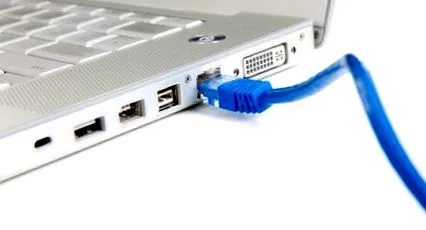
Ak sa vám po testoch rýchlosti nedarí, skúste najskôr reštartovať smerovač alebo resetovať sieťovú kartu (Ovládací panel - Sieť a internet - Centrum sietí a zdieľania - Zakázať/povoliť adaptér). Môžete tiež skúsiť resetovať sieťový adaptér pomocou Nástroj na riešenie problémov-ul vo Windows. Ak to nefunguje, pozrite sa na káble. Môže sa to časom zhoršiť alebo môžu slabnúť zátky.
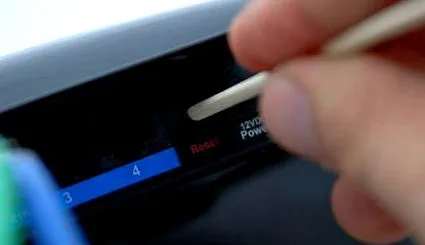
Ďalšou príčinou nízkej rýchlosti internetu je skutočnosť, že šírka pásma musí byť zdieľaná vo všetkých zariadeniach pripojený. Pokúste sa ponechať iba jedno aktívne pripojenie a zistite, či existujú nejaké vylepšenia. Ak je to tak, môže za to router. Môžete skúsiť obnoviť výrobné nastavenia, aktualizovať ho alebo zmeniť jeho firmvér. Najskôr si ale zapíšte svoje prihlasovacie údaje.
Povedzme, že ani táto rada nevyriešila váš problém. Nezúfajte, stále máte dosť riešení. Pre začiatočníkov, vyčistite vyrovnávaciu pamäť, vymažte súbory cookie, históriu a dočasné súbory.
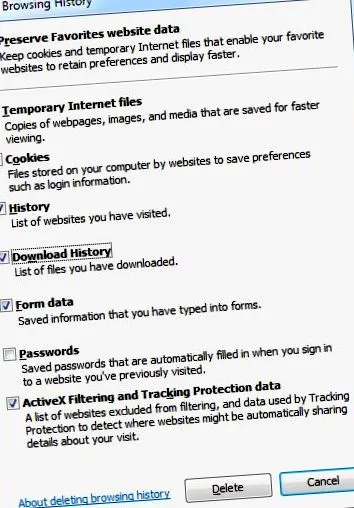
- internet Explorer: Nástroje - Odstrániť históriu prehliadania (Ctrl + Shift + Del). Nezačiarknite políčko pre heslo. Namiesto toho začiarknite zvyšok políčok.
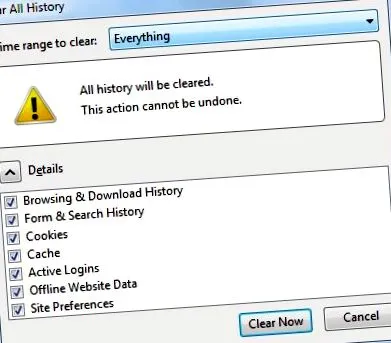
- Mozilla Firefox: Nástroje - História - Vymazať nedávnu históriu. Vyberte, či chcete odstrániť všetko od dátumu nainštalovania prehľadávača.
- Chrome: Nástroje - História - Vymazať údaje prehliadania. Vymažte všetko od začiatku vekov, ako si vtipkujú inžinieri Google. Všetko okrem hesiel, ktoré by vám mohli byť užitočné.
- Opera: Nastavenia - Súkromie a zabezpečenie - Vymazať údaje prehliadania. A tu si môžete ponechať svoje heslá.
A ak ste začali čistiť počítač, môžete tiež skontrolovať, koľko pamäte RAM spotrebujú vaše rozšírenia prehľadávača, alebo zistiť, čo robiť, keď máte otvorených veľa kariet naraz. Ak stále používate program Internet Explorer, vyskúšajte ďalšie možnosti. Chrome, Firefox alebo Opera sú špičkové prehliadače, ktoré na vás urobia dojem. Nakoniec sa môžete pokúsiť zakázať ich rozšírenia alebo doplnky .
Aj čo sa týka čistoty, môžete sa tiež zbaviť dočasných súborov (Štart - Všetky programy - Príslušenstvo - Systémové nástroje - Vyčistenie disku). Ale odporúčame CCleaner, utilitu, ktorá rýchlo vymaže všetky nepotrebné súbory. Zostaneme tu chvíľu, pretože by ste sa mali zbaviť nepotrebných programov, ktoré ste si nainštalovali, možno aj bez toho, aby ste o tom vedeli. Panely s nástrojmi, rozšírenia, adware alebo spyware, ktoré sú dodávané so softvérom, ktorý je v poriadku. Ísť do Ovládací panel - Programy - Odinštalujte program a uvidíte, prečo môžete uniknúť.
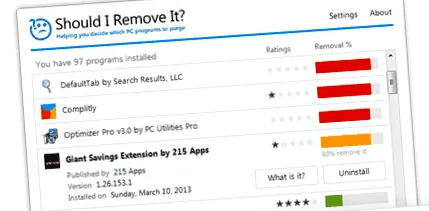
Buďte však opatrní, čo odstránite, a nestláčajte tlačidlo „Odinštalovať“ bez toho, aby ste skontrolovali, na čo sa program používa. Ak potrebujete poradiť, vyskúšajte obslužný program Mám ho odstrániť. Vysvetľuje, čo každý proces alebo program vo vašom počítači robí, a informuje vás o tom, ako bezpečné je ich odstránenie.
Nakoniec, nezabudnite aktualizovať prehliadač, operačný systém a čo je dôležitejšie, prehľadá váš počítač antivírusom. Avira, Avast, AVG alebo Malewarebytes sú zadarmo a môžete si ich stiahnuť z webovej stránky Yoda. Ak nenájdete žiadne problémy, skontrolujte aj firewall. Niektoré môžu mať povolenú možnosť obmedziť prenosové rýchlosti.
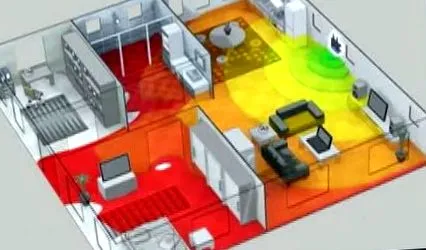
Doteraz bolo všetko pomerne ľahké. Ak problém pretrváva a čistá rýchlosť je stále nízka, mali by ste upriamiť pozornosť na smerovač. Ak používate bezdrôtové pripojenie a nemáte veľa signálu, skús mu zmeniť miesto. Počiatočné umiestnenie smerovača môže mať vplyv na kvalitu bezdrôtového signálu. Skontrolujte a nezasahujte do iných zariadení alebo káblov. V ideálnom prípade by mal byť smerovač umiestnený centrálne, čo najďalej od počítačových káblov, bezdrôtových telefónov alebo bezdrôtových horných kamier. Väčšina pracuje na frekvencii 2,4 alebo 5,8 GHz a môžu rušiť. Môžete použiť Heatmapper na nájdenie dobrého miesta na umiestnenie smerovača.
Môžete vyskúšať ešte niekoľko vecí. Najskôr zadajte panel správy smerovača a uvidíteskontrolujte, či vašu sieť nepoužívajú iní. Ak je to tak, mali by ste zabezpečiť svoju bezdrôtovú sieť. Skúste a zmeniť kanál bezdrôtového signálu. Ak bývate v paneláku, môžu vaši susedia používať rovnaké kanály. Na nájdenie voľnejšieho kanála môžete použiť Wi-Fi Analyzer (Android), inSSIDer (Windows) alebo KisMAC (Mac). Nastavenia sú pre každý smerovač odlišné, ale tento proces by vám nemal spôsobiť príliš veľa problémov. Ak ste si ani teraz nevšimli zlepšenie rýchlosti internetu, môžete aktualizovať firmvér smerovača alebo nainštalovať vlastný firmvér, ako DD-WRT. Dokumentujte sa v dostatočnom predstihu, pretože tento proces si vyžaduje pozornosť. Nie je to pre začiatočníkov a riskujete trvalé poškodenie smerovača.
Teraz je čas prejsť na druhú stranu kábla alebo signálu. Najskôr skontrolujte, či sú ovládače sieťovej karty aktuálne alebo nie . Skúste ich nainštalovať znova. Vo väčšine prípadov by mal byť váš problém vyriešený.
Ak sa však ani teraz vaša sieť nepohybuje lepšie, mali by ste zavolať poskytovateľovi. Môže skontrolovať vaše pripojenie a zistíte, či je problém skutočne váš alebo nie. Pre istotu si môžete požičať notebook od priateľa a skontrolovať, ako sa internet pohybuje v inom počítači.
Ak problém nie je u vášho poskytovateľa internetových služieb a druhý počítač má rovnaké problémy, mali by ste sa nad tým zamyslieť. zmeniť smerovač za nový. Alebo by možno bola vítaná aktualizácia vášho počítača.