Ako sa pomocou kariet ručne vyrába obsah
- Domov
- /
- Lekcie zadarmo
- /
- Slovo
- /
- Ako zarovnať text a čísla v stĺpcoch bez použitia tabuliek?
Ak ste sa niekedy pokúsili vykonať manuálny beh, pravdepodobne ste mali problém s usporiadaním čísel stránok tak, aby boli presne pod sebou. Zvyčajne veci vyzerajú takto a akékoľvek úsilie o ich presné zosúladenie je márne:
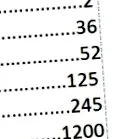
Nehovoriac o tom, že každý bod sa dal stlačením klávesu bodu na klávesnici.
Existuje oveľa jednoduchší a ľahší spôsob, ako to urobiť: použitie záložiek. Ako už názov napovedá, karty sú založené na použití klávesu „tab“ a zarovnaní textu s ním. Zrozumiteľnejšie uvádzam príklad. Mám nasledujúci zoznam, ktorý obsahuje niektoré hodnoty. Hodnoty sú náhodné, nejde o nič konkrétne.
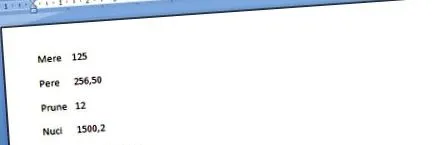
Výzvou je zarovnať všetky hodnoty doprava, vedľa hodnoty 8 na pravítku. . Na splnenie tejto výzvy použijete karty.
- Pred vykonaním potrebných nastavení vás však musím ubezpečiť medzi textom a hodnotami bolo stlačené tlačidlo Tab (použite netlačiteľné znaky, pozri článok).
Ak medzi textom a hodnotami nie je žiadna karta, iba medzera, potom budete musieť umiestniť kurzor pred každú hodnotu a stlačiť kláves Tab na klávesnici. Karty nemožno použiť bez karty zadanej z klávesnice.
- Vyberte všetky riadky, na ktoré chcete použiť karty
- Otvorte okno Záložky a vykonajte príslušné nastavenia
Pre Word 2003 aj Word 2007 alebo Word 2010 je okno nastavenia kariet rovnaké, líši sa iba cesta, ako sa tam dostať:
Pre Word 2003: Menu Formát, možnosť Odstavec, Tlačidlo Záložky.. (alebo priamo: ponuka odsekov, možnosť Záložky ...)
Pre Word 2007 a Word 2010: Menu Domov, Sekcia Odstavec „Gombík sa zväčšuje.“ Karty ...
Okno Karty má niekoľko možností:
- Predvolená poloha zastavenia: odkazuje na predvolenú vzdialenosť, v ktorej sa text pohybuje po stlačení klávesu Tab. Táto vzdialenosť je zvyčajne 0,5 palca, tj 1,27 cm. Moja rada je nemeniť túto hodnotu.
- Pozícia zastavenia tabulátora: tu je napísaná hodnota (obvykle v cm) na pravítku, pred ktorým chceme, aby sa text zastavil. V takom prípade napíšem 8 .
- Zarovnanie: v tejto oblasti zvoľte typ zarovnania textu vzhľadom na pozíciu vytvorenú v predchádzajúcom kroku. Varianty budú vyzerať takto:
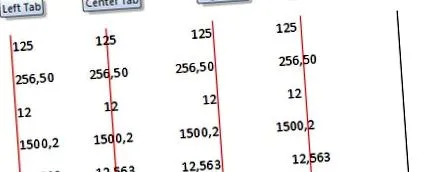
vľavo - Zarovnajte text naľavo od určenej polohy. (Vyberte napríklad túto možnosť)
Správny - zarovnajte text napravo od zadanej polohy
Stred - zarovnajte text v strede so zadanou pozíciou
Desatinné miesto - zarovnajte text tak, aby boli zarovnané desatinné miesta
Bar - zobrazí zvislú čiaru (používa sa ako oddeľovač)
- Vodca: ponúka možnosť zobraziť určitú postupnosť medzi počiatočným textom a textom zarovnaným s kartou: bodkovaná čiara, prerušovaná čiara, plná čiara
- Po zadaní podrobností stlačte tlačidlo Nastaviť, potom K zavrieť okno. V uvedenom prípade je konečným výsledkom:
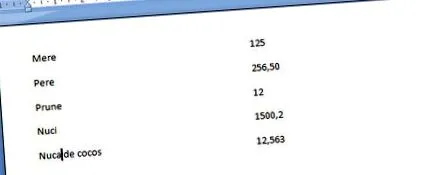
Ak je to žiaduce zarovnanie viacerých stĺpcov (s číslami alebo textom to nevadí), operáciu je možné pre každý prípad opakovať so zmienkou, že text sa nezarovnáva, pokiaľ mu nepredchádza existencia záložky na klávesnici. Slovo zarovná prvý text za prvou kartou na najnižšiu hodnotu uvedenú v celom zozname (ak nastavíte karty na 5 cm, 7 cm a 3 cm, text, s ktorým sa stretne po prvej záložke, ho zarovná na 3 cm, čo je nižšia hodnota v zozname, nasledujúci text za ďalšou kartou ju zarovná na 5 cm atď.)
Opatrne! Vždy je potrebné zadať hodnoty, aby bolo možné text zarovnať na túto vzdialenosť. V opačnom prípade nebude výsledok vhodný. Napríklad v tomto prípade, ak nastavíme kartu na 2, nemalo by to žiadny zmysel, pretože poslednú hodnotu nebolo možné zarovnať na 2 cm kvôli textu „kokos“, ktorý končí asi na 2,5 cm.
To odstrániť záložku vyberte text, na ktorom je táto karta použitá, potom vyberte jednu z dvoch možností:
- Opäť sa otvára Okno Karty, nastavenie kariet, se vyberte kartu ktoré chcete vymazať a stlačte tlačidlo jasný. Ak chcete vymazať všetky karty, stlačte Zmazať všetko
- Karty sú viditeľné na pravítku pod pásom s nástrojmi. Ak chcete odstrániť kartu, zadajte kliknutie myšou, podržte ľavé tlačidlo myši a potiahnite kartu mimo pravítka (drag and drop)
Opatrne! Ak chcete odstrániť kartu, ak text vybraný na odstránenie karty nie je vybratý rovnakým spôsobom, ako keď bola použitá karta, nemusí sa v okne Karty zobraziť. V takom prípade vyberte tento riadok v akejkoľvek podobe a použite voľbu 2.
Opatrne! Ak pravítko nie je viditeľné, je možné ho zobraziť v ponuke Zobraziť, Zobraziť/skryť časť, zaškrtnúť možnosť Pravítko (pre Word 2007 alebo Word 2010) alebo Zobraziť ponuku, možnosť Pravítko (Word 2003).
Ak potrebujete praktické príklady a „živé“ vysvetlenia, tešíme sa na kurz Word for Beginners.