Ako urobiť priehľadné pozadie obrázka pomocou GIMP 2; Info o zdraví
Nie každý používa program Adobe Photoshop, ani sa mu nepáči. Aj keď je to najpopulárnejší a najsilnejší editor fotografií, pre bežného používateľa je príliš komplikovaný a ťažký na použitie. To je miesto, kde prichádza GIMP 2, úžasná alternatíva Photoshopu. GIMP 2 je tiež zložitejší ako bežné programy na úpravu fotografií, ale nespomaľuje váš počítač a je pomerne ľahko použiteľný.
Sprístupnenie pozadia pomocou GIMP 2 je jednou z najbežnejších akcií v grafickom dizajne. Môže to byť z mnohých dôvodov. Napríklad, ak sa vám nepáči pozadie, chcete obrázok pridať na iné pozadie, alebo ho chcete iba urobiť priehľadným. Pomocou GIMP 2 môžeme odstrániť pozadie z ľubovoľného obrázka.
Keď urobíte pozadie obrázka priehľadné, získa farbu pozadia nového obrázka. Napríklad ak prekryjete priehľadný obrázok cez žltý obrázok, bude mať teraz žlté pozadie. To je veľmi užitočné pri grafickom dizajne.
Takže vám tu predstavíme niekoľko metód, ako odstrániť pozadie obrázka a urobiť ho priehľadným pomocou GIMP 2.
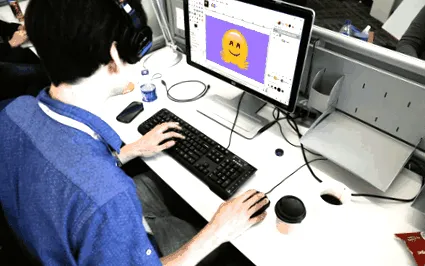
Ak má váš obrázok ako pozadie iba jednu farbu, je veľmi ľahké ho odstrániť. A nepotrebuje bielu farbu (pre prípad, že by vás to zaujímalo).
Tu sú kroky, ako to dosiahnuť.
Krok 1. Vložte obrázok
Spustite GIMP 2 na počítači a načítajte obrázok pomocou položky Súbor> Otvoriť. Prejdite na obrázok a otvorte ho.
Krok 2: Pridajte alfa kanál
Aby bol obrázok transparentný, je potrebné doň pridať alfa kanál. Existujú dva spôsoby, ako to urobiť. V prvej vyššie uvedenej metóde kliknite na možnosť Vrstva. Potom choďte na Transparentnosť a zvoľte Pridať alfa kanál.
Prípadne môžete kliknúť pravým tlačidlom myši na vrstvu obrázka na karte Vrstva na pravom bočnom paneli a zvoliť možnosť Pridať alfa kanál.
Po pridaní alfa kanála uvidíte, že na karte Vrstva sa názov vrstvy zmení z tučného na normálny. Toto je jednoduchý spôsob, ako skontrolovať, či má vrstva alfa kanál alebo nie.
Krok 3. Vyberte pozadie
Po pridaní alfa kanála musíte zvoliť pozadie. K dispozícii sú dva nástroje: farebný alebo fuzzy výber. Oba nástroje sa nachádzajú v ľavom bočnom paneli.
Kliknutím na jeden z nástrojov ho vyberte. Potom kliknite na farbu pozadia na obrázku, ktorý chcete odstrániť. Uvidíte, že je vybratá vrstva pozadia.
Krok 4. Vymažte pozadie
Po výbere pozadia prejdite na položku Upraviť a kliknite na tlačidlo Odstrániť. Môžete ich tiež klepnutím na kláves Odstrániť odstrániť na klávesnici.
Krok 5. Zrušiť výber
Potom kliknite na možnosť Vybrať v hornej časti a z ponuky vyberte možnosť Žiadne. Týmto zrušíte aktuálny výber.
Krok 6: uložte obrázok
Toto je jeden z najdôležitejších krokov, o ktoré sa treba starať pri ukladaní obrázkov PNG. Transparentné súbory je potrebné ukladať ako .png alebo .gif. .Png je najbežnejšia prípona a odporúčame vám ho použiť.
Ak chcete obrázok uložiť, kliknite na možnosť Súbor v hornej časti a z ponuky vyberte možnosť Uložiť ako. Otvorí sa dialógové okno Uložiť obrázok. Zadajte meno, ktoré chcete pre svoj obrázok, a príponu .png.