Blog - Strana 3 z 68 - Reparaciosilor Club
Notebooky Asus - výhody a nevýhody
Hlavné problémy s notebookmi Acer
S akými problémami som sa stretol pri Apple MacBooku
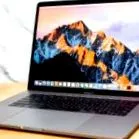
Spätná inštalácia sieťovej zástrčky
Váš prenosný počítač má základný komponent, bez ktorého nemôže byť napájaný, takže sa nebude môcť zapnúť. Toto je napájací kábel. Koľkokrát ste si mysleli, že akonáhle dôjde k prasknutiu napájacej zástrčky, nebudete môcť notebook nabiť a nebudete ho môcť opraviť. Sieťová zástrčka je pre každý model notebooku iná, v skutočnosti sa líši pre modely rovnakej značky, takže problém je veľmi vážny.
Vo vnútri notebooku sa líši tvar základnej dosky, puzdra alebo umiestnenie komponentov. Takto, aj keď bude nabíjačka vyzerať veľmi podobne, nebudete môcť používať túto nabíjačku na žiadnom modeli notebooku, aj keď sa zjavne hodí, zistíte, že sa notebook nenabíja správne.
Príčiny poškodenia napájacích zástrčiek sú rôzne. Táto časť je opotrebiteľným prvkom a pri každom pripojení k notebooku sa zhoršuje pomaly a bezpečne. Borovice vo vnútri majú tendenciu sa rozširovať alebo prelamovať fyzickými šokmi. Zástrčka je pomerne citlivá na nárazy a môže sa ľahko zlomiť. Ak máte starší notebook, pravdepodobne ste ho nečistili a prehrial sa. Plast v zástrčke sa stal krehkým. Keď je zástrčka pripojená, rozbije sa a notebook už nebudete môcť správne nabíjať. Niektoré zástrčky sú krehké alebo zle postavené a môžu sa pri častom pripájaní zhoršovať.

Systematické nesprávne zaobchádzanie, ťahanie za kábel a vyťahovanie zástrčky vedie k poškodeniu zástrčky. Sieťovú zástrčku budete musieť časom vymeniť alebo opraviť, čo musí urobiť špecializovaný servis. Je lepšie neriskovať domácu opravu, pretože odborníci vedia lepšie, ako bezpečne a rýchlo opraviť sieťovú zástrčku.
Možno si myslíte, že zlomená zástrčka je stále funkčná. Po pripojení je však nabíjačka napájaná z napájacieho zdroja alebo môže byť pevne zatlačená do vstupu pre laptop. Je to zlý nápad, nechať si poškodenú zástrčku a takto naďalej nabíjať notebook. Kontakt medzi zástrčkou a vnútornou časťou notebooku je nedokonalý a časom generuje elektrický oblúk, ktorý prehrieva oblasť. Notebook s krehkým krytom sa môže pri kontakte s chybnou zástrčkou ľahko roztaviť a nabíjačka môže zostať uviaznutá vo vnútri notebooku.
Niektoré modely notebookov majú kolík na rozpoznanie nabíjačky a pri absencii tohto ovládacieho režimu bude batéria nabíjať prerušovane alebo chybne. Batéria sa časom pokazí a vymeníte nielen zástrčku, ale aj batériu notebooku. Opravy budú nákladnejšie, ak nebudete brať do úvahy tieto užitočné tipy týkajúce sa napájacích zástrčiek.
Servisní špecialisti môžu opraviť alebo vymeniť sieťové zástrčky v krátkom čase a za výhodné ceny. V tomto režime udržíte notebook dlhšie v dobrom stave a budete si užívať jeho výkon.
Hlavné problémy s notebookmi Toshiba
Ak prichádzate do servisu Toshiba so svojím notebookom, zjavne ste už mali nejaké problémy. Tvrdo beží v operačnom systéme Windows, neočakávane sa vypína alebo sa neotvára, zlyháva atď. Situácia sa môže zhoršiť, ak vyhľadáte pomoc špecialistov, ktorí budú vedieť, ako vyriešiť problémy, ktoré máte s prenosným počítačom Toshiba.
Tu je niekoľko problémov, ktoré môžete očakávať, keď máte notebook Toshiba a máte problém s používaním (je pomalý, prehrieva sa, zamrzne obrazovka, chýba rýchlosť atď.). Tieto problémy sa vyskytujú najmä u spoločnosti Toshiba (Satellite, Portege, série T, série C, série A atď.) S operačnými systémami Microsoft Windows 7.8 alebo 10, ktoré sa dajú normálne spustiť. Ak sa tak nestane, okamžite kontaktujte autorizovaný servis Toshiba.
- Externý touchpad alebo myš sa uzamkne na obrazovke a kurzor nereaguje na pohyby. Myš zamrzne.
Riešenie: Skontrolujte, či je touchpad aktívny. Stlačte súčasne klávesy Fn a F9, alebo pre niektoré modely skúste kláves F5. Táto skratka je určená na zapnutie alebo vypnutie touchpadu. Ak nefunguje, vypnite prenosný počítač, odpojte batériu a napájací kábel, potom vymeňte batériu a napájajte laptop, touchpad by mal teraz fungovať správne.
- prehriatie
Ak sa váš notebook rýchlo prehreje a začne vydávať zvuky, čoskoro vás čaká nečakané vypnutie. Chladič môže obsahovať veľa prachu a nemusí byť schopný ochladiť procesor. Ak je teplota okolia veľmi vysoká, je to pravdepodobne príčinou prehriatia. Ak spúšťate veľa programov, ktoré vyžadujú pamäť notebooku (Adobe Photoshop, programy na úpravu videa a grafické programy), systém spotrebuje zdroje a rýchlejšie sa zahrieva. Ďalšou príčinou prehriatia sú videohry s externými konzolami pripojenými k notebooku.
Ako to vyriešiť: Vyčistite chladič a ak neviete, ako na to, obráťte sa na servis Toshiba, kde problém ľahko vyriešite. Pravdepodobne vám bude odporučené kúpiť si chladiaci a chladiaci stojan pre laptop Toshiba. Vyvarujte sa súčasného spustenia mnohých programov a nepoužívajte na hranie notebookov s normálnym výkonom. Ide o vyhradené systémy špeciálne pre hry.
- Prenosný počítač Toshiba sa tvrdo otvára.
Uvidíte, že sa otvára pomaly, operačný systém potrebuje čas na spustenie. Príčin je veľa. Či už sú to aktualizácie systému Windows, infekcie malvérom alebo príliš veľa spúšťacích programov.
Ako to vyriešiť: Zakážte veľa programov, ktoré sa otvárajú pri štarte, prípadne pomocou CleanMy PC (od Autorun), spustite antivírus proti útokom škodlivého softvéru a zabráňte infekcii. Možno budete musieť požiadať službu Toshiba, aby vám nainštalovala vhodný antivírus
- Pripojenie notebooku Toshiba na internet je ťažké
Pomalé pripojenie k rôznym prehliadačom (Chrome, Firefox, Opera) nie je neobvyklé. Ak je rýchlosť internetu uspokojivá a napriek tomu sa notebook veľmi načítava a nereaguje ani neposkytuje chybové správy, existujú ďalšie vysvetlenia. Je možné, že stránky, ktoré nahráte, používajú Adware s množstvom reklamy, ktorá spotrebúva systémové prostriedky. Neotvárajte veľa stránok naraz, pokúste sa udržiavať webový prehliadač aktualizovaný.
Ako vyriešiť: Použite vysokorýchlostný internet, pred inštaláciou určitých programov skontrolujte technické parametre a pamäťový potenciál vášho notebooku, pravidelne vymažte vyrovnávaciu pamäť
- Obrazovka notebooku Toshiba zamrzne
Tento jav sa objavuje pravidelne, zastavuje obrazovku a nereaguje na príkazy, či už sa jedná o načítanie webovej stránky alebo sa obrazovka jednoducho zastaví, čo vyžaduje reštartovanie prenosného počítača. Príčin je tiež veľa, či už ide o prehriatie alebo za to môžu niektorí vodiči. Môžu byť nainštalované programy, ktoré nie sú aktualizované, alebo technické parametre notebooku neumožňujú spustenie určitých aktualizácií.
Ako to opraviť: Použite DriverBooster na aktualizáciu operačného systému a ovládačov, pravidelne kontrolujte aktualizáciu všetkých použitých programov. Ak vo vašom operačnom systéme Windows nie je nainštalovaná najnovšia verzia, môžete mať ťažkosti a budete musieť konať.
Notebook, ktorý tvrdo pracuje a je vypínateľný, podporuje príliš veľa externých zariadení - tlačiareň, kamkordér, USB karta atď. Skúste skontrolovať pamäť RAM, ak je takmer plná, a preto notebook beží pomaly.
Pravidelne čistite pevný disk od programov, ktoré často nepoužívate a ktoré nepotrebujete, občas z notebooku vymažte súbory a uschovajte si to, čo je pre vás užitočné. Mnoho zbytočne nainštalovaných programov spotrebuje pamäť a spomalí váš notebook
Servisní špecialisti spoločnosti Toshiba vám môžu pridať RAM, aby ste ich mohli efektívnejšie používať na úpravy videa alebo fotografií. Môžu odporučiť SDD na zvýšenie výkonu vášho notebooku Toshiba
Je normálne, že niekedy máte s ovládaním notebooku Toshiba ťažkosti. Ak spozorujete poruchu, ktorú nie je ľahké opraviť, je čas vziať svoj notebook do servisu. Ak sa pokúsite opraviť doma, riskujete, že sa poškodí horšie a bude nákladnejšia a náročnejšia na opravu. V službe Toshiba sú špecialisti pripravení pomôcť vám s odstránením týchto nedostatkov, ktoré sa vyskytujú v priebehu času.