Existujú tri spôsoby záznamu obrazovky iPhone
Je neuveriteľne pohodlné nahrávať obrazovku vášho iPhone. Môžete teda zachytiť videohovor, hrateľnosť alebo online video a prehrávať ho znova a znova. Ak môžete tiež upraviť zaznamenané videá, je to úžasné.
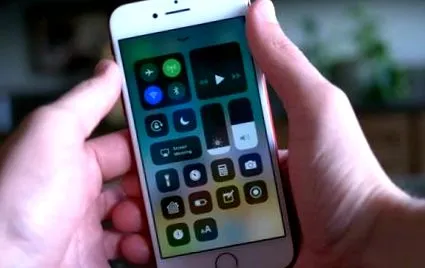
Tu je niekoľko metód, ak máte svoj Zaznamenajte obrazovku iPhone chcieť.
ApowerREC
ApowerREC je skvelá mobilná aplikácia, na ktorú sa môžete spoľahnúť, keď potrebujete zaznamenať obrazovku svojho iPhone. Ak chcete používať túto aplikáciu, musíte sa spoliehať na funkciu „Nahrávanie obrazovky“, ktorú nájdete v ovládacom centre. Na rozdiel od zabudovaného záznamu obrazovky v iPhone má veľa funkcií. Takže k svojmu záznamu môžete pridať kameru pomocou ApowerREC a tiež nahrávať svoju tvár. Do nahraného súboru môžete tiež pridať zvuk a zdieľať video s ostatnými.
Postupujte podľa tohto sprievodcu:
-
Stiahnite si a nainštalujte ApowerREC na svoj iPhone.
Pridajte do ovládacieho centra funkciu „Screen Capture“.
Potom znova otvorte riadiace centrum. Tu klepnite na niekoľko sekúnd na tlačidlo nahrávania, v zozname vyberte možnosť „ApowerREC“ a klepnite na „Spustiť prenos“.
AirShou
AirShou je bezplatný program na nahrávanie, ale vzťahuje sa iba na zariadenia s operačným systémom starším ako iOS 11. Mnoho používateľov používa túto aplikáciu na nahrávanie hier. Tento program umožňuje používateľom používať mikrofón na nahrávanie zvuku. Nástroj môžete tiež použiť kedykoľvek a kdekoľvek.
Pri nahrávaní displeja zariadenia iPhone postupujte podľa týchto pokynov:
- Stiahnite si AirShou na svoj iPhone.
- Prejdite do „Nastavenia“ na vašom iPhone a povoľte aplikáciu pre váš iPhone.
- Spustite AirShou a prihláste sa pomocou účtu na sociálnej sieti.
- Potom môžete upraviť niektoré nastavenia záznamu, napríklad zmeniť rozlíšenie.
- Potiahnite prstom hore na vašom iPhone a klepnite na tlačidlo Airplay, zvoľte „AirShou“ a aktivujte synchronizáciu obrazovky, váš iPhone displej sa teraz zaznamená.
Výhody:
Môžete ľahko zaznamenať obrazovku iPhone a priamo zdieľať video na Facebooku.
iRec Beta
iRec Beta je iOS zameraný nástroj na nahrávanie hier a výukových programov. Tento rekordér obrazovky iPhone nevyžaduje útek z väzenia alebo dokonca počítač PC. Obchod Emu4iOS je potrebné stiahnuť vopred, pretože iRec Beta nie je v obchode Apple k dispozícii. Môžete urobiť nasledovné:
- Najskôr dôverujte obchodu Emu4iOS a potom si odtiaľ stiahnite iRec.
- Spustite iRec, pomenujte svoje video a stlačte „Spustiť nahrávanie“. V hornej časti obrazovky sa zobrazí červená lišta nahrávania, ktorá signalizuje, že nahrávanie prebieha.
- Ak chcete zastaviť nahrávanie, môžete sa vrátiť na iRec a kliknúť na „Zastaviť“.
- Kliknite na video a uvidíte vyskakovacie okno s otázkou, či chcete video uložiť.
- Stlačte „Áno“ a video sa dá uložiť na váš iPhone.
Výhody:
Beží na vašom iPhone bez útek z väzenia a podporuje rôzne zariadenia, ako sú iPad, iPod a iTouch.
Integrovaná funkcia nahrávania iOS 11
Počnúc systémom iOS 11 môžu používatelia zariadení iPhone teraz nahrávať aj pomocou integrovaného nahrávacieho nástroja a bez akýchkoľvek ďalších aplikácií. Ak ste používateľom systému iOS 11, môžete postupovať podľa týchto pokynov:
- Odomknite svoj iPhone a prejdite do ovládacieho centra v časti Nastavenia.
- Teraz sem pridajte záznam obrazovky.
- V riadiacom centre sa teraz zobrazuje ikona s kruhom.
- Klepnutím na symbol spustíte nahrávanie.
- Teraz uvidíte, že nahrávanie práve prebieha.
- Nahrávanie ukončíte klepnutím na červený stavový riadok alebo na symbol v ovládacom centre.
- Záznam sa teraz uloží do priečinka na nahrávanie videa.
Rekordér Apowersoft pre iPhone/iPad
Na nahrávanie obrazovky iPhone je možné použiť rekordér Apowersoft pre iPhone/iPad. Môžete ho použiť na streamovanie zariadenia so systémom iOS do počítača. Všetky aktivity z obrazovky iPhone sa potom zobrazia na počítači, čo znamená, že môžete nahrávať obrazovku iPhone alebo jednoducho vytvárať snímky obrazovky iPhone. Postupujte podľa tohto sprievodcu:
- Stiahnite si túto aplikáciu a nainštalujte ju do svojho PC.
- Spustite tento program a najskôr vykonajte požadované nastavenia.
Záver:
Po vykonaní tohto tutoriálu si môžete vybrať ktorúkoľvek z vyššie uvedených aplikácií. Všetky aplikácie vám môžu pomôcť priamo zaznamenať displej vášho iPhone. S ApowerREC môžete nahrávať displej vášho iPhone vrátane zvukových a zvukových komentárov.