Fotografie pred a po Ako optimalizovať obrázok
DARUJTE KRÍDLA VÁŠ FOTOGRAFII
majstrovská trieda kreatívna fotografia
Do triedy
Fotografie z nášho fot víkendu
foto víkend
Takto maľovali účastníci fotografie
Som nadšený
Som nadšený. Bolo veľa efektov „aha“. Konečne som spoznal a pochopil niektoré funkcie môjho fotoaparátu.
Získajte cenné tipy na fotografie a buďte informovaní.
Fotky pred/po v móde a vo fotografii
Poznáte známe fotky pred/po v ženských časopisoch? Väčšinou sa ukazuje, ako bol priemerný typ stylistu vyumelkovaný. Predtým: jednoduchý účes, pohodlné oblečenie, takmer žiadny make-up. Potom: no, viete.
To isté urobím aj dnes s fotografiou. Ukážem vám obrázok, ktorý vyšiel z fotoaparátu, a ukážem kroky, ktoré môžete podniknúť na jeho vylepšenie v aplikácii Adobe Lightroom. Uvidíte, nejde o absolútne žiadne čarodejníctvo a stačí to iba na pár kliknutí myšou.
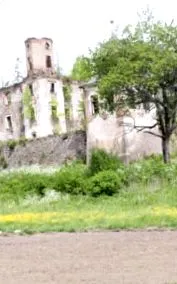
1/80 s., F 8,0, ISO 200, 70 mm
Obrázok má niektoré chyby:
- V popredí zaberá nudná ulica až príliš veľa miesta.
- Žlté kvety magicky lákajú oko - ale v skutočnosti ide o dom, nie?
- V ľavom hornom rohu vidíte čiernu čiaru - čiaru, ktorej sa počas nahrávania nedalo vyhnúť.
- Na obrázku vľavo vyčnieva dom - nepríjemný a nepotrebný.
- Na snímke opustený dom. K obrazovému výroku by sa lepšie hodila jasne desaturovaná alebo čiernobiela fotografia.
Začnime s našou pred/po fotografiou:
1. Orežte obrázok a narovnajte ho
Na prvom obrázku odrezávam cestu dole a narovnávam dom. Na vyrovnanie, t.j. d. Príkaz UPRIGHT (DEVELOP: LENS CORRECTIONS) slúži dobre. V tomto prípade to nefunguje (čo je prípad niektorých fotografií, ale našťastie sa to zriedka stáva), takže som použil nástroj na prekrytie plodín (DEVELOP - 1. nástroj hneď pod histogramom). Takto môžete obrázok zarovnať a orezať naraz. Po tejto akcii to vyzerá takto:
2. Preč s linkou
Pomocou možnosti AREA REPAIR (DEVELOP, 2. nástroj priamo pod histogramom) odstránim čiaru v ľavom hornom rohu. Nástroj je veľmi vhodný na malé opravy, ako sú tieto. Nemôžete ho však použiť na žiadne väčšie manipulácie. Na to musíte z. B. Použite Photoshop. Výsledok:
3. Znížte sýtosť
Na môj vkus sa s opusteným domom hodia desaturované farby lepšie ako táto svieža jarná zeleň. V štvrtom a poslednom kroku som silno desaturoval obraz (DEVELOP: ZÁKLADNÉ NASTAVENIA: SATURÁCIA, hodnota: -50). Teraz je to môj posledný riadok:
Variant 2
Chcem vytvoriť druhý variant obrázka, aby som zistil, ako vyzerá čiernobielo. Za týmto účelom vytvorím virtuálnu kópiu fotografie (kliknite na fotografiu pravým tlačidlom myši: VYTVORTE VIRTUÁLNU KÓPIU).
2.1 Preveďte na čiernobiele
Pri starších verziách Lightroom klikám do skupiny volieb HSL/COLOR/B/W, kliknutím na B/W prevediem fotografiu na čiernobielu. Pri novších používam možnosť ČIERNOBIELA v hornej časti základných nastavení.
2.2 Rozjasnite farby
S malým okrúhlym symbolom v ľavom hornom rohu ovládacieho panela mením farby priamo na obrázku, hlavne aby boli rastliny svetlejšie. Výsledok:
2.3 Tónovanie
Bol by som rád, keby k starému domu patril sépiový alebo krémový tón. Posuniem teda posúvač v poli možnosti DIVIDING TONE. Správne nastavenie vyžaduje trochu trpezlivosti a trikov. Postupom času však získate prax. Posuvník HUE som nastavil na SVETLÁ na 52 a sýtosť na SVETLÁ na 25. Druhá verzia je pripravená!
Voilà! Práca je hotová. Posúďte sami. Tu je pôvodná fotografia a dva upravené obrázky:
Ktorá verzia sa vám páči viac?
Mimochodom: opustený dom je v Štajersku. Odfotil som sa na jednom z našich fotografických kurzov v Pichlschloss. Na svoje si prídu tí, ktorých baví fotenie opustených budov a zrúcanín. Známe zrúcaniny kamenného hradu sú tiež neďaleko hotela. V máji sa koná ďalší kurz fotografie v Pichlschloss.