Kalibrujte svoj monitor - vykoná sa v 5 jednoduchých krokoch
Ako fotograf alebo niekto, kto upravuje obrázky, by ste mali určite kalibrovať svoj monitor. Bez pravidelnej kalibrácie monitora si nemôžete byť istí, či zobrazené farby skutočne zodpovedajú pravde. Existuje veľa možností, ktoré môžu byť pomerne jednoduché alebo veľmi zložité - podľa toho, ako presne chcete, aby sa farby zobrazovali, a či chcete obrázky tlačiť. V tomto článku sa zameriam na jednoduché metódy kalibrácie monitora. Sú úplne postačujúce na každodenné fotografické požiadavky.
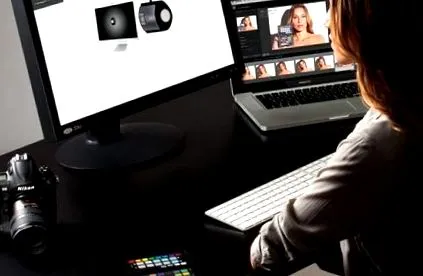
Kalibrujte svoj monitor - všetko, čo potrebujete vedieť.
Prečo je kalibrácia farieb taká dôležitá
Jednou z najväčších mylných predstáv o kalibrácii monitora je, že si ľudia myslia, že kalibrácia je potrebná iba pre tlač. Ale to je zle. Kalibrácia monitora je nevyhnutná pre všetko vo fotografii - od jednoduchého prezerania obrázkov na rôznych zariadeniach až po úpravy obrázkov v programe Adobe Photoshop, Adobe Lightroom alebo v iných programoch na úpravu obrázkov. Tu je zoznam najlepších bezplatných editorov fotografií.
Ak váš monitor nie je správne nakalibrovaný, nemusíte na svojich obrázkoch vidieť všetky podrobnosti. Prejavuje sa to napríklad ako príliš bledý západ slnka alebo príliš jasný čiernobiely obrázok.
Zvláštne odtiene pri úprave obrázkov
Osobne som sa kalibrácii farieb osobne dlho nevenoval a spätne to ľutujem. V tom čase som pracoval veľmi nedôsledne, pretože som počas postprodukcie videl nepresné farby. Moje obrázky často končili presýtenými farbami a zvláštnymi odtieňmi. Pretože som nemal predstavu o veciach ako sú farebné profily ICC, často by som zo svojich obrázkov odstránil všetky metadáta vrátane všetkých farebných profilov.
Jedného dňa, keď som dostal možnosť prezrieť si svoje obrázky na farebne kalibrovanom monitore, uvedomil som si, ako veľmi moje obrázky skutočne vyzerajú. Vtedy som videl, že sa niečo musí zmeniť. Spočiatku som si myslel, že môžem použiť niekoľko bezplatných nástrojov na kalibráciu monitorov, ktoré sú zabudované v mojom operačnom systéme. Nevidel som, ako minúť stovky frankov na kolorimeter a prípadne na ďalší softvér. Najmä preto, že môj nový monitor ani toľko nestál.
Poznáte už mojich 52 najlepších cheatov na svete?
Postupom času som si však uvedomil, že výber vhodného monitora a jeho farebná kalibrácia sú kritické. Najmä ak chcete, aby sa vaša vlastná fotografia brala vážne. S náležitým hardvérom som prepracoval svoje obrázky a hľa - obrázky zjavne vyzerali lepšie ako predtým. Ak ste svoj monitor nikdy predtým nenakalibrovali, budete šokovaní, aké veľké rozdiely môžu byť; Najmä ak používate lacnejší monitor. Kalibrácia monitora je našťastie jednoduchá záležitosť, ak máte dobrý kolorimeter. To netrvá dlho a nevyžaduje žiadne veľké technické znalosti.
Aký typ monitora máte?
Kalibrujte monitor - typ monitora hrá rolu/@pexels Karol D
Bezpochyby má výber monitora veľký význam pre presnú reprodukciu farieb. Ak váš monitor stojí od 300 do 400 eur, má pravdepodobne nainštalovaný takzvaný TN panel. Môže mať obmedzený farebný rozsah, a preto nemôže zobrazovať presné farby. Je to jednoducho preto, lebo také monitory neboli navrhnuté pre prácu kritickú z hľadiska farieb. Takéto monitory sú primárne vyvíjané pre priemerného koncového používateľa. Ak vlastníte takýto monitor a chcete svoju fotografiu brať trochu vážnejšie, mali by ste zvážiť upgrade hardvéru.
Je dôležité mať k dispozícii spoľahlivý monitor na kalibráciu farieb, pretože lacnejšie spotrebiteľské monitory môžu z času na čas zhoršiť farby a úroveň jasu. To nevyhnutne povedie k nepresným farbám, kontrastom a jasu. Preto odporúčam inovovať monitor, ak v súčasnosti zápasíte s týmito problémami a chcete sa im v budúcnosti vyhnúť.
Softvér: vizuálny variant
Existujú dva spôsoby kalibrácie monitora. Poďme sa pozrieť na prvý variant a vysvetlíme si výhody a nevýhody vizuálnej kalibrácie - podporovanej softvérom. Existuje veľa bezplatných nástrojov, ktoré môžete použiť na vizuálnu kalibráciu monitora s kolorimetrom alebo bez neho, a to porovnaním obrázkov.
Kalibrujte monitor so systémom Windows 10
Windows 10 od spoločnosti Microsoft má a Nástroj s názvom „Kalibrovať farbu obrazovky“ integrované v systéme. Takto môžete upraviť kontrast, hodnotu gama, jas a farby monitora.
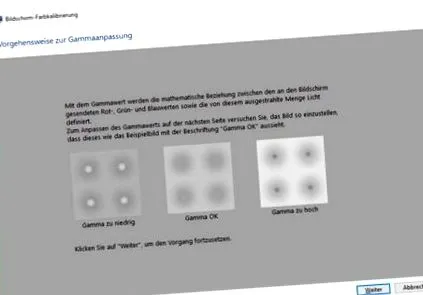
Kalibrujte farby, kontrast a gammu systému Windows 10
Nevýhody vizuálnej kalibrácie pomocou softvéru
Tieto nástroje sa používajú rýchlo a ľahko. Ale sú tiež zložité a môžu sa rýchlo stať kontraproduktívnymi. Má to veľmi jednoduchý dôvod: kalibrácia je veľmi subjektívna, pretože vnímanie farieb ľudí môže byť veľmi odlišné.
Preto by ste sa mali radšej vyhnúť takýmto nástrojom (kalibračné nástroje zabudované do operačného systému aj online kalibračné nástroje). To isté platí pre farebné karty alebo ventilátory farieb, pomocou ktorých môžete vykonať kalibráciu čisto pomocou vizuálneho porovnania. Kvalita farieb na kartách - alebo na papieri - sa môže veľmi líšiť a môže predstavovať nesprávne farby.
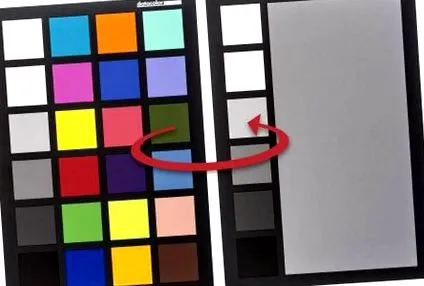
Farebný ventilátor na vizuálnu kalibráciu monitora (zdroj: datacolor)
Vyskúšajte svoje subjektívne vnímanie farieb
Našli sme vzrušujúcu stránku na webe x-rite, na ktorej si môžete vyskúšať svoje subjektívne vnímanie farieb. V skutočnosti sa test založený na „Farnsworth-Munsell 100 Hue Test“ používa skôr na testovanie farebnej slepoty. Ale to nie je absolútne, takže si môžete sami vyskúšať, aká silná je vaša skutočná odchýlka.
Hardvér (s kolorimetrom)
Pýtate sa, aké vybavenie používame na fotenie? Naše vybavenie nájdete tu.
Na presnú kalibráciu monitora je potrebné analyzovať farby, ktoré vychádzajú z obrazovky, a porovnať ich so skutočnými farbami. To je možné iba pomocou hardvérového kolorimetra, ako je napríklad X-Rite i1 Display Pro. Zariadenie na meranie farieb analyzuje farby zobrazené na displeji a poskytuje požadované hodnoty farieb, gama, jasu a kontrastu pomocou softvéru. Po takomto meraní je možné tieto údaje znova a znova sprístupniť po reštartovaní systému.
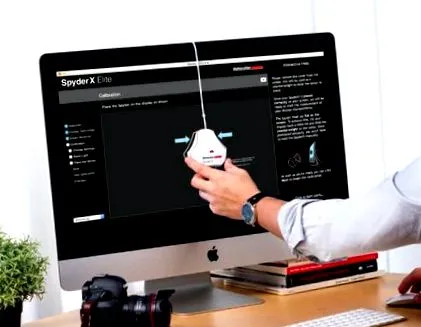
Kalibrujte monitor pomocou hardvéru
Ak má monitor integrovanú vyhľadávaciu tabuľku (LUT, „LookUp-Table“), je možné tieto nastavenia uložiť dokonca aj do samotného monitora. Z tohto dôvodu bude medzi dvoma rôznymi metódami vždy veľký rozdiel v presnosti, a práve preto je kalibrácia pomocou externého hardvéru taká dôležitá. Proces kalibrácie hardvéru navyše trvá oveľa menej času a dá sa vykonať s minimálnym úsilím v pravidelnejších intervaloch.
Pokyny s kolorimetrom
Pred začatím kalibrácie musíte resetovať monitor na výrobné nastavenia. Mali by ste to urobiť, pretože nechcete stavať na už vykonaných úpravách farieb, ale chcete predefinovať nastavenia farieb úplne od začiatku. Monitor môžete resetovať pomocou ponuky alebo kombinácie klávesov. Ak tieto dve možnosti nefungujú, určite nájdete pokyny v používateľskej príručke k monitoru. Potom môžete urobiť nasledovné:
- Ak má váš monitor a grafická karta port na zobrazenie, použite tento kábel na pripojenie týchto dvoch zariadení namiesto HDMI alebo DVI.
- Pred kalibráciou monitora sa uistite, že nie je priamo v zdroji svetla (slnečné svetlo, lampa atď.), Ktorý by mohol falšovať výsledok.
- Monitor nechajte 15-20 minút bežať, aby sa zahrial.
- Skontrolujte, či je váš monitor nastavený na najvyššie rozlíšenie (nazýva sa aj „natívne“ rozlíšenie).
- Uistite sa, že je vaša grafická karta v najväčšom výstupnom režime bitov.
- Odinštalujte všetky nainštalované nástroje na kalibráciu farieb.
- Nainštalujte softvér dodávaný s kolorimetrom. V ideálnom prípade nainštalujete najnovšiu verziu softvéru z webovej stránky výrobcu.
- Otvorte softvér a postupujte podľa pokynov.
Po kalibrácii je dôležité, aby ste používali iba softvér na spracovanie obrazu, ktorý podporuje správu farieb. Podľa toho, ako presná by mala byť kalibrácia, to môže trvať od 5 minút do viac ako pol hodiny - najmä ak používate softvér tretích strán, ako je ArgyllCMS alebo DisplayCAL.
Sledujte profilovanie pomocou videa X Rite i1
Odporúčanie kolorimetra
Nasledujúce kolorimetre sú v súčasnosti najpopulárnejšie na trhu: