Kde sú obrázky uložené v telefóne s Androidom
Niekedy sme zmätení, pokiaľ ide o umiestnenie obrázkov v telefóne s Androidom. Ľudia radi fotografujú pomocou smartfónov s Androidom vybavených fotoaparátmi HD. Tiež radšej fotografujú a upravujú fotografie pomocou zábavných aplikácií pre fotoaparáty. So zvyšujúcim sa počtom fotografií je vnútorná pamäť čoraz menej dostupná.
Ako odstrániť a obnoviť obsah v aplikácii Google Photo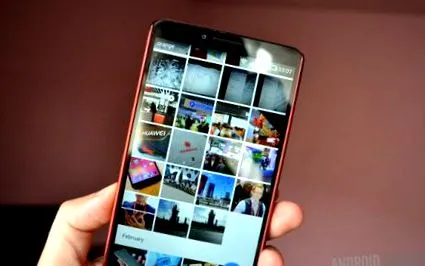
Fotografie uložené na SD karte nie je možné zobraziť v aplikácii Galéria v systéme Android. Keď sa teda pokúsia rozšíriť úložisko systému Android prenosom obrázkov alebo iných údajov na externú kartu SD, môže mať niekto problém zistiť, kam sa fotografie uložili ako obrázky nasnímané fotoaparátom tretej strany - Aplikácie alebo tie, ktoré boli prenesené na kartu SD, sú uložené v rôznych priečinkoch. V priečinku Galéria pre Android by ste mali nájsť všetky fotografie, ktoré ste nasnímali pomocou svojho smartphonu. V nasledujúcom článku nájdete informácie o tom, aké obrázky sú v akom priečinku uložené na Androide alebo na SD karte.
Zábery nasnímané predinštalovaným fotoaparátom
Fotografie nasnímané predinštalovaným fotoaparátom sa predvolene ukladajú do priečinka DCIM (Digital Camera Images). Zachováva usporiadanie obrázkov v tomto priečinku a zabraňuje aplikáciám fotoaparátu tretích strán importovať obrázky, ktoré fotoaparát v tomto priečinku nezachytil.
Screenshot alebo fotografie nasnímané fotoaparátom APP
Fotografie nasnímané pomocou aplikácie pre fotoaparát 3. časti sa automaticky ukladajú do priečinka pomenovaného podľa aplikácie. Pokiaľ ide o snímku obrazovky, môžete získať prístup a získať obrázky/snímky obrazovky. Pretože väčšina používateľov má vo svojom telefóne uložených veľa fotiek, môže to byť niekedy skutočne chaotické a neprehľadné. Takto je dobrý správca fotografií nevyhnutnosťou. No, chcem odporučiť veľmi efektívny program l-TunesGo; spravujte svoje fotografie v systéme Android, ktoré vám umožňujú ľahké zálohovanie, pridávanie, mazanie súborov a export údajov.
Krok 1 Stiahnite si TunesGo na PC
Najskôr si stiahnite program TunesGo a nainštalujte ho do svojho počítača kliknutím na tlačidlo Prevziať nižšie. Po nainštalovaní program jednoducho spustite.
Krok 2 - začnite spravovať fotografie systému Android
Na rozhraní programu TunesGo môžete vidieť, že máte na výber z niekoľkých možností. Môžete napríklad importovať alebo exportovať dáta vrátane obrázkov medzi Androidom a PC, zálohovať požadované dáta a dokonca zrýchliť svoj smartphone. Ak chcete získať ďalšie informácie, kliknite na ňu a skontrolujte, ako prenášať fotografie z Androidu do PC. Čítajte tu, môžete vedieť, kde presne sú fotografie uložené v systéme Android. Ak sa chcete dozvedieť viac o kategórii súborov na internom a externom úložisku, môžete si prečítať článok Ilustrácia kategórie súborov na SD karte a dozviete sa viac podrobností.