Krátky sprievodca rozšíreniami Google Chrome pre všetkých, ktorým by mali porozumieť - Go4IT
Prehliadač Google sa etabloval ako zmes
funkcie známe z iných prehľadávačov (Opera, Firefox, Safari) a
originálne prístupy. Originalita je soľ a korenie
Prehliadač Google. Dôkaz originality možno nájsť na
každý krok. Tak na úrovni rozhrania, ako aj z hľadiska
dostupných funkcií sa spoločnosti Google podarilo dať o sebe vedieť
vyhliadka.
Je to už viac ako 5 mesiacov, čo podporuje prehliadač Google Chrome
rozšírenia. Počas tejto doby pomerne malá časť používateľov,
vášniví a znalí ľudia už preskúmali ríšu plnú nás
možnosti rozšírenia.
Bohužiaľ, ako ukazujú čísla, ani trhový podiel a
ani počet používateľov prehliadača Chrome, ktorí používajú rozšírenia
vyrástli podľa očakávania. Veľká masa používateľov, č
len nenainštalovali žiadne rozšírenia, ale ani to neskúšali
Prehliadač Google, aby zistili, či sa im páči viac
Teraz to používam.
Pre tých, ktorí Google Chrome ešte nepoužívali a pre
tí, ktorí „nehrali“ aspoň s niektorými z viac ako 4 000
dostupné rozšírenia, veľmi sa vám osvedčí nasledujúca príručka. the
ktorí ešte nevyskúšali prehliadač Google Chrome,
Môžem si ho stiahnuť z go4it.ro.
Kde nájsť rozšírenia
Existuje niekoľko stránok, pre ktoré nájdete rozšírenia
Google Chrome. Najkomplexnejšie a zároveň najkompletnejšie
určite je to oficiálny. Oficiálny riaditeľ rozšírení je
nájdete na https://chrome.google.com/extensions.
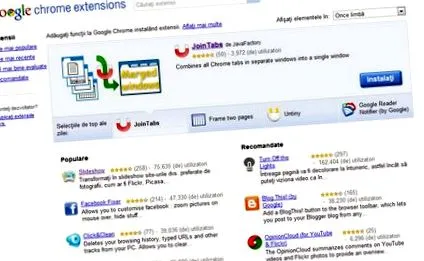
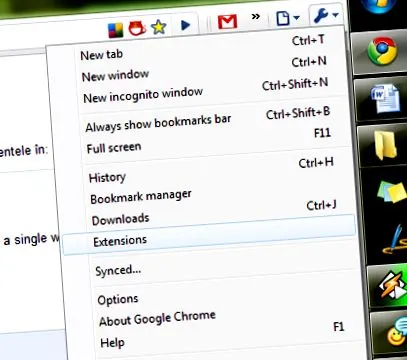
Na rovnaké stránky je možné pristupovať rôzne. Otvorte ponuku
nástrojov (ten vo forme mechanického kľúča) a kliknite na
Možnosť rozšírenia. Otvorí sa okno, ktoré ju obsahuje
rozšírenia už nainštalované. Nižšie je uvedený odkaz: Získajte viac
rozšírenia. Dostanete sa presne do oficiálneho adresára
rozšírenia.
Inštalácia, aktualizácia
Tieto tri funkcie sú mimoriadne jednoduché. Sú také jednoduché ako
implementačný režim od Google, ako aj na použitie
pre používateľov.
Samotná inštalácia znamená iba kliknutie na tlačidlo
Nainštalujte (alebo Nainštalujte podľa potreby) a po zobrazení výzvy potvrďte
ak ste si istí, že chcete toto rozšírenie nainštalovať. Toto
Potvrdenie je bezpečnostné opatrenie určené na vašu ochranu pred
nevedomky inštaluje škodlivý kód maskovaný ako
rozšírenia.
Prevádzka prípony sa spustí v okamihu, keď je dokončená
krátky proces inštalácie. Nemusíte reštartovať
prehľadávač, napríklad Firefox. Maximálne musíte dať
obnovte otvorený web.
Aktualizácia rozšírení sa vykonáva automaticky. Spravidla, ak nie
zjavné zmeny nastanú, užívateľ si ani nevšimne, že a
rozšírenie nainštalovalo novú verziu.
Ak nová verzia rozšírenia prinesie zmeny v pravidlách
prístup k údajom používateľa, potom je zakázaný
automaticky a používateľ je o tom informovaný krátkou správou. Títo
zmeny môžu znamenať, že nová verzia požiadala o prístup v máji
viac informácií, ako pôvodne urobil. Napríklad verzia
môže požiadať prehliadač o prístup k histórii (zoznam stránok
nedávno navštívený používateľom), aj keď predchádzajúca verzia nemala
toto právo.
Deaktivácia a odinštalovanie
Rovnako ako vo Firefoxe, aj tu je možné rozšírenie odinštalovať alebo jednoducho
postihnutý. Rozdiel je v tom, že ani v jednom prípade,
Prehliadač Google Chrome nevyžaduje reštart.
Obidve operácie, odinštalovanie aj deaktivácia, sú
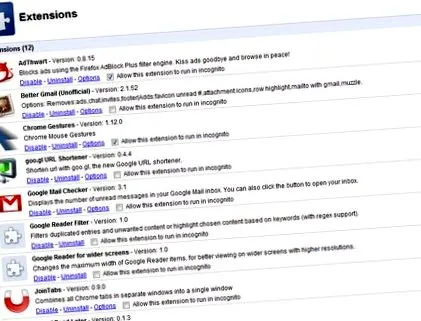
Môžem to urobiť dvoma spôsobmi. Normálnym spôsobom je kliknúť na tlačidlo
nástroje a otvorte okno rozšírenia. Tam, sub
každé nainštalované rozšírenie musíte okrem iných funkcií vypnúť
a odinštalovanie.
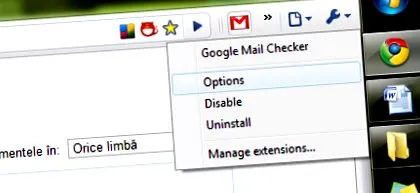
Pre tieto operácie existuje pohodlnejší spôsob. Čistý a
jednoduché kliknite pravým tlačidlom myši na symbol lišty rozšírenia
Chcel, a z ponuky, ktorá sa otvorí, vyberte túto možnosť
Túžba.
Konfigurácia rozšírení
Rozšírenia Google Chrome sú pôvodne časti stránok
web. Nemajú, aspoň zatiaľ, ani zložitosť, ani úroveň
vyvolané konfiguráciou Firefoxu. Kvôli tomu,
väčšina rozšírení ponúka malú skupinu možností. Niektoré nie
vôbec žiadne možnosti.
Prístup k možnostiam rozšírenia sa vykonáva jedným zo spôsobov
popísané pre odinštalovanie a deaktiváciu. Najjednoduchšie je
kliknite pravým tlačidlom myši na rozšírenie, ktoré chcete konfigurovať, a
zvoľte Možnosti.
Je zrejmé, že súbor možností sa líši od rozšírenia k rozšíreniu. od
z dôvodu, že zatiaľ neexistuje žiadny prístup
hladký, pre neskúsených používateľov
táto operácia môže byť dosť náročná. To a pre
že každé rozšírenie má svoj vlastný prístup.
Komunita vývojárov a samotný systém rozšírenia
Som stále na začiatku. Budete musieť stráviť viac času ako rozšírenia
Prehliadač Google Chrome sa stane zložitejším a bude sa riadiť sadou
spoločných prevádzkových pravidiel a ergonómie.
Zoznam najzaujímavejších rozšírení
pre Google Chrome si môžete prečítať
tento článok.