Niekoľko vecí o službe uTorrent
Autor: radu.capan. Dátum: 25.04.2008.
Súbor pod: Programy. Štítky: Free-programs, Torrenty
25 komentárov. 44 369 pozretí.
O malom a výkonnom torrente som tu a tu písal už skôr. Používam ho takmer denne na torrenty (neznáme slovo? Viď ABC o torrentoch) a som veľmi spokojný. Po inštalácii môžete v zásade sťahovať súbory z torrentov bez väčšej filozofie. Ak je program spojený s príponou .torrent, otvorí sa automaticky po stiahnutí torrentu. Zostáva len zvoliť, kam sa v počítači stiahne, a potom urobí svoju prácu dobre. Naozaj nemáte veľmi s čím komunikovať. Možno aj preto zostávajú niektoré veci nepovšimnuté. Rád by som poukázal na niektoré aspekty, pre niektoré horúca voda, pre iné možno užitočné veci. Nejde o online preklad, je to niečo, s čím sa s vami chcem podeliť, najmä pre začiatočníkov. Ak je aspoň jedna vec nová (a užitočná!) Potom som nenapísal márne.
1. Existujú niektorí poskytovatelia internetu, ktorí „zaváňajú“ používaním torrentov, a preto zámerne obmedzujú ich rýchlosť. Ak máte podozrenie, že to je dôvod, prečo sa sťahovanie sťahuje pomalšie (boli ste s počítačom v iných sieťach, u iných poskytovateľov internetových služieb a šlo to oveľa lepšie), môžete povoliť šifrovanie. Z ponuky Možnosti, Sprievodca rýchlosťou ... alebo z ponuky Možnosti, Predvoľby, Bittorrent. Podľa mojich skúseností však vážne ISP zriedka blokujú µTorrent.
2. Som si istý, že poznáš jedno zo základných pravidiel torrentov: pohľad na sťahovanie nezvyšuje rýchlosť! Naozaj! 🙂 A napriek tomu si myslím, že pre mnohých je to ako magnet: ak si niečo stiahne (a netrvá to dni), zaujímalo by ich, ako rýchlo sa to stiahne ... ako dlho to skončí ... Aplikáciu si môžete nechať ako bežné okno a potom uvidíte rýchlosť v nadpis okna na hlavnom paneli (ak ste zaškrtli možnosť Zobraziť aktuálnu rýchlosť v záhlaví Možnosti, Predvoľby, Všeobecné). Môžete ale minimalizovať v systéme aplikáciu (zaškrtnite všetky možnosti Minimalizovať v zásobníku) a potom sa vám naskytla príležitosť sledovať rýchlosť. Nie nevyhnutne. Kliknite pravým tlačidlom myši na torrent a zvoľte možnosť Rozšírené, Zobraziť lištu sťahovania. To isté môžete urobiť pre niekoľko torrentov a potom budete mať malé okná, ktoré sú vždy hore. Pozri snímku obrazovky nižšie: Pracujem v programe MS Word, ale vďaka týmto „pruhom sťahovania“ neustále sledujem stav sťahovania. A napriek tomu nezabudnite na pravidlo: rýchlosť sa po prívaloch nezvyšuje ... nakoniec stratíte čas a budete frustrovaní.
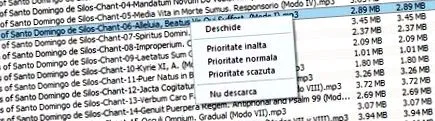
3. Ak sťahujete torrent, ktorý obsahuje viac súborov, môžete pred spustením sťahovania zrušiť výber súborov, ktoré vás nezaujímajú. Ale povedzme, že je to album so skladbami mp3 a všetkých vás zaujíma a tešíte sa, že si ich pár čo najskôr vypočujete. Riešením je stanovenie rôznych priorít. V predvolenom nastavení majú súbory normálnu prioritu. Vyberte 1 až 2 súbory, ktorým dáte najvyššiu prioritu. Najprv sa stiahnu.
4. Tento program môžete použiť na sledovanie seriálov (pamätáte na TED?). Podmienkou je použitie torrentovej stránky ponúkajúcej RSS, ktorá obsahuje aj presný odkaz na torrent. Ak ste našli taký informačný kanál RSS, musíte len označiť názov série a naprogramovať µTorrent, aby pravidelne kontroloval nové epizódy. Túto funkciu som nikdy nepoužil, ale existuje: Možnosti, Stiahnutie RSS. Viac dokumentovaného materiálu na túto tému nájdete tu.
5. Ak používate program v práci (bohužiaľ! Možno?) Potom vás pravdepodobne zaujíma nastavenie takzvaného hlavného tlačidla. V zásade tam (Možnosti, Predvoľby, Iné) môžete definovať kombináciu klávesov, ktorá program úplne skryje, a to aj zo systémovej ponuky alebo ALT + TAB (nie zo zoznamu procesov v Správcovi úloh). Pri tejto kombinácii je program skrytý, ale aj zobrazený pri opakovanom stlačení. Veľmi užitočný! 😉
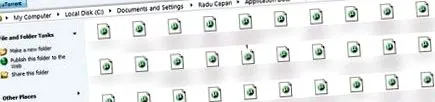
6. Nakoniec program necháme a prejdeme do programu Explorer. Mnoho ľudí verí, že ak si stiahli torrent a potom ho odstránili z µTorrentu, všetky stopy boli preč. Nie nevyhnutne. Skontrolujte adresár Application Data (v systéme XP minimálne v časti Dokument a nastavenia, potom vami používaný adresár používateľov), uTorrent. Tam takmer určite nájdete všetky súbory .torrent, ktoré ste stiahli. Užitočné, ak si chcete znova stiahnuť torrent bez prehľadávania webu. Zlá vec, ak kto nemusí ísť do tohto adresára a pozrieť si všetky stiahnuté súbory.
O tom ... Máte nejaké ďalšie zaujímavé veci, ktoré by podľa vás mali stáť za zmienku o µTorrente? Ak je to tak, zdieľajte ich s komentármi.