Pokyny Ponuka Joomla PDF súborov na stiahnutie
Táto príručka pre Joomla vysvetľuje, ako nahrať dokumenty PDF a ďalšie súbory na webovú stránku pomocou editora JCE a sprístupniť ich na stiahnutie.
Pokyny na stiahnutie súboru PDF sú rozdelené do nasledujúcich častí:
Stiahnutie PDF v Joomla: Načítajte súbory
Ako už bolo opísané v predchádzajúcich článkoch, editor JCE má vlastného správcu súborov. To eliminuje namáhavé ručné nahrávanie súborov cez FTP klienta. Táto časť manuálu k Joomla krok za krokom vysvetľuje, ako nahrať požadované súbory pomocou editora JCE.
Aby bolo možné ponúknuť stiahnutie PDF pomocou editora JCE, je potrebný správca odkazov. To sa dá otvoriť kliknutím na malú ikonu na paneli nástrojov editora JCE. Otvorí sa okno, v ktorom je možné vytvoriť odkaz a odkaz na stiahnutie. Odtiaľto vyvoláte správcu súborov, stačí kliknúť na tlačidlo „Hľadať“. Teraz sa otvorí okno s obsahom koreňového adresára. Tento koreňový adresár je vždy priečinok/images počas inštalácie Joomla.
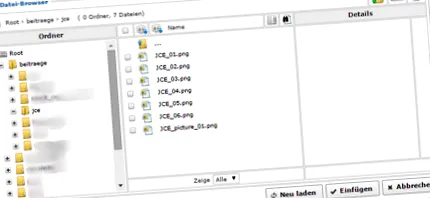
Tu je vhodné vždy vytvárať vhodné podpriečinky, aby bola zachovaná prehľadnosť. Napríklad na stiahnutie súboru PDF by sa mal vytvoriť samostatný podadresár s názvom „Stiahnutie PDF“, do ktorého sa nahrajú všetky súbory PDF.
Upozornenie: V názvoch priečinkov a súborov by ste nemali používať medzery, prehlásky a špeciálne znaky, pretože by to mohlo viesť k problémom s odkazmi na stiahnutie, ktoré sa generujú automaticky neskôr.!
Samotné nahrávanie je veľmi jednoduché. Kliknutím na tlačidlo nahrávania sa otvorí okno, do ktorého môžete presunúť príslušné súbory.
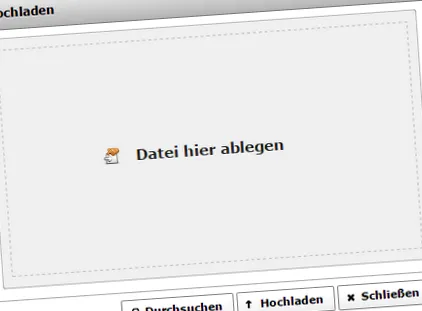
Hneď ako sa príslušné súbory umiestnia, môžu sa nahrať na server kliknutím na tlačidlo „Nahrať“. To vytvára predpoklad na stiahnutie súboru PDF.
Stiahnutie PDF v Joomle: Vytvoriť odkaz na stiahnutie
Po nahraní zodpovedajúceho súboru na stiahnutie PDF na server je možné vygenerovať odkaz na stiahnutie. Najjednoduchší spôsob, ako ponúknuť stiahnutie súboru PDF, je obyčajný textový odkaz. Odporúča sa najskôr napísať text odkazu do Edioru.
Ako príklad: Text „Stiahnite si PDFOznačte „“ myšou a vyberte textovú oblasť, ktorá by sa mala neskôr zobraziť ako odkaz, na ktorý je možné kliknúť. Táto oblasť môže obsahovať jedno alebo viac slov.
Teraz znova potrebujete správcu odkazov. Ako je popísané vyššie, vyvolá sa to kliknutím na symbol. Potom pomocou tlačidla otvoríte správcu súborov a vyberiete predtým nahraný súbor na stiahnutie vo formáte PDF.
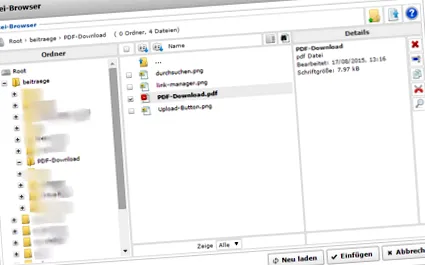
Kliknutím na tlačidlo „Vložiť“ sa otvorí správca odkazov, do ktorého sa automaticky zadá príslušná adresa URL odkazu a názov na stiahnutie súboru PDF. Tu môžete vykonať nastavenia na určenie správania odkazu pri sťahovaní PDF.
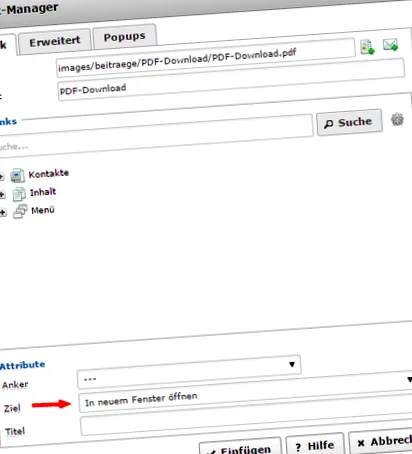
Spravidla sa vyžaduje iba možnosť Cieľ. Toto nastavenie určuje, či sa má odkaz na stiahnutie súboru PDF otvoriť v tomto okne alebo v novom okne.
Stiahnutie PDF v Joomla: Obrázky ako odkaz na stiahnutie
Namiesto textu môžete vložiť obrázok ako tlačidlo na stiahnutie (napr. Ikona PDF na stiahnutie PDF). Najskôr potrebujete vhodný obrázok, ktorý je vložený do stĺpika. Ako vkladať a formátovať obrázky do príspevku pomocou editora JCE je podrobne vysvetlené TU.
Po integrácii príslušného obrázka na stiahnutie súboru PDF je proces totožný s textovým odkazom. Označte obrázok kliknutím myši a pomocou tlačidla otvorte správcu odkazov. Teraz, ako je popísané vyššie, vyberte vhodný súbor na stiahnutie súboru PDF. Výsledkom je obrázok, ktorý slúži ako odkaz na stiahnutie.
Ostatné typy súborov
Týmto spôsobom je možné sprístupniť na stiahnutie všetky typy súborov. Mali by ste však byť opatrní, aby ste nepoužívali žiadne súbory .exe ani iné spustiteľné súbory, pretože väčšina prehľadávačov ich klasifikuje ako škodlivé a blokuje ich.
Ďalej je potrebné sledovať veľkosť ponúkaných súborov, pretože je možné generovať veľké množstvo prenosu a mnoho poskytovateľov hostingu ponúka tarify s obmedzeným objemom prenosu. Tomu sa dá vyhnúť pomocou hostiteľského balíka bez objemu prenosu.
Všetky témy v tejto sérii: