Práca s notebookmi niekoho iného
Pracujte s notebookom niekoho iného
Reč je o zvláštnych zošitoch. Sme na konci prijímania
Aké možnosti má príjemca?
• Môže narábať s poznámkovým blokom niekoho iného a s ním spojenými poznámkami, ako s vlastnými poznámkovými blokmi. Ak má práva na úpravy, môže dokonca meniť, čo chce, môže pridávať poznámky alebo ich mazať. A samozrejme, jeho zmeny sú akceptované u všetkých ostatných partnerov.
Ak mu neboli udelené práva na úpravy, spozná to v poznámkach: Symbol zámku sa nachádza na paneli nástrojov editora. V takom prípade nemá právo notebook odovzdať.
• Môže si jednotlivé poznámky skopírovať do svojich vlastných poznámkových blokov. Potom ide o čisté kópie, ktoré už nie sú súčasťou chatu. Má právo na kopírovanie, aj keď nemá žiadne práva na úpravy.
• Môže tiež duplikovať poznámky, ale iba ak má práva na úpravy.
Odbočenie: Aký je rozdiel medzi kopírovaním a duplikovaním poznámky ?
Možno ste si už všimli: V kontextových ponukách poznámok v zozname poznámok existujú dve funkcie, a to kopírovanie poznámky a duplikácia poznámky. Pomocou oboch vytvorte kópiu poznámky. Aký je však rozdiel?
• Poznámky ku kopírovaniu sú flexibilné z týchto dvoch funkcií, konkrétne otvárajú dialógové okno, v ktorom môžete robiť určité rozhodnutia: V ktorom zošite má byť kópia vytvorená? Chcete si ponechať štítky kľúčových slov? Mali by sa v kópii zachovať dátumy vytvorenia a úpravy alebo by sa mal pre oba použiť aktuálny dátum? Tu je vysvetlené dialógové okno, ktoré ponúka všetky tieto možnosti.
• Na druhej strane duplicitné poznámky neponechávajú inú možnosť. Táto funkcia bez ďalšieho oznámenia vytvorí kópiu v rovnakom poznámkovom bloku a prenesie dátumy vytvorenia a úpravy, ako aj kľúčové slová z originálu do kópie. K názvu kópie však pridáva slovo „Kopie“. Napríklad ak sa pôvodná nota nazýva „Tundra“, duplikát sa volá „Tundra Copy“.
Ako spozná zápisník niekoho iného?
Existujú dve miesta, kde dokáže jasne identifikovať notebook niekoho iného a jeho vlastníka:
• Najskôr poskytuje informácie zoznam odkazov v sekcii Pre mňa vydané. Tu môže nájsť odkazy na všetky notebooky, ktoré dostal prostredníctvom chatu. Tento zoznam odkazov už bol uvedený v tejto príručke (pozri tu).
• Poznámky tiež obsahujú jasné informácie o tom, že patria do notebooku niekoho iného. Tieto poznámky nájdete v riadku denníka:
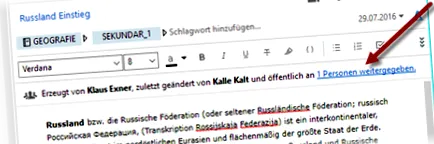
Vlastník a zvyčajne aj posledný editor poznámky sú uvedení celým menom. Odkaz (na ilustrácii zvýraznený šípkou) je formulovaný trochu zavádzajúcim spôsobom. Otvára vyskakovacie okno s menom partnera v chate, či už je to vlastník alebo nie (v anglickom rozhraní sa to volá „shared with“, správne preložené ako „shared with“). Upozornenie: Ak sa okno veľmi zúži, časť informácií o riadku protokolu sa stratí.
Ak má právo ho odovzdať ďalej
Potom môže odovzdať celý poznámkový blok a jednotlivé poznámky z tejto knihy tretím stranám.
Celý notebook odovzdáva nasledovne:
»Kliknite pravým tlačidlom myši na zobrazený poznámkový blok v bočnom paneli jeho aplikácie Evernote.
»Kliknite na Zdieľať poznámkový blok (ak je funkcia sivá, nemá právo zdieľať!).
Zobrazí sa dialógové okno vydania. Odkaz na notebook už existuje. Stačí, aby zadali svoju e-mailovú adresu, napísali správu a klikli na tlačidlo Zdieľať.
A pri odovzdávaní poznámky z tohto zošita postupuje takto:
»Otvorí poznámku v editore.
»Otvorí kontextové menu poznámky v zozname poznámok a vyberie Zdieľať> Zdieľať poznámku (ak je funkcia sivá, nemá právo preposielať poznámkový blok a jednotlivé poznámky z neho!).
Zobrazí sa dialógové okno vydania. Odkaz na jednotlivú poznámku už existuje. Stačí, aby zadali svoju e-mailovú adresu, napísali správu a klikli na tlačidlo Zdieľať.
Štítky kľúčových slov v notebooku niekoho iného
Notebooky poskytujú štítky kľúčových slov pre príslušné poznámky. Ak má príjemca práva na úpravy, môže nastavovať a odstraňovať štítky kľúčových slov. Existuje však jedno obmedzenie: príjemca môže použiť iba heslá, ktoré už boli v notebooku použité.
V tejto súvislosti je zaujímavý nadpis Kľúčové slová na bočnom paneli. Viete, že sú tu uvedené všetky definované heslá. Evernote poskytuje podrobnosti tu:
• V prípade kľúčových slov, ktoré definoval vlastník notebooku, je názov notebooku uvedený v zátvorkách.
• Kľúčové slová, ktoré sú definované v notebooku na obrazovke aj v Evernote príjemcu, sa zobrazia dvakrát. Ak je ale jeden z nich vybraný na filtrovanie, vždy sa vyberú oba:
Upozorňujeme tiež: Ak kľúčové slová formátoval vlastník (štýly ako tučná kurzíva, kurzíva alebo farba písma), toto formátovanie nebolo zahrnuté.
Špeciálna služba sa týka pripomienok na poznámky v notebooku niekoho iného. V zásade sú zahrnuté a zobrazené pripomienky, ktoré sú k dispozícii v čase poskytnutia. Chce však príjemca dostávať aj pripomienky, ktoré si vlastník v budúcnosti nastaví (v dikcii Evernote: „prihlásiť sa na odber“ pripomienok)? Evernote zobrazí otázku predplatného v súhrne pripomenutia.
Celkom originálny systém predplatných je rovnaký ako v „funkcii suseda“ odkazov na verejné zdieľanie a je tu popísaný.
Ako prijímateľ spolupracuje s partnermi?
Vlastník a všetci príjemcovia pracujú v príslušnom hlavnom okne Evernote alebo v okne pobočky.
Nasledujúce informácie platia rovnako pre vlastníka notebooku aj pre príjemcov:
• V prvom rade môže každý zistiť, či niekto iný súčasne otvoril poznámku. Symbol portrétu alebo symbol písmena tohto partnera sa objaví v zozname poznámok, kým notu neopustí. Obrázok portrétu sa tiež zobrazí na paneli nástrojov editora:
• A ak jeden práve upravuje, okolo obrázka na paneli nástrojov druhého sa otáča animácia - pokiaľ je úprava blokovaná pre všetky ostatné. Keď dokončí úpravy, rotácia sa zastaví: teraz môžu všetci ostatní synchronizovať svoj Evernote, aby videli zmeny.
• Ak chcete rýchlo poslať správu partnerovi, kliknite na jeho portréte na paneli funkcií. Otvorí sa okno chatu, adresa partnera je už zadaná. Potom napíšte správu a kliknite na tlačidlo Odoslať.
Poznámka: Portrét sa na paneli funkcií zobrazí, iba ak partner otvoril poznámku.
• Dátum vytvorenia a zmeny zobrazuje čas poslednej zmeny bez ohľadu na to, ktorý z partnerov ju vykonal.
• Všimli ste si ikonu v zozname poznámok? Je to vidieť na obrázku vyššie. Je to štítok pre poskytnuté notebooky, ktorý sa zobrazuje u všetkých partnerov. Potenciálne naznačuje, koľko partnerov má prístup k notebooku. Informácie však nie sú spoľahlivé (tu nájdete niekoľko komentárov). Tieto poznámkové bloky sú tiež označené symbolom vo výbere poznámkového bloku pre všetkých partnerov, ale bez uvedenia počtu partnerov.
Keď už notebook nepotrebuje
Potom ju iba odstráni zo svojho účtu. Za týmto účelom otvorí v bočnom paneli kontextovú ponuku poznámkového bloku, vyberie funkciu Odstrániť a potvrdí potvrdzovací dialóg kliknutím na Odstrániť poznámkový blok .
Potvrdzovací dialóg. Po kliknutí na Odstrániť poznámkový blok zmizne poznámkový blok tretej strany a jeho poznámky z účtu príjemcu.
Notebook zostáva samozrejme u majiteľa. Okrem toho zostane k dispozícii príjemcovi (v stave „Statusreleased“, ako sa uvádza v potvrdzovacom dialógovom okne), a zostanú tiež prístupové práva. V prípade potreby si preto môže notebook stiahnuť znova. Nie je však potrebné postupovať podľa pokynov v potvrdzovacom dialógovom okne a prepnúť na stránku evernote.com. Pretože odkaz na notebook zostáva nezmenený v histórii chatu a v informačnom kútiku. Tam si môžete notebook znova stiahnuť jednoduchým kliknutím na odkaz.
• Poznámky sa po odstránení nepresunú do koša príjemcu, takže sú pre neho jednoducho „preč“ - odstránené z jeho účtu.
• Vymazanie je možné aj v zozname odkazov v sekcii Pre mňa vydané: Tam bodové menu odkazu na notebook ponúka funkciu Odstrániť .
• Vlastník nevie, že príjemca odstránil prenosný počítač zo svojho účtu. Rovnako si nevšimne nič o obnovenom sťahovaní.
Po zrušení všetkých prístupových práv
Aj potom poznámkový blok a jeho poznámky „zmiznú“ z účtu Evernote príjemcu.
Aj v tomto prípade však zostáva odkaz na notebook v histórii chatu a v informačnom rohu nezmenený a stáva sa tak skutočným fantómovým odkazom. Po kliknutí na odkaz však Evernote zobrazí správu v tomto zmysle:
Hore pod nadpisom „Ako príjemca rozpozná notebook niekoho iného?“ nepomenovali sme všetky možnosti. V skutočnosti existujú aj iné miesta. Nerozlišujú však medzi notebookmi, ktoré prišli prostredníctvom chatu, a notebookmi, ktoré boli zobrazené prostredníctvom odkazu na verejné vydanie. Tu vidíte aspoň to, ktoré zošity sú vôbec zahraničné zošity. Sú to nasledujúce miesta.
Dialógové okno vlastností notebooku tretích strán je prístupné po otvorení kontextovej ponuky notebooku tretích strán v sekcii Notebooky a výbere funkcie Vlastnosti. Toto je dialóg:
Dialógové okno ukazuje, aké práva na úpravy má zahraničný zošit príjemca (môžete:). Obrázok mimochodom ukazuje príklad notebooku, ktorý bol jasne poskytnutý prostredníctvom chatu. Ak by sa to zobrazilo pomocou odkazu na verejné zdieľanie, právo na zobrazovanie poznámok by tu bolo k dispozícii (to znamená: zobraziť iba poznámky) - pretože tieto notebooky sú všeobecne chránené proti zápisu.!
Upozornenie: Vlastníka notebooku označuje tím, že ho používa! Názov poznámkového bloku v poli Názov nie je možné zmeniť.
V predvolenom nastavení je zapnutá možnosť Synchronizovať tento notebook s počítačom. Vypnutie notebook zastaví. To znamená:
• Poznámky, ktoré vlastník vytvoril, sa už neprijímajú. Ale: zmeny existujúcich poznámok budú prijaté (príjemca to rozpozná, až keď otvorí zmenenú poznámku v editore).
• Ak synchronizáciu znovu aktivuje, nové poznámky budú znova prijaté. Ale: Ak vlastník odobral všetky práva, poznámkový blok bude odstránený!
Tlačidlo nižšie ponúka niektoré intervaly na synchronizáciu zahraničného notebooku. Príjemca rozhodne, ako často sa synchronizuje. Predvolené nastavenie je Pri synchronizácii mojich poznámkových blokov - mala by sa preto synchronizovať vždy, keď sa synchronizuje celý inventár poznámok. Ostatné intervaly ponúkajú automatickú synchronizáciu každých 5, 10, 15 a 30 minút, hodinové a denné intervaly aj manuálnu synchronizáciu. V aktuálnej verzii však Evernote tieto nastavenia ignoruje. Pre istotu ponechajte pri synchronizácii notebookov predvolené nastavenie .
Ak je aktivovaná možnosť Synchronizovať poznámky teraz, bude synchronizovaná raz, keď kliknete na OK. Synchronizuje sa nielen notebook tretích strán, ale synchronizuje sa aj celý váš inventár notebooku.
Odkaz Možnosti zdieľania a spolupráce sa zobrazí, iba ak má príjemca právo pozvať. Otvorí sa dialógové okno, v ktorom rozpozná prístupové práva partnerov a môže ich tiež meniť (všetci okrem vlastníka). Nemôže však odobrať prístupové práva. Dialóg je tu podrobne popísaný.
V možnostiach programu
Možnosti programu vedú k dialógovému oknu, ktoré obsahuje zoznam všetkých externých poznámkových blokov (Nástroje> Možnosti, karta Synchronizácia a potom kliknite na položku Zobraziť zdieľané poznámkové bloky). Toto je dialóg:
Dvojitým kliknutím na názov poznámkového bloku sa otvorí jeho dialógové okno vlastností, ktoré bolo popísané vyššie.
S manuálnym farebným zvýraznením
Príjemca si môže tiež zjednodušiť veci tým, že v bočnom paneli nechá Evernote farebne zvýrazniť notebooky iných ľudí. Funguje to takto:
»V časti Notebooky označte jeden z existujúcich notebookov tretích strán.
»Otvorte kontextové menu a vyberte funkciu Štýl (otvorí dialógové okno so štýlom).
»Vyberte farbu v palete farieb dialógového okna štýlu.
»Kliknite na Nastaviť ako predvolené a potom odpovedzte na bezpečnostnú otázku (Naozaj chcete nastaviť tento štýl pre všetky notebooky zdieľané s vami?) Kliknutím na Nastaviť štýl.
To je všetko. Teraz sú všetky zahraničné notebooky zobrazené v sekcii notebookov farebne, dokonca aj notebooky, ktoré v budúcnosti prídu prostredníctvom chatu alebo odkazu na verejné vydanie. Notebooky sa tiež zobrazia farebne pri výbere poznámkového bloku v ponuke poznámok.
Podrobnosti o štýloch nájdete tu.
Tu sú zahraničné notebooky farebne zvýraznené v sekcii Notebooky.
Poznámka: Notebooky sprístupnené prostredníctvom odkazov na verejné zdieľanie sú tiež zvýraznené farbou.