Pripojenie E-Piana k počítaču - tu je návod, ako na to!
Ak pripojíte digitálne piano k počítaču, môžete hudbu nahrávať iba niekoľkými kliknutiami myši. Tu sa dozviete, čo k tomu potrebujete a ako presne to funguje.
Obsah
Takto nahrávate hudbu
Nahrajte si vlastnú hudbu
Jednou z najbežnejších aplikácií na používanie počítača alebo počítača Mac je nahrávanie hudby, ktorú ste prehrávali sami. Pomocou vhodného softvéru je potom možné dielo editovať. Tón na tón, ak chcete, každá chyba je len pár kliknutiami myši minulosťou. Prineste nesprávnu notu do správnej výšky alebo dĺžky!
Pokiaľ ste hrali svoju figúru príliš pomaly, je možné neskôr kedykoľvek zmeniť tempo. Alebo skúste experimentovať s iným zafarbením. To, čo ste nahrali so zvukom klavíra, sa teraz dá preniesť do strún. Počas prehrávania potom môžete preniesť zmenené údaje späť do elektrického piana a nechať ich konvertovať späť do hudby.
Svoj zaznamenaný kúsok potom môžete odoslať ako notáciu. Pomocou niekoľkých krokov môžete v čistom zápise vydať improvizáciu alebo kompozíciu, ktorú ste zahrali, a vytlačiť ju na ďalšie použitie.
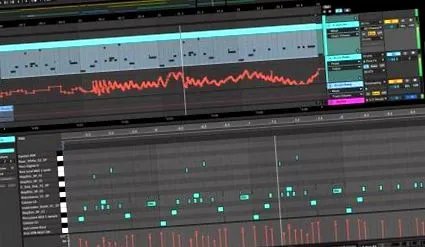
Váš počítač je vaším novým partnerom pri cvičení
Používajte počítač ako všestranného cvičebného partnera! Teraz môžete precvičovať náročné klavírne skladby po sekciách a ručne. Najskôr si nakreslite časť pravej ruky. Pri hraní tejto časti môžete precvičovaním ľavej ruky prehrávanie podľa potreby zrýchliť alebo spomaliť. A mnohokrát, pretože váš počítač je praktickým partnerom pre pacientov. A hoci naživo predvádzate iba polovicu, už máte plný zvukový zážitok. Rovnaký postup je skvelý aj pri nácviku štvorručných kúskov!
V mnohých digitálnych klavíroch, často dokonca aj v základných modeloch, je už taká jednoduchá možnosť nahrávania integrovaná a dokonca môžete úplne vynechať počítač.
Ako pripojiť elektrický klavír k počítaču, iPadu alebo zariadeniu so systémom Android
Predtým, ako začnete nahrávať zvuk, musíte pripojiť digitálne piano k počítaču, iPadu alebo telefónu s Androidom. To, ako budete postupovať, závisí od možností pripojenia vášho elektrického piana.
Predtým, ako si kúpite kábel, najskôr skontrolujte, či ho má váš elektrický klavír alebo klávesnica Bluetooth MIDI pripojenie disponuje.
V takom prípade možno nebudete potrebovať vôbec žiadne káble. Namiesto toho môžete použiť bezdrôtové pripojenie Bluetooth na pripojenie k počítaču, iPadu, iPhone alebo Androidu pomocou rozhrania Bluetooth.

Pripojte sa k počítaču alebo k počítaču Mac
Najskôr sa pozrite, aké pripojenie má váš elektrický klavír. Existujú dva varianty:
- Variant 1: Váš elektrický klavír ho má USB vstup
- Variant 2: Váš elektrický klavír taký má MIDI pripojenie
1) Ak má váš elektrický klavír port USB
Pripojenie k počítaču je veľmi jednoduché, pretože máte iba jeden Kábel USB-A/B potreba. Pre Mac potrebujete Kábel USB-C/B.
Jeden koniec kábla je pripojený k portu USB-to-Host na vašom digitálnom piane a druhý koniec k voľnému USB portu na vašom počítači alebo počítači Mac. Možno budete musieť nainštalovať softvér ovládača, ktorý vám výrobca bezplatne poskytne na stiahnutie na svojej webovej stránke. Také jednoduché!
Má váš elektrický klavír alebo klávesnica taký? USB-B konektor (taktiež známy ako USB-to-host) a váš počítač Pripojenie USB-A, potrebujete kábel USB-A až USB-B, ako je tento:
Posledná aktualizácia 26. novembra 2020/Partnerské odkazy/Obrázky z rozhrania Amazon Product Advertising API
Ak ste šťastným majiteľom novšieho Macbooku (od roku 2016) s a USB-C port budete potrebovať kábel USB-C na USB-B, ako je tento:

Posledná aktualizácia 26. novembra 2020/Partnerské odkazy/Obrázky z rozhrania Amazon Product Advertising API
2) Ak má váš elektrický klavír MIDI pripojenie
Ak váš digitálny klavír alebo klávesnica žiadny konektor USB typu B. sú pravdepodobne tradičné 5-pólové MIDI IN/OUT konektory zabudovaný.
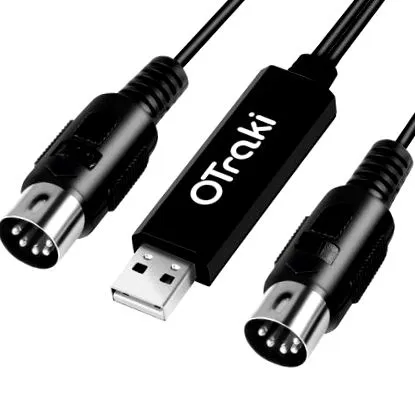
V takom prípade budete potrebovať rozhranie MIDI na USB, ako je toto:
Posledná aktualizácia 26. novembra 2020/Partnerské odkazy/Obrázky z rozhrania Amazon Product Advertising API
Konektor USB-A prechádza do USB portu na vašom počítači, zatiaľ čo MIDI-IN konektor kábla je zapojený do MIDI-OUT portu na vašom elektrickom piane alebo klávesnici. Konektor MIDI-OUT sa potom pripojí ku konektoru MIDI-IN.
Pri a Počítač s pripojením USB-C, Potrebujete tiež adaptér, aby ste mohli používať rozhranie MIDI-USB. V takom prípade potrebujete adaptér USB C (samec) na USB A (samica), ako je tento:
Posledná aktualizácia 26. novembra 2020/Partnerské odkazy/Obrázky z rozhrania Amazon Product Advertising API

Pripojte sa k zariadeniu so systémom iOS
Pretože mobilné zariadenia nie USB vstup v plnej veľkosti budete potrebovať ďalšiu adaptér. Iba tak môžete byť a Kábel USB A/B alebo a Rozhranie MIDI na USB použitie.
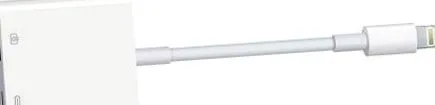
adaptér pre blesk apple apple
Pomocou adaptéra fotoaparátu Apple Lightning na USB3 (objednávajte tu) môžete použiť a Kábel USB A/B alebo a Rozhranie MIDI na USB nadviazať spojenie medzi zariadením so systémom iOS a elektrickým klavírom.
Aj keď potrebujete dva káble, jedná sa o veľmi spoľahlivé riešenie.
Posledná aktualizácia 26. novembra 2020/Partnerské odkazy/Obrázky z rozhrania Amazon Product Advertising API
Poznámka: Ak máte starší model Apple (iPhone 4s alebo nižší/iPad 3 alebo nižší) bez konektora Lightning, toto potrebujete Sada na pripojenie fotoaparátu Apple iPad s 30-pólovým konektorom na pripojenie k digitálnemu pianu.
Ak potrebujete iba pripojenie Lightning, môžete použiť aj kábel Lightning-to-USB Type-B. Táto metóda však nie je taká spoľahlivá ako spoločné použitie adaptéra a kábla.
Posledná aktualizácia 26. novembra 2020/Partnerské odkazy/Obrázky z rozhrania Amazon Product Advertising API

Pripojte sa k zariadeniu s Androidom
Pretože mobilné zariadenia nie USB vstup v plnej veľkosti budete potrebovať ďalšiu adaptér. Iba tak môžete byť a Kábel USB A/B alebo a Rozhranie MIDI na USB použitie.
Ak máte a Má port micro USB, používate adaptér OTG USB typu A na Micro USB, ako je tento: