Raspberry Media Center - 17. časť Pretaktovanie; Helmut Karger
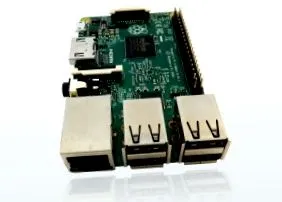
CPU Raspberry Pi ovláda tzv Dynamické frekvenčné škálovanie. Toto je technika, pri ktorej je možné kedykoľvek zvýšiť alebo znížiť frekvenciu procesora v závislosti na požiadavke na napájanie. Operačný systém, ktorý tento predpoklad ovláda. V systéme Linux túto úlohu vykonáva guvernér on-mand, funkcia linuxového jadra, ktorá je k dispozícii od verzie 2.6.9. U Raspberry Pi to znamená, že procesor je v základnom nastavení taktovaný na 600 MHz bez zaťaženia. Po načítaní sa prepne na 900 MHz. Tieto dve hodnoty a niekoľko ďalších je možné zmeniť - vykonaním zadania v súbore config.txt .
Nastavenia pretaktovania v súbore config.txt
Kde je config.txt a ako sa dá upravovať som už popísal v minulom článku (napájanie), takže sem si uložím opakovanie. Veľa je možné nastaviť v súbore config.txt, tu je niekoľko vyhlásení, ktoré sú zaujímavé pre pretaktovanie:
Zvyšuje takt procesora ramena na 1 000 MHz. (Štandard: 900 MHz)
Pomaly znižuje frekvenciu hodín na 400 MHz. (Štandardné: 600 MHz)
Zvyšuje taktovú frekvenciu GPU na 450 MHz. (Štandardné: 250 MHz)
Znižuje frekvenciu nečinnosti GPU.
Zvyšuje taktovú frekvenciu pamäte na 500 MHz. (Štandardné: 450 MHz)
Znižuje voľnobežnú frekvenciu pamäte.
Zvyšuje napájanie CPU a GPU v krokoch po 0,025 V. (Štandardné: 0, viac ako nastavenie 6 je možné len pri force_turbo = 1)
Vypne dynamické pretaktovanie, frekvencia hodín zostáva konštantná pri vyšších hodnotách (arm_freq) a nevracia sa k minimálnym hodnotám (arm_freq_min). Údajne je potrebné interne nastaviť záručný bit a platnosť reklamácie vyprší. Toto tvrdenie však nemôžem overiť.
A potom je tu ďalšie nastavenie, ktoré súvisí iba s nepriamym načasovaním:
Nastaví teplotný limit na 80 stupňov, pri ktorom je z bezpečnostných dôvodov pretaktovanie vypnuté. (Štandard: 85 stupňov). Akonáhle je dosiahnutá teplotná hranica, hodiny sa prepnú späť na hodnoty * _min, kým teplota neklesne.
Typické nastavenia pretaktovania pre Raspberry Pi 2
| arm_freq | core_freq | sdram_freq | prepätie | |
| predvolené | 900 | 250 | 450 | 0 |
| Vysoký | 1 000 | 500 | 500 | 2 |
| turbo | 1100 | 500 | 500 | 6. |
Všetko s force_turbo = 0. Pomocou týchto hodnôt môžete začať optimalizovať pretaktovanie pre svoju vlastnú Raspberry. Režim turbo s frekvenciou ramena 1100 MHz nefunguje stabilne s mojím RasPi, môžem ísť iba na maximum 1050 MHz.
Vyskúšajte pretaktovanie
Aby ste zistili, či zmenené nastavenia umožňujú aj stabilnú nepretržitú prevádzku, sú potrebné dve veci (okrem iného):
- čas, pretože hodiny, ktoré bežia 10 minút, to nemusia robiť nevyhnutne 24 hodín a
- naložiť, pretaktované komponenty musia byť použité na preukázanie ich stability.
Aby sme mohli vygenerovať záťaž, môžeme samozrejme na Raspberry spustiť sofistikovaný program, alebo nechať Kodi dekódovať dlhšie video pomocou softvéru. Existuje ale aj pekný nástroj, ktorý je vyrobený presne na tento účel, dokáže testovať rôzne komponenty a vydávať príslušné chybové správy. Nástroj sa volá stres A je to presne to, čo zdôrazňuje, zdôrazňuje Raspberry Pi. Inštaluje sa prostredníctvom apt-get, čo však používateľov OpenELECU bohužiaľ vynecháva. Môžu však po dobu testu hrať Raspbian alebo OSMC na druhej karte micro SD a potom sa vrátiť späť na OpenELEC.
The inštalácia nástroja záťažového testu prebieha po prihlásení cez SSH nasledovne:
Potom môžeme použiť vstavanú pomoc od stres viac o Parametre hovoru Skúsený:
A potom začnime minútový test:
Ak začneme súčasne v druhom okne SSH, môžeme vidieť zaťaženie procesora a spustené testovacie úlohy.
Ovládajte pretaktovanie
V okne SSH je niekoľko užitočných príkazov, ktoré môžeme použiť na úrovni systému Linux Hodiny a hodnoty teploty môže dopytovať. Tu by som rád predstavil niektoré z nich:
Prvý príkaz sa opýta dostupných guvernérov. The miestny guvernér znamená, že systém je schopný dynamického nastavenia hodín.
Používatelia upozornení na XBian: XBian nemá žiadneho guvernéra a beží natrvalo na 900 MHz alebo na frekvencii určenej parametrom arm_freq.
Druhý príkaz potom možno použiť na vyvolanie dvoch frekvencií, medzi ktorými môžete prepínať nahor alebo nadol. Musíme sa odškrtnúť posledné tri nuly v hodnotách, aby sme sa dostali na MHz. Dotazovať sa môžete aj na minimálnu, maximálnu a aktuálne použitú frekvenciu procesora. Pre aktuálnu frekvenciu však musíme pred príkaz umiestniť sudo, vyžaduje to práva root.
Nakoniec s teplotou CPU musíme vydeliť výstupnú hodnotu o 1000, aby sme sa dostali na stupne Celzia.
Ďalším spôsobom, ako získať informácie o hodinách a teplote procesora v reálnom čase, je nástroj vcgencmd, ktorý sme už poznali, na kontrolu aktivácie kodeku MPEG2.
Frekvencie sú tu vysielané v Hz, aby sme dostali MHz, musíme hodnoty vydeliť 10 000 000. Napätie a teplota už majú čitateľné formátovanie. Pomocou vcgencmd je možné všetky nastavené konfiguračné parametre načítať aj osobitne pre číselné hodnoty (int) a pre reťazce znakov (str):
Teraz stojí za to pretaktovať?
Odpoveď na túto otázku je jednoznačná "Áno a nie".
Pretože verzia 2 Raspberry Pi sa stala oveľa výkonnejšou ako jej predchodca B +, už nie je potrebné bojovať o posledný kúsok vylepšenia výkonu. S Rasp Pi 1 sa názory líšili, či by server Tvheadend mohol byť zabalený aj na stroji Kodi s klientom Tvheadend. S Raspberry Pi 2 to funguje bez problémov a bez akýchkoľvek opatrení na pretaktovanie.
Môj subjektívny pocit pri prevádzke mediálneho centra Kodi si nevšimne žiadny rozdiel, či je OpenELEC taktovaný na štandardných 900 MHz alebo bol vŕtaný na 1050 MHz. A moje merania počas prenosu dát na Raspberry Pi tiež ukazujú minimálne rozdiely, ale nie sú skutočne významné.
Napriek tomu môžu existovať aplikácie, v ktorých môže zvýšenie hodinových frekvencií priniesť významný úspech. Podľa môjho názoru mediálne centrum nie je jedným z nich.
Ak sa chcete hlbšie venovať tejto téme, odporúčam veľmi zaujímavý článok v blogu Linux on Flash (v angličtine), ktorý sa veľmi podrobne venuje pretaktovaniu Raspberry Pi 2. Veľa rôznych konfigurácií sa kontroluje na stabilitu systému a určujú sa referenčné hodnoty.