Sprievodca úpravou fotografií pre začiatočníkov - naučte sa fotografie online
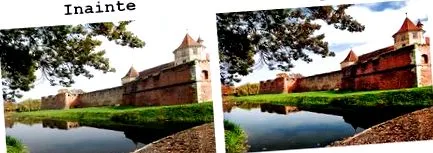
Na úvod by som vám chcel povedať, že úprava fotografií, alebo inak povedané, spracovanie fotografií nemusí byť zložité a prehnané. Je pravda, že väčšina snímok potrebuje na vylepšenie trochu vylepšenie oproti originálu stiahnutému z fotoaparátu. Ale zároveň dobrý fotograf fotí, ktorých úprava úplne nemení ich vzhľad.
Bez ohľadu na použitý editačný program existuje niekoľko základných funkcií, ktoré potrebujete vedieť. Takže v tomto článku s vami chcem hovoriť ČO ÚPRAVUJE fotografia, ale bez toho, aby som zachádzal do podrobností o tom, ako to urobiť. Praktická metóda aplikácie sa líši program od programu a môže byť jednoduchá alebo zložitá.
1. Rezanie/rezanie/otáčanie.
Predpokladajme, že ste nemohli dokonale zapadnúť do predmetu, alebo ste si neskôr rozmysleli kompozíciu. Objekt môžete „pretvoriť“ rezaním jednej z jeho niekoľkých strán. Môžete dokonca vytvoriť nový vertikálny obrázok z horizontálneho. Alebo ak ste fotografovali krivý horizont, môžete obrázok trochu otočiť („rotácia"), A potom budete krájať ("plodina“) Vonkajšia hranica, aby sa vyrovnala.
ZASTAVTE škaredé obrázky!
PRESTAŇTE robiť fotografie z NASPA!
Vezmite si tohto sprievodcu zadarmo, aby ste si aj vy mohli vychutnať svoje oči!
nezabudnite skontrolovať svoj e-mail
Vyplňte svoje údaje, aby sme vám okamžite poslali sprievodcu!
Vyplňte nižšie svoje údaje a dostanete sprievodcu e-mailom.
2. Je to niečo zložitejšie ako rezanie odstránenie nežiaducich položiek.
Predpokladajme, že chceme vymazať lietadlo z neba. To možno vykonať vo Photoshope pomocou nástrojov „klon„a“liečiť„. Ale nebudem zachádzať do podrobností. Odstránenie nechcených položiek je jedným z najťažších aspektov úpravy fotografií.
3. Úprava kontrastu.
Existuje niekoľko spôsobov, ako upraviť kontrast. Najjednoduchší spôsob je priamo použiť funkciu “kontrast”Ktoré nájdete v absolútne všetkých editačných programoch, či už bezplatných alebo platených. Zložitejšie však môžete kontrast ovládať pomocou „úrovniach„alebo“krivky„. Posledné menované sú pokročilejšie funkcie, ktoré vám však poskytujú lepšiu kontrolu nad výslednou kvalitou upravenej fotografie.
4. Farebná úprava.
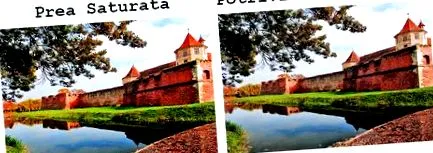
Čo sa týka farieb, možností je veľa. Základom je sýtosť. Zvyšovanie sýtosti je príjemné, ale najlepšie so správnou mierou. Príliš veľa sýtosti „bolí oči“ diváka. Preto vo Photoshope najradšej potiahnem kurzor viac na funkciu „Vibrácia„Než“sýtosť„. Potom sa farby môžu meniť z hľadiska odtieňa, tónu a nielen intenzity. V programoch nájdete funkciu "odtieň„. Stále sa môžete prihlásiť farebné filtre čo zmení atmosféru celej fotografie. Napríklad žltý alebo žltooranžový filter bude mať otepľovací efekt, možno dokonca „vintage“. Na opačnom póle je azúrový modrý filter, ktorý vytvára studený efekt. Pokročilé editovacie programy vám umožňujú selektívne pracovať s farbami. Budete môcť nastaviť rôzne parametre pre každú základnú farbu (červená, žltá, zelená, azúrová, purpurová, modrá).
5. Úprava jasnosti.
V jazyku úprav programov nájdete „ostrosť„, Vedieť, že sa to týka jasnosti. Ak urobíte fotografiu ostrejšiu, bude jasnejšia.
Existujú ale aj situácie, v ktorých chcete rozostriť pozadie za objektom, aby ste ho rozmazali viac. Opak jasnosti je „rozmazať„. Selektívne použitie tejto funkcie je však povolené iba programami pre pokročilé úpravy.
Niektoré fotografie sú „hlučné“, pretože boli nasnímané s vysokým ISO. Úpravy programov majú funkciu s názvom „redukcia hluku”Čo vám umožní zbaviť sa tohto obrazového šumu.
6. Transformácia na monochromatickú fotografiu.
Vo všetkých editovacích programoch sa nachádza ďalšia základná funkcia spracovania fotografií, a to: Black & White/Sepia/Duo-Tone. Niektoré fotografie vyzerajú skvele, ak sú iba čiernobiele alebo tónované (sépiová, modrá, zelená atď.). Pokročilé programy, ako napríklad Photoshop, vám umožňujú niektoré použiť farebné filtre pred konverziou na čiernobiele . Umožnia vám tiež upraviť intenzitu odtieňa, ak sa rozhodnete pre duo-tón/sépia.
Existujú aj ďalšie sofistikovanejšie funkcie, ale pre začiatočníkov, ak im rozumiete, môžete každú fotografiu úspešne upraviť.
Krok za krokom, úpravy
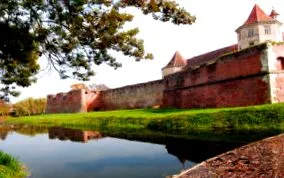
Teória ako teória, ale prax nás zabíja. V nasledujúcom teda urobíme fotografiu s pevnosťou Fagaras a každú zmenu vám ukážem až do jej finálnej podoby. Spomínam, že som použil program Photoshop CS6 - nie je najlepší a v žiadnom prípade nie najnovší v odbore. Pokiaľ si to môžete dovoliť, odporúčam Photohop Lightroom.
Tiež vám od začiatku hovorím, že použitá metóda nie je najlepšia (vzhľadom na možnosti v programe Photoshop), ale základná pre začiatočníkov.
Krok 1: Sýtosť/Vibrácie
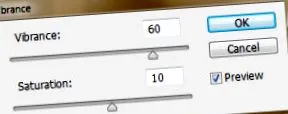
V ponuke Obrázok vyberte podponuku Úpravy a potom položku Vibrácie. Posunul som posúvač sýtosti doprava, ale nie viac ako 10. Namiesto toho som do všeobecnej farby (neselektívne) pridal ďalšiu vibráciu, a to až do +60.
Krok 2: Kontrast
Aj keď to nie je najindikovanejšia metóda ovládania kontrastu, v tomto prvom návode pôjdeme po najjednoduchšej možnosti.
V ponuke „Obrázok“ vyberte podponuku „Úpravy“ a potom položku „Jas/kontrast“. Nikdy nepohybujte kurzorom nad 50. Inak by to zhoršilo kvalitu obrazu.
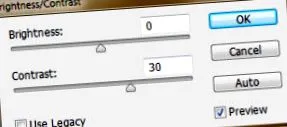
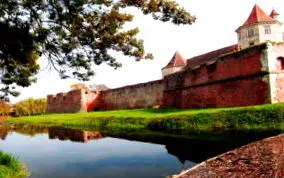
Komplexnejšia úprava kontrastu by vyžadovala rozdelenie fotografie do niekoľkých vrstiev a použitie funkcie úrovní tak, aby sa kontrast selektívne zvyšoval iba v určitých oblastiach.
Krok 3: Ostrosť
Pre krajiny je všeobecne žiaduce zvýšiť celkovú jasnosť, preto používame „celkovú ostrosť“. Nájdeme ho v ponuke „Filter“, potom v podmenu „Zaostriť“ a vyberieme „Zaostriť“.
V prípade makro fotografií je vhodnejšia možnosť „Unsharp Mask“, ktorá vytvára jasnosť iba na objekte od zaostrovacieho bodu bez ovplyvnenia pozadia.
Krok 4: Tiene/zvýraznenia
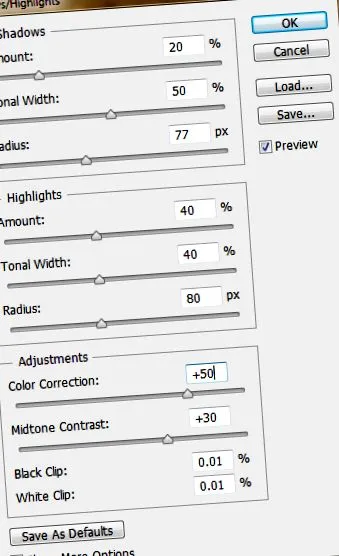
Krajiny sa stávajú dynamickejšími, živšími, ak tmavé oblasti stmavíme a tmavé oblasti zosvetlíme. Nehovorím, že robím skutočné HDR, pretože tento typ spracovania je z môjho pohľadu prehnaný. V ponuke „Obrázok“ v podmenu „Úpravy“ však nájdete funkciu „Tiene/zvýraznenie“, ktorá dodáva vašej fotografii energiu.
Pozor však na parametre, ktoré ste nastavili. Ak chcete zatemniť oblohu, posuňte posúvač „množstvo“ v časti „zvýraznenia“ doprava. Tiene zosvetlíte posunutím posúvača „množstvo“ v časti „tiene“ doprava. Hodnota pre „polomer“ ho obvykle posúva doprava, aby mal výsledný obrázok prirodzenejší vzhľad. Potom znova upravím kontrast a sýtosť plusom (posledná časť - „úpravy“), bez preháňania.
Krok 5: Čiernobiely
Hovoril som, že Photoshop vám poskytuje veľkú flexibilitu, pokiaľ ide o premenu fotografie na čiernobielu. Pre tento obrázok som zvolil zelený filter, ktorý mi dáva maximálny čiernobiely kontrast. Neskôr som tiež zaškrtol políčko „Odtieň“, čím som získal sépiový obrázok so vzhľadom starej fotografie.
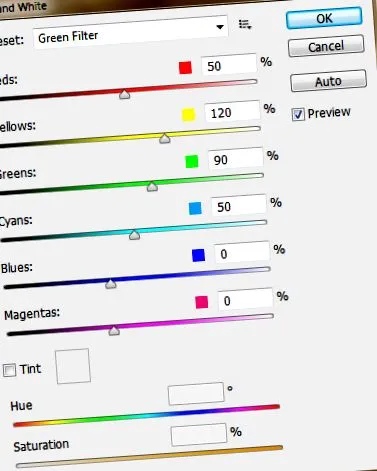
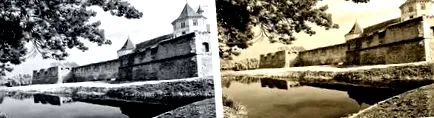
POZNÁMKA: Ak použijeme inú fotografiu, parametre, ktoré zmeníme, sa budú líšiť. Nie všetky fotografie vyžadujú rovnakú úroveň sýtosti, kontrastu alebo pridania rovnakého farebného filtra. Verím, že každá fotografia vyžaduje vlastnú úpravu a úpravy vykonané „v šarža", Na kope vedú k nie práve skvelým výsledkom. Je to tiež logické: každý rámec má iný histogram, iný pomer svetla/tmy, inú sadu farieb. Hromadné úpravy sú užitočné iba pre tie série fotografií, pri ktorých sú podmienky snímania veľmi podobné.