Takto rozoberiete notebook a znova ho zložíte
Pri demontáži a opätovnej montáži notebooku môžete vymeniť komponenty, vyčistiť systém alebo zlikvidovať interné komponenty notebooku.
Demontujte laptop
Toto je všeobecný sprievodca, ktorý sa týka najbežnejších konfigurácií notebookov. Výrobcovia notebookov však idú rôznymi spôsobmi a niektoré komponenty môžu byť umiestnené inde alebo pripojené odlišne. Spravidla ide o odstránenie komponentov, ktoré sú k dispozícii ako prvé, pričom najskôr odpojte všetky káble od komponentu. Pretože v laptopoch je málo miesta, zostáva tu aj veľmi málo miesta pre káble. Ak neodpojíte kábel pred odstránením komponentu, je ľahké ho pretiahnuť alebo poškodiť konektor.
Ak chcete notebook znova zostaviť, je dôležité zdokumentovať, kam patria jednotlivé komponenty, ktoré káble sú k nim pripojené a kde sú uložené nadmerné dĺžky káblov. Vytvorte fotografiu každého kroku, aby ste mohli nakoniec notebook znova zložiť. Dávajte pozor na to, kam smerujú skrutky, pretože na rovnakom diele je možné použiť rôzne veľkosti a typy skrutiek. Aby nedošlo k zámene, zaskrutkujte skrutky do otvorov, z ktorých vychádzajú, alebo ich prilepte ku komponentu v blízkosti príslušného otvoru.
Krok 1
Budete potrebovať malý krížový skrutkovač a v závislosti od značky vášho notebooku možno budete potrebovať plochý skrutkovač. Aby ste sa vyhli riziku statickej elektriny, noste remienok na zápästie ESD alebo sa dotknite nenatretej kovovej časti, aby sa rozptýlila nahromadená statická elektrina. Ak sa vzdialite od svojho pracoviska a prípadne prechádzate po koberci, pred pokračovaním v práci sa znovu dotknite nenatretej kovovej časti.
Vypnite počítač, odpojte napájací kábel a vyberte batériu posunutím západky do odomknutej polohy. Existuje ešte jeden posúvač: posuňte ho v naznačenom smere a potom batériu vytiahnite priamo von. Stlačením a podržaním vypínača najmenej na päť sekúnd vyčerpáte zvyšnú energiu v systéme.
Krok 2
Demontujte zadné panely uvoľnením všetkých existujúcich skrutiek. Nezabudnite hľadať akékoľvek skryté skrutky pod gumovými nožičkami a za nálepkami. Ak chcete notebook znova zložiť, usporiadajte kúsky puzdra, aby ste ich mohli neskôr vrátiť na správne miesta.
Krok ° 3
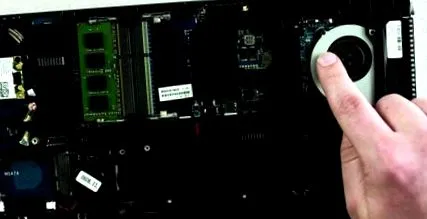
Mnoho komponentov je okamžite prístupných po odstránení častí krytu. Zvyčajne môžete najskôr vybrať úložnú jednotku, pamäť a kartu WLAN.
Odpojte káble a potom vyberte úložnú jednotku. Výrobcovia prenosných počítačov niekedy neposkytujú konektor pre ploché káble, ale kábel je upnutý do súčasti. V takom prípade musíte otvoriť svorku plochým skrutkovačom a odstrániť plochý kábel. Úložnú jednotku je možné zaistiť pomocou skrutiek - ak sú tam skrutky, odstráňte ich a poznačte si, kam smerujú.
Vyberte pamäťové moduly tak, že prstami alebo špagátom stlačíte spony, ktoré držia každý modul na danom mieste. Modul sa vysunie pod 30 stupňovým uhlom, aby ste ho mohli vybrať. Nedotýkajte sa zlatých kontaktov na module. Ak svoj počítač nechcete znova zostaviť, zistite, aké ďalšie spôsoby môžete použiť starú pamäť.
Ak chcete odstrániť obrazovku prenosného počítača, odpojte anténny kábel a dátový kábel LCD, ktorý sa tiahne od oblasti, kde sa nachádzala klávesnica, k spodnej časti obrazovky.
Odskrutkujte skrutky spájajúce displej s oblasťou pántov. Môžu byť na zadnej strane displeja alebo vo vnútri, kde bola predtým klávesnica. Demontujte displej opatrne.
Vyberte malé písmeno z notebooku.
Odstráňte touchpad, odstráňte všetky ďalšie skrutky a odpojte káble pripojené k základnej doske. Nie vždy musíte odstrániť všetky skrutky na základnej doske. Niektoré z nich pripevňujú komponenty základnej dosky k základnej doske. Niektorí výrobcovia označujú skrutky použité na odstránenie základnej dosky písmenom alebo šípkou.
Po odstránení skrutiek by mala základná doska vychádzať z puzdra bez odporu. Ak to nakoniec nie je také ľahké, skontrolujte ďalšie skrutky.
Zostavte si notebook
Pri opätovnej montáži prenosného počítača obráťte postupnosť krokov. Uistite sa, že sú konektory pevné, káble nie sú zauzlené alebo natiahnuté a že všetky skrutky sa vracajú do správnych otvorov. Zvyčajne je dobré striedavo dotiahnuť skrutky na súčasti, aby nedošlo k jej poškodeniu. Svetlejšia strana plochého kábla klávesnice je položená, aby sa zabránilo skrúteniu kábla.
Demontáž a opätovná montáž notebooku je úctyhodný výkon. Gratulujem!