Tip na starostlivosť o batériu Kalibrujte batériu MacBooku
Znovu a znovu počujete, že je potrebné starať sa o batérie. To zahŕňa ich občasnú kalibráciu, dokonca to odporúča aj Apple. Ale na čo je to dobré? Ako by sa to malo robiť? Môžete urýchliť proces vykládky? Tipy, ako to urobiť, nájdete v našom výučbe.
Samotný Apple odporúča kalibráciu každé dva mesiace, a dokonca aj každý mesiac, ak sa batéria zriedka používa ako zdroj energie. Ak však budete postupovať podľa pokynov spoločnosti Apple, vybitie batérie sa stane únavnou záležitosťou s už tak namáhavou kalibráciou batérie. Dôvodom je, že batérie MacBooku zvyčajne umožňujú notebooku dlho pracovať, čo je požehnaním pre plánované použitie, ale prekliatím pre kalibráciu. Na takúto kalibráciu by ste si mali naplánovať asi deň. Večer a nasledujúca noc by boli priaznivé z dôvodu dlhšej čakacej doby.
Základy: na čo sa má kalibrovať?
V dnešnej dobe nie sú nabíjateľné batérie iba nabíjateľnými batériami - bežné batérie pre zložitejšie zariadenia, ako sú notebooky alebo mobilné telefóny, sú vybavené elektronikou, ktorá monitoruje napríklad procesy nabíjania a chráni tak pred nadmerným alebo hlbokým vybitím. Táto elektronika tiež odhaduje úroveň batérie, ktorá sa potom zobrazí na displeji ako pomôcka. Presne v tom spočíva problém. Batéria sa časom opotrebúva. To znamená, že chemikálie v batérii sa čoraz viac kombinujú a usadzujú vo forme trosky, ktorá už viac neprepravuje poplatky. Výsledkom je nižšia kapacita. Tento proces je nezvratný a dôvod, prečo musia byť batérie po chvíli vymenené. Nabíjacia elektronika si však niečo všimne, až keď je schopná úplne nabiť takmer vybitú batériu.
Krok 1: plná batéria
Pred kalibráciou musí byť batéria úplne nabitá. Spravidla by mal byť tento stav jednoduchý - je „plný“, keď sa LED na konektore MagSafe rozsvieti nazeleno. Ak proces nabíjania ešte nie je dokončený, budete musieť čakať tak dlho.
Krok 2: batériu nechajte nabitú
Na definovanie skutočného stavu úplne nabitej batérie by mala za kontrolovaných podmienok zostať nejaký čas úplne nabitá. To je možné dosiahnuť jednoduchým pripojením napájacieho zdroja, zatiaľ čo LED už svieti nazeleno. Takto by to malo zostať asi dve hodiny, počas ktorých je možné MacBook bez problémov používať.
Krok 3: vybite batériu
Teraz vytiahnite konektor MagSafe z MacBooku a pomocou neho úplne vybite batériu. Tento krok by za normálnych okolností mal trvať navždy - na našom MacBooku 2007 od 4 do 7 hodín - ale je ľahké ho urýchliť. Skutočnosť, že Mac OS X je založený na FreeBSD, a preto pozná niektoré príkazy známe z Unixu, sa dá využiť. Vhodným kandidátom je príkaz „áno“. Kým ho niekto nepreruší, odošle na výstupné médium (napríklad na obrazovku) písmeno „y“. Toto úplne načíta jadro procesora. Pri dvojjadrových MacBookoch môžeme príkaz zadať v dvoch terminálových oknách. Terminál nájdete pomocou vyhľadávania reflektorov, druhé okno je možné otvoriť pomocou CMD + N. Aby celé okno nebolo vyplnené znakom „y“, presmerujeme výstup na doslovnú nirvanu: áno>/dev/null načíta jadro procesora rovnakým spôsobom ako bežný príkaz „áno“, ale nespôsobí žiadny výstup. Displej aktivity potvrdzuje, že tieto dva hovory áno robia skvelú prácu a požadujú 100% výkon z oboch jadier CPU. Indikátor batérie by teraz mal zobrazovať výrazne nižšiu hodnotu, napríklad 1:30 hodiny.
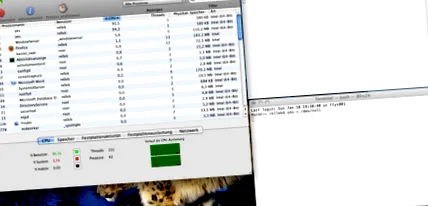
Generujte využitie v OS X pomocou terminálu
Krok 4: krátko pred východom
Krátko pred dosiahnutím hranice úplného vybitia (asi 10% povoleného vybitia) vás operačný systém upozorní, že by ste mali čo najskôr prestať pracovať a hľadať alternatívny zdroj energie. Keby sa MacBook popri terminálovej hre stále produktívne využíval, bol by to vhodný čas na šetrenie práce a ukončenie produktívnych programov. Okná terminálu zostávajú otvorené.
Upozornenie na rezervu napájania v OS X
Krok 5: vybite batériu („vybitá“)
Krátko nato príde čas, keď je batéria tak vybitá, že sa kniha sama vypne. Existujú dva varianty: Buď sa MacBook úplne vypne, alebo ide do režimu spánku. To spoznáte podľa LED na prednej strane zariadenia: ak pulzuje, použije sa režim spánku, ak je vypnutý, MacBook je vypnutý. Požadovaným prípadom je zvyčajne pokojový stav, pretože po pripojení napájacieho zdroja môžete pokračovať v práci, zatiaľ čo vypnutie všetkých neuložených údajov zmizne.
Apple teraz odporúča najmenej 5 hodín udržiavať stav, ktorý sa vždy vyskytoval nezmenený.
Krok 6: nabite batériu
Posledným krokom v kalibrácii je nabitie batérie. Tento bod je v skutočnosti triviálny - stačí pripojiť konektor MagSafe a nechať ho nabiť. Knihu je možné používať bežne (ak bola vypnutá, stačí ju znova zapnúť). Je len dôležité, aby celý proces nabíjania prebehol naraz, t. J. Do konca procesu nabíjania nesmie dôjsť k prerušeniu napájania (LED na konektore MagSafe sa rozsvieti na zeleno).
Tieto kroky je možné použiť na kalibráciu batérie. Spoločnosť Apple odporúča robiť to každé dva mesiace so všetkými dostupnými batériami, ak ich máte niekoľko. Ak sa kniha v kroku 5 okamžite vypne, znamená to zvyčajne, že batéria nie je správne nastavená, a preto je potrebná kalibrácia. Ak kalibrácia problém nevyriešila, môže pomôcť aj reset SMC.
Výsledok: správnejšie predpovede, ako dlho môže teraz kalibrovaná batéria napájať MacBook v režime batérie. Čím kratšia je táto hodnota po kalibrácii, tým viac sa opotrebovanie batérie zhoršilo - ak má čerstvo kalibrovaná batéria krátky čas výdrže, zvážte jej výmenu.
coconutBattery - zobrazenie kapacity batérie
To, koľko je batéria už skutočne opotrebovaná, ukazuje slovne System Profiler, ktorý v položke ponuky „Napájanie“ dáva testu hodnotenie „dobrý“. Ak sa vám toto vágne vyjadrenie nepáči, mohol by vám pomôcť program coconutBattery. Okrem aktuálnej úrovne nabitia („Aktuálne nabitie batérie“) zobrazuje maximálnu kapacitu v porovnaní s úrovňou nabitej batérie, keď bola nová. Ak pomer týchto dvoch kapacít klesne hlboko pod 50% alebo sa batéria príliš rýchlo vzdá pre každodenné úlohy, mali by ste zvážiť jej výmenu.