Tu je postup, ako zálohovať fotografie z iPhonu alebo iPadu na externý disk pomocou iOS 13 a iPadOS
Pre väčšinu z nás sú naše telefóny iPhone našimi fotoaparátmi. Zachytávajú naše životy takým spôsobom, aký fotoaparáty nikdy nemajú, pretože takmer vždy máme telefóny pri sebe. Všetky tieto obrázky a videá sú vzácnymi spomienkami na čas, ktorý sme strávili so svojimi rodinami, priateľmi a inými. Preto je také dôležité zálohovať všetky tieto fotografie a videá. Viete, len v prípade, že sa niečo stane s našim zariadením alebo dôjde úložný priestor.
V minulosti boli najlepšími možnosťami zálohovania iCloud Photo Library, naše počítače alebo aplikácia tretích strán, napríklad Google Photos alebo Amazon Photos. Zálohovanie na externý disk je už roky časovo náročný proces, ktorý zahŕňal aplikácie tretích strán, ktoré často zlyhali.
Ale už nie! Po tom, čo sme roky žiadali spoločnosť Apple o oficiálnu podporu externých diskov pre naše iPhony, iPady a iPody, konečne nastal čas!
S iOS13 + a iPadOS všetky naše iDevices podporujú externé pevné disky a flash disky. To znamená, že môžeme presúvať súbory medzi našimi iDevices a externými diskami toľkokrát, koľkokrát chceme, BEZ POČÍTAČA!
Spoločnosť Apple dokonca umožňuje aplikáciám tretích strán používať tieto externé disky priamo bez potreby sprostredkovateľa, ako je napríklad aplikácia Súbory alebo Fotky.
Zálohovanie vašich fotografií a videí je pomocou externej jednotky a systému iOS13 + alebo iPadOS také jednoduché ako 1-2-3!
Naše telefóny iPhone, iPad a iPod majú vynikajúce schopnosti na snímanie fotografií a videí vo vysokom rozlíšení. Všetky tieto vlastnosti však sčítajú a zaberajú veľa cenného úložného priestoru. A to často vedie k chybovým hláseniam ako „Pamäť je takmer plná“ alebo „Fotografiu nie je možné nasnímať, nie je k dispozícii dostatok pamäte.“
Uvoľnenie miesta bolo v predchádzajúcich verziách systému iOS (12 a staršom) často skutočným problémom. Museli ste zapnúť iCloud Photo Library, zálohovať svoju knižnicu fotografií v počítači Mac alebo Windows PC alebo použiť kombináciu iných metód, aby ste sa ubezpečili, že vaše obrázky a videá sú bezpečne použiteľné skôr, ako ich odstránite z iPhonu alebo iPadu.
iOS13 a iPadOS nám konečne dávajú silu tým, že oficiálne podporujú externé disky a zálohovanie všetkých týchto fotografií a videí je otázkou niekoľkých minút namiesto hodín.
Tu je postup, ako presunúť obrázky a videá z vášho iPhone alebo iPad na externú jednotku
- Najdôležitejšie je, aby ste sa uistili, že na vašom zariadení beží aspoň iOS 13 alebo iPadOS. Pred začatím procesu zálohovania skontrolujte dostupnosť aktualizácie
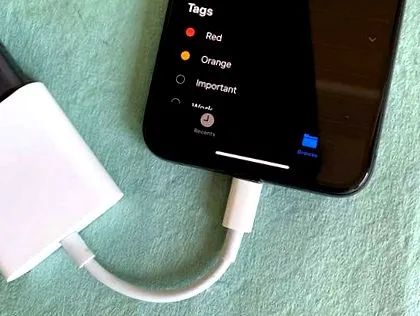
- Pripojte pevný disk k zariadeniu iPhone alebo iPad pomocou adaptéra blesku na USB, kábla USB-C, adaptéra na kartu SD alebo iného adaptéra/rozbočovača, ktorý podporuje pripojenie zariadenia iDevice a pevného disku.
- Pre väčšinu iDevices vyžaduje pevný disk vlastný zdroj napájania: Pripojenie blesku/USB-C v iDevice nemôže byť napájané dostatočným množstvom energie. Nezabudnite preto jednotku zapojiť do externého zdroja napájania, najlepšie do elektrickej zásuvky a nie do portu počítača
- V prípade fotoaparátu USB alebo viacportového adaptéra pripojte tiež zdroj napájania
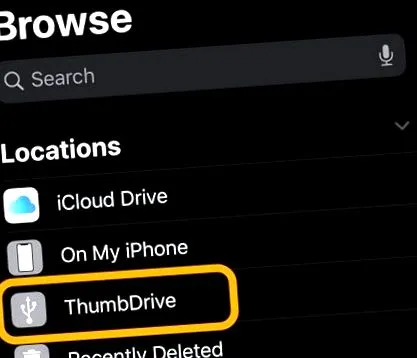
- Otvor to Aplikácia Súbory a vyberte Vyhľadávanie Kliknutím na kartu nižšie potvrďte, že vaša externá jednotka bola úspešne pripojená k vášmu iDevice. V časti „Miesta“ vyhľadajte názov zariadenia
- Otvor to Aplikácia Fotky na vašom iPhone alebo iPade
- Vyberte fotografie Chcete zálohovať na svoj externý disk. Klepnite na každú požadovanú fotografiu. Stlačením a potiahnutím môžete vybrať viac obrázkov naraz. Jeden ponúkajú aj albumy Vyberte všetky Možnosť výberu všetkých obrázkov v konkrétnom albume
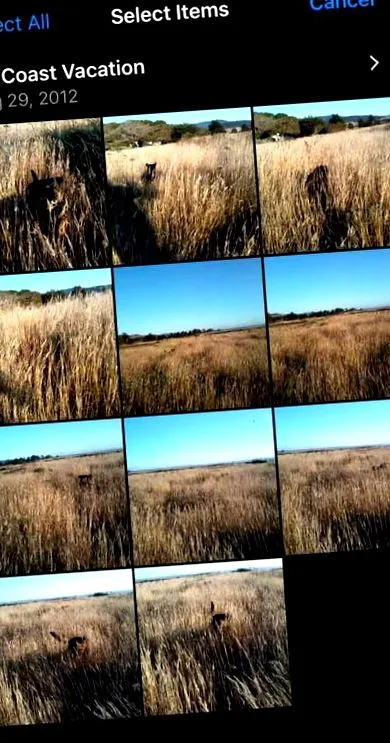
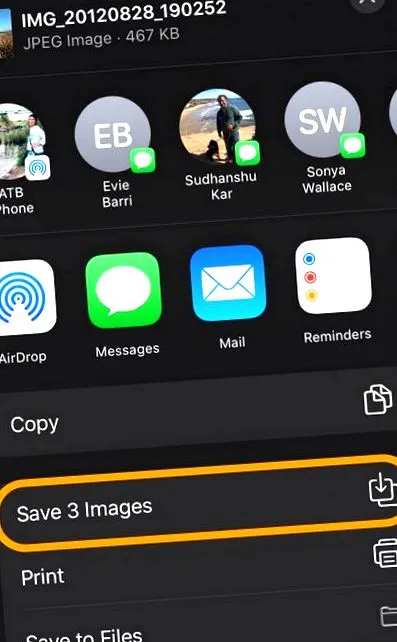
- Po výbere fotografií klepnite na Tlačidlo zdieľania
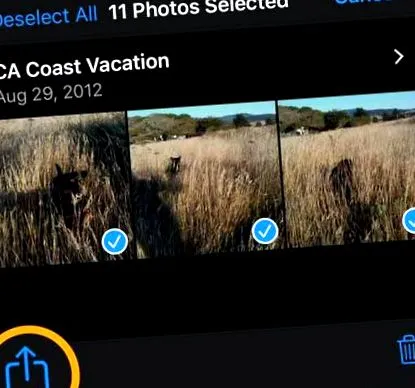
- Voliteľné: stlačte možnosti Vyberte možnosti fotografií, ako napríklad B. Poloha a fotodáta. Stlačením Hotovo uložte svoje možnosti
- Posuňte sa nadol na hárok zdieľania a klepnite na Uložiť do súborov
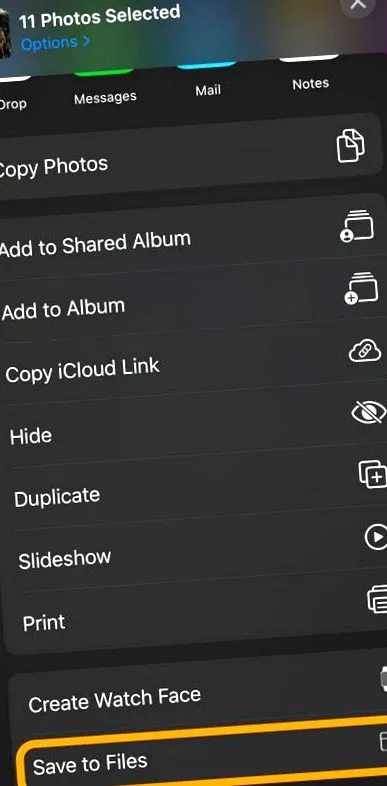
- Vyberte externý pevný disk alebo priečinok z tejto jednotky. Nový priečinok na disku môžete vytvoriť aj kliknutím na ikonu nového priečinka vyššie
- Po výbere umiestnenia na pevnom disku klepnite na šetriť
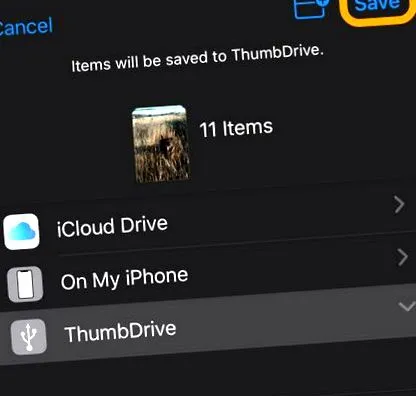
- iOS zobrazí správu, že vaše fotografie sa uložia na externý disk. Počkajte na dokončenie procesu
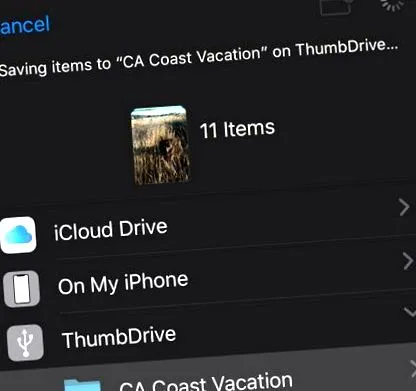
- Keď vaše zariadenie dokončí ukladanie, vráti sa do vybraného albumu fotoaplikácií
- Znova otvorte aplikáciu Súbory a potvrďte, že iOS vaše fotografie uložil na externý disk
Po potvrdení uloženia obrázkov na externý disk ich môžete bezpečne odstrániť z aplikácie Fotky
- Ak chcete okamžite obnoviť interné úložisko, musíte uvoľniť miesto odstránením posledného odstráneného albumu aplikácie Fotografie
- Keď odstránite fotografie z aplikácie Fotky, uložia sa do tohto priečinka Nedávno odstránené po dobu 30 dní, kým ich systém iOS natrvalo neodstráni z vášho zariadenia (pre prípad, že by ste fotografie omylom odstránili).
- Po trvalom odstránení všetkých fotografií je dobré reštartovať zariadenie
Problémy s pripojením externej jednotky k zariadeniu iPhone, iPad alebo iPod?
Ak sa vám nepodarí úspešne pripojiť externý disk k zariadeniu iDevice, najskôr sa uistite, či má disk vlastný zdroj napájania a nezávisí iba od napájania zariadenia.
Ďalej sa uistite, že všetky zariadenia majú spustený minimálne iOS 13 alebo iPadOS. V predchádzajúcich verziách neboli externé disky oficiálne podporované.
Reštartovanie zariadenia s pripojenou externou jednotkou často vylepšuje vzhľad externej jednotky.
Prečítajte si náš článok Externý pevný disk nefunguje s iPadom alebo iPhone na iPadOS alebo iOS 13? Ak vaše zariadenie nefunguje s externou jednotkou, získajte ďalšiu pomoc.
A je ľahké prenášať obrázky a videá z externého disku na váš iPhone alebo iPad!
Ak máte nejaké fotografie, ktoré chcete preniesť do svojho zariadenia iPhone, iPad alebo iPod, môžete to isté urobiť aj v systémoch iOS 13+ a iPadOS.
A áno, je to sakra ľahké.
Tu je príklad, ako prenášať obrázky a videá z externej jednotky na váš iPhone alebo iPad
- Pripojte externý disk k zariadeniu iPhone, iPad alebo iPod. Pamätajte, že pre disk budete potrebovať externý zdroj napájania
- Otvorte aplikáciu Súbory
- Klepnite na tlačidlo Prehľadávať
- V zozname miest klepnite na Otvoriť externý disk
- Fotografie a videá v priečinkoch zobrazíte klepnutím na otvorený priečinok
- Vyberte fotografie, ktoré chcete presunúť do zariadenia iDevice
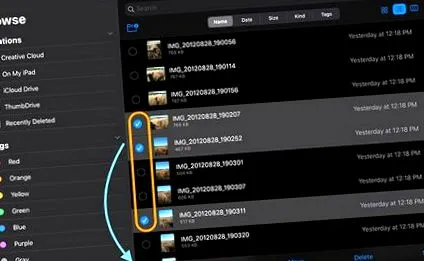
- Klepnite na tlačidlo Zdieľať
- Na hárku zdieľania vyberte možnosť Uložiť obrázok
Prečo by sa moje fotografie mali zálohovať na externý disk?
Existuje veľa dôvodov, prečo môžu používatelia chcieť zálohovať na fyzickú jednotku.
- Vášmu zariadeniu došlo vnútorná pamäť a zobrazujú sa chybové správy
- Nechcete platiť za plány úložiska iCloud spoločnosti Apple
- Vaša knižnica fotografií je obrovská! Prenos pomocou AirDropu a ďalších služieb zdieľania nie je ľahký
- Chcete rýchlo zdieľať fotografie s ostatnými, vrátane ľudí, ktorí nepoužívajú zariadenia Apple (t. J. Nie AirDrop).
- Fotografie a videá sú pre vás veľmi dôležité a budete chcieť ďalšiu zálohu pre prípad, že by sa vášmu zariadeniu alebo účtu iCloud niečo stalo.
- Nemáte počítač a chcete fyzickú zálohu
- Chceli by ste prehrať svoje fotografie pomocou funkcie USB stick a možností prezentácie na vašej Smart TV
- Kontrola lásky? Zálohovanie fotografií a videí na externý disk vám dáva kontrolu nad tým, čo sa zálohuje
Aké sú výhody zálohovania na externý disk?
- Už žiadny nedostatok miesta na starších zariadeniach! Preneste svoje fotografie a videá na externý disk a ušetrite interné úložné miesto. Predĺži sa tak životnosť vašich starších, menších úložných zariadení
- So systémom iOS 13+ alebo iPadOS nie je potrebná žiadna aplikácia tretej strany - úplná natívna podpora pre iOS/iPadOS
- Jednou z najväčších výhod používania externého disku so zariadeniami iPhone, iPad alebo iPod a iOS13 +/iPadOS je ľahký presun súborov medzi rôznymi zariadeniami a operačnými systémami. Je to preto, lebo iOS/iPadOS rozpoznáva širokú škálu formátovania diskov vrátane ExFat (pre Android a Windows), FAT32, HSF + a APFS (Apple File System).
- Rýchlo prenášajte fotografie z iPhonu alebo iPadu do telefónu alebo tabletu s Androidom
- Rýchlo prenášajte súbory z externej jednotky do počítača alebo na inú záložnú jednotku
- Môžete pripojiť karty SD, flash/flash/jump, prenosné alebo stolové pevné disky a samozrejme disky SSD.
- Môžete dokonca pripojiť rozbočovač (napájaný z vlastného zdroja), ktorý umožňuje prenos vašich fotografií a videí (alebo iných súborov) na viac diskov bez nutnosti meniť vstupy a výstupy! Áno, súbory môžete presúvať medzi jednotkami bez toho, aby ste ich museli ukladať do miestneho úložiska iDevice.
Aké sú nevýhody zálohovania na externý disk?
Páči sa nám myšlienka zálohovania na fyzickú jednotku, má však niekoľko nevýhod:
- Kvalita fotografie odráža obsah vášho zariadenia. Keď teda optimalizujete fotografie, vaša externá jednotka kopíruje tieto komprimované fotografie, nie originály
- Externé disky nerozpoznávajú duplicitné fotografie alebo videá
- Knižnicu aplikácií Fotky nemôžete uložiť na externý disk
- Môže dôjsť k poruche alebo poškodeniu ľubovoľného fyzického zariadenia
- Nemožnosť priameho zápisu na externé zariadenia. Momentálne nemôžete robiť fotografie a videá pomocou zariadenia iPhone, iPad alebo iPod a ukladať ich na externý disk. Stále musíte používať aplikáciu Fotky ako sprostredkovateľa
Pripojte, importujte, upravujte, prezerajte a dokonca prehrávajte fotografie a videá z externého disku bez ich kopírovania do zariadenia iPhone, iPad alebo iPod.
Pozerajte a sledujte bez použitia pamäte zariadenia
Ak si chcete pozrieť videá a fotografie na externom disku, môžete to urobiť priamo v aplikácii Súbory. Nemusíte najskôr kopírovať svoje fotografie alebo videá do zariadenia.
Táto funkcia zahŕňa prehrávanie videí a filmov priamo z externej jednotky bez ich kopírovania do interného úložiska zariadenia!
Pripojte sa ku komunikácii
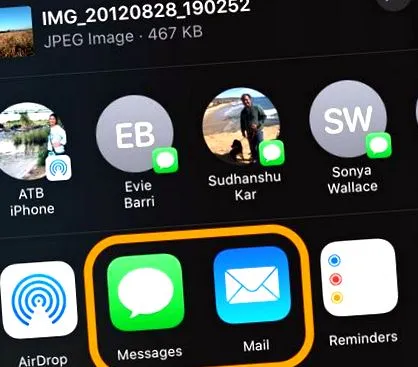
Fotografie a videá môžete tiež pripojiť k správe, e-mailu, dokumentu alebo inej komunikácii bez toho, aby ste ich skopírovali do svojho zariadenia.
Nezabudnite zahrnúť svoju fotografiu ako dokument pridať dokument (nevkladajte fotografiu alebo video) - potom vyhľadajte fotografiu/video pomocou súborovej aplikácie!

Alebo použite aplikáciu Súbory a zdieľajte fotografiu/video pomocou zdieľacieho hárku aplikácie Súbory.
Importujte a upravujte priamo v aplikáciách
Medzitým máte teraz prístup k súboru s fotografiami/videami. Priamo cez súborovú aplikáciu môžete tiež prenášať obrázky a videá priamo z externého zdroja (jednotka, čítačka kariet alebo fotoaparát) do aplikácií na správu a úpravu fotografií, ako je Adobe Lightroom a importovať ďalšie fotoaplikácie tretích strán.
Aby aplikácie fungovali, musia túto funkciu podporovať - nefunguje to hneď.
Vo všetkých predchádzajúcich verziách systému iOS (12 a nižších) ste museli najskôr importovať všetky fotografie do knižnice aplikácie Fotky. A potom ste importovali do svojej aplikácie tretej strany.
Priamy import do aplikácií tretích strán je možný v systémoch iOS13 + a iPad OS. Už teda nemusíme duplikovať fotografie a videá určené na aplikácie na úpravu a správu fotografií.