Usporiadajte si život s číslami pre novinky pre Mac Mac zo sveta moderných

Nové počítače Mac prichádzajú s tabuľkovým programom Numbers, ktorý vám pomôže s lepšou organizáciou. Časť iWork Suite 5 dôvodov, prečo by ste mali používať iWork namiesto Microsoft Office 5 dôvodov, prečo by ste mali používať iWork namiesto Microsoft Office Mnoho dlhoročných používateľov balíka Office sa bude zdráhať prejsť z aplikácií, ktoré používajú Už ste si zvykli, ale je čas dať iWork ďalšiu šancu. Čítaj viac.
Okrem organizácie vášho života by vám navrhovanie pracovných hárkov malo pomôcť naučiť sa používať čísla pre celý rad úloh. Od kreslenia a navrhovania tabuliek až po vytváranie grafov, každý z týchto listov by vám mal pomôcť porozumieť základom.
Neponárame sa do podmieneného formátovania alebo VLOOKUP. Takže ak máte averziu k tabuľkám, je to skvelý spôsob, ako si namočiť nohy.
Poznámka: Ak máte pôvod v systéme iOS, kroky sa môžu trochu líšiť, ale sú možné. Ak ich uložíte na iCloud Drive, môžete ich použiť na všetkých svojich zariadeniach.
1. Plánovač stravovania a denník výživy
Pokiaľ ide o chudnutie, impulzné vytáčanie je často nahradené naplánovanými jedlami a občerstvením. Numbers má vstavanú šablónu plánovača jedál, ktorá má dokonca zoznam potravín, ktoré môžete použiť.
Problém je v tom, že je to nastavené tak, aby ste každý deň mali iné raňajky a jedinečné občerstvenie. Pre jednoduchosť vytvoríme design na mieru. kliknite nový dokument vykonávaním Otvorené Obrazovka a vyberte Prázdny. Existujú niektoré štandardné hlavičky a päty, ktoré zatiaľ odstránime. V rozbaľovacej ponuke, ktorá by mala byť predvolene vysoká, umiestniť všetky rozbaľovacie ponuky nižšie Hlavička a päta na 0.
Zmeňte záhlavie z „Tabuľky 1“ na „Plánovač jedál“. Ideme vstúpiť do prvých dvoch buniek ako Raňajky a občerstvenie. Potom ich zvýraznite a text zvýraznite tučným písmom bunka Na karte Prekrytie formátovania vyberte farebnú výplň a vyberte farbu týchto dvoch buniek, vďaka ktorej vynikne text.
Potom vezmite tieto bunky a dve pod nimi, vyberte rám a pridajte váhu čiary, kým nebude viditeľná pomocou veľkosti v pravom dolnom rohu. Na zvýraznenie by mal stačiť asi 1 bod.
Naplňte zvyšné dva riadky rovnakou farbou ako bunky na raňajky a obed. Ďalej uvedieme dni v týždni do tretieho radu, počnúc druhým stĺpcom. Prvú bunku v riadku naplňte plnou farbou a dolu Hlavná strana 1 a strana 2. Potom ťahajte znamienko rovnosti, kým tabuľka nebude obsahovať iba vaše údajové bunky.
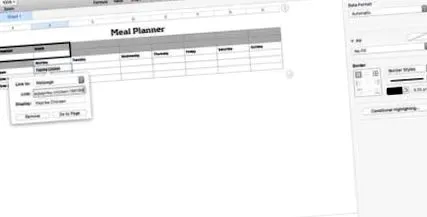
Teraz by ste mali vidieť základné rozloženie vášho stravovacieho plánu. Potom nájdite, čo chcete vytvoriť, a vyplňte hárok, kým nebude úplný. Pre každú položku môžete zabezpečiť, aby ste vždy uložili odkaz na recept zvýraznením textu, kliknutím pravým tlačidlom myši a následným výberom Pridať odkaz. Potom vložte odkaz. Teraz stačí kliknúť na text a vyskakovacie okno sa vás opýta, či chcete odkaz navštíviť.
Teraz, keď ste určili základný tvar, môžete ho upraviť tak, aby vyhovoval vašim osobitným stravovacím plánom. Pridajte riadky pre väčšiu rozmanitosť raňajok a obeda. Uistite sa však, že ste vyčistili hornú časť tabuľky, aby nedošlo k zámene.
Môžete tiež ísť o krok ďalej a pridať počítadlo kalórií do každého jedla. Potom ich zhrňte nižšie a sledujte svoj pokrok. Ak chcete sledovať svoj týždenný až týždenný príjem, uložte si prázdnu šablónu do prvého hárku a potom ju každý týždeň skopírujte na nové karty. To by vám tiež malo pomôcť naučiť sa základy vytvárania nových tabuliek v aplikácii Numbers.
2. Projekt a zoznam úloh
Po chudnutí je ďalším najväčším cieľom organizovanie. Vykonajte veci pomocou 3 malých zmien vo vašom dni. Vykonajte veci pomocou 3 malých zmien vo vašom dni. Prídu dobré aj zlé dni, produktívne aj neproduktívne. Váhy môžete nakloniť v prospech produktívnych dní vykonaním niekoľkých jednoduchých zmien vo svojej rutine. Pokračovať v čítaní . Vytvoríme šablónu na sledovanie projektov, cieľov, aktuálneho čítania a učenia sa a denný zoznam úloh.
Otvorte ďalší prázdny súbor a odstráňte všetky hlavičky a päty. Skryte názov kliknutím pravým tlačidlom myši a výberom Skryť názvy tabuliek. Potom vyberte prvý riadok kliknutím na 1 naľavo. Stlačte tlačidlo bunka Záložka v formát Umiestnite kurzor myši na ňu a vyberte farbu na vyplnenie riadku. Do prvej bunky zadajte „Zoznam úloh“. Nastavte štýl tohto textu v text Tab na snímke vyššie.
Zoznam úloh
Ďalej si vytvoríme zvyšok nášho zoznamu úloh. Vyberte počet buniek, ktoré sa majú zobraziť v zozname. (Používam asi 20, pretože každý deň používam ten istý zoznam na prácu a domáce úlohy.) bunka Podržte prstom snímku a zmeňte Formát súboru do Začiarkavacie políčko. Potom chceme, aby sa zo zvyšku riadku stalo jedno textové pole, pričom sme vybrali zvyšok buniek v riadku 2 stôl Vyberte ponuku spojovacie bunky. Potom skopírujte spojené bunky pomocou Cmd + C. Zvyšok buniek vo svojom zozname úloh vyberte bez začiarkavacích políčok a zahrňte zlúčené bunky Cmd + V.
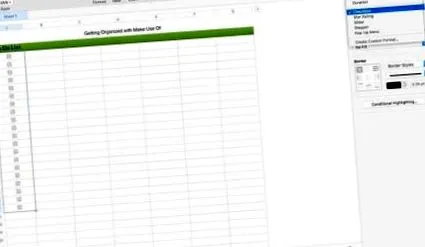
Potom deaktivujte zoznam úloh tak, že ho zvýrazníte. Najprv pôjdeme nakresliť vnútro bunka Posunutím karty nad a pod okraj zvýšte váhu na 1 bod a vyberte úplný obrys v pravom hornom rohu. Potom znova začiarknite políčko a zvýšte rýchlosť na 2 body. Vpravo hore vyberte obrys a nakreslite ohraničenie. Potom tento krok zopakujte so záhlavím.
Ďalej vytvoríme naše zoznamy projektov. Rozbijem ten môj na tri zoznamy. Pridajte nadpis zo zoznamu úloh v riadku nižšie a zmeňte štítok na Projekty. Potom vyberte šesť riadkov pod štítkom a vyplňte ho farbou záhlavia. Používam výrazy „práca“, „domov“ a „osobné“. Ak chcete moju menovku označiť, striedajte ju s prvým riadkom „Aktuálna úloha“. (Ak chcete mať prehľad iba o pracovných projektoch, potiahnite ikonu a nastavte projekt a aktuálnu úlohu ako dva väčšie stĺpce spojovacie bunky Kroky zhora.) Opakujte obrysové kroky zhora.
Sledovacie zoznamy
Ďalej vytvoríme naše zoznamy sledovania výučby a čítania. 5 tipov na čítanie kníh každý rok 5 tipov na čítanie kníh každý rok Existuje toľko skvelých kníh. Aspoň nejaké posledné úpravy je ľútosťou, ktorá čaká na pocítenie. Vyhnite sa tomu tým, že si prečítate a prečítate viac pomocou tipov uvedených nižšie. Pokračovať v čítaní . Sú voliteľné a ak chcete ešte niečo nájsť, zadajte ich tu. Niektoré ďalšie nápady môžu byť projekty na zlepšenie domácnosti, dôležité stretnutia, plán cvičení alebo časté kontakty.
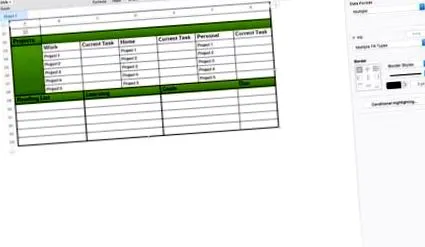
Vyberte prvé dve bunky v ďalšom riadku a zlúčte ich. Potom opakujte aj ďalších päť riadkov. Do prvého riadku zadajte názov, Zoznam na čítanie. Vytvorte rámčeky pre rámček, pridajte ich do ďalšej skupiny stĺpcov a zmeňte nadpis na Naučte sa. Prilepte to znova a zmeňte názov na Brány. Mal by existovať posledný stĺpec, ktorý vyplňte rovnakou farbou a zadajte „Due“. Možno bude potrebné upraviť text tak, aby sa zhodoval s nadpisom ostatných oblastí.
Nakoniec upravte veľkosť tabuľky do dolnej časti poslednej bunky. Takže ak ste ten, kto má jedného správcu úloh, teraz môžete túto kartu spustiť ako hlavný zoznam a zoznam úloh si každý deň prispôsobiť. Ak chcete začať každý deň, použite túto šablónu a každý deň ju prilepte na novú kartu.
3. Denný rozvrh
Urobíme tu malú zastávku v boxoch, aby sme zjednodušili denný režim. Nemôžete prispôsobiť toľko, koľko je vašich úloh a sledovača projektov, ale je pekné mať kartu na svoj týždeň. Pri dennej práci je môj týždeň asi trochu rutinou ako väčšina. Môže byť ešte lepšie nechať si iba jeden záznam o tom, čo robíte. Potom sa môžete pokúsiť nájsť miesta, ktoré vám môžu ušetriť čas na prácu na vašom ďalšom DIY projekte Pi a pomôžu vám okamžite začať! Prečítajte si viac alebo viac času na čítanie MUO.
Otvorte ďalší prázdny hárok a odstráňte hlavičky a päty. Potom názov znova skryte. Kliknutím na hárok a potiahnutím značky stĺpca doprava pridajte stĺpec doprava. Ďalej vyplňte bunku vpravo hore plnou farbou. Získame tým základný tvar našej schémy.
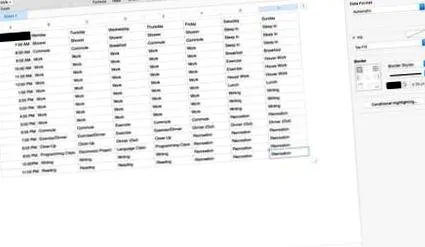
Ďalej do ľavého stĺpca pridajte hodiny, počas ktorých ste hore. Odchádzal som od 7:00 do 11:00, ale môžete mať iný harmonogram. Dajte svoje dni navrch. Potom vyplňte svoje aktivity a máte obraz svojho týždňa. Upravte ho tak, aby ste našli správne vyváženie, ktoré hľadáte.
Môžete ísť trochu granulárnejšie a rozdeliť to na pol hodinu (musíte pridať ešte niekoľko riadkov). Ak sú vaše pracovné dni predvídateľné, môžete zadať aj tento čas. Môj plán je skôr o organizovaní môjho času, keď nepracujem, ale možno by ste sa mali sústrediť na svoj čas 9: 5. Nie je to nič hrozné, ale môžete sa zamestnať tým, čo robíte so svojimi dňami.
4. Základný rozpočet
Usporiadanie vašich financií je zásadným krokom v organizácii. 7 skvelých finančných predsavzatí na rok 2016 a ako si ich udržať 7 7 skvelých finančných predsavzatí na rok 2016 a ako si ma udržať Ak sa rozhodnete pre správne riešenia a použijete správne nástroje, mali by ste byť schopní tento rok dosiahnuť veľké pozitívum. Ovplyvniť vaše financie. Pokračovať v čítaní . V aplikácii Numbers je niekoľko šablón na tvorbu rozpočtu, z ktorých každá slúži na mierne odlišné účely. Takže asi bude najlepšie, keď začneme s ďalšou prázdnou šablónou. Vytvorte ho, odstráňte hlavičku a pätu a potom skryte nadpis.
Náš rozpočet bude pozostávať z niekoľkých kariet, čo je základné rozdelenie každej výplaty. Druhá karta je zoznam účtov a kedy budú zaplatené. Tento rozpočet predpokladá týždennú výplatu s podobnými výplatami týždenne. Možno to budete musieť doladiť tak, aby vyhovovalo vašej situácii.
Rozpis výplaty
V prípade nášho prvého hárku kliknite pravým tlačidlom myši na kartu vyššie a v časti „Výplata“ vyberte možnosť Premenovať. Vyberte horný riadok a vyplňte jednu plnú farbu. Do prvej bunky zadajte „Týždenný rozpočet“ a text tučne. Ďalej rozdeľte svoju celkovú kontrolu, čiastku, ktorú budete platiť každý týždeň v účtoch, čo chcete umožniť na úsporách a konkrétne náklady, ktoré pridelíte za potraviny a poplatky za benzín/dopravu. Označte ich v prvom stĺpci a potom vložte svoje čísla do druhého.
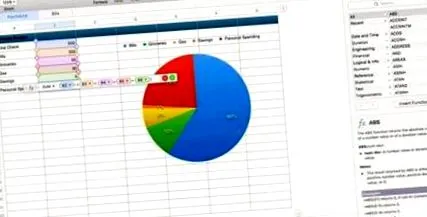
Aby sme zistili, čo zostáva na osobné výdavky, urobíme náš prvý vzorec. Zadajte do bunky „=“ a mal by sa zobraziť nástroj na tvorbu vzorcov. Zadajte „SUM B2- (B3 + B4 + B5 + B6)“ a zistite, koľko môžete tento týždeň vyhodiť z aplikácie, kávy, platní a piva. Potom môžeme vytvoriť graf znázorňujúci rozpis výdavkov zvýraznením riadkov 3-7 a kliknutím diagram na paneli nástrojov.
Vo vyskakovacom okne vyberte koláčový graf (farebnú schému grafu môžete zmeniť posunutím doprava). Graf sa zobrazí pod vašou tabuľkou. Kliknite a presuňte vedľa svojich informácií. Teraz by ste mali vidieť, ako sú vaše výdavky rozdelené podľa percent z vášho rozpočtu.
Zhrnutie účtu
Ak chcete pridať ďalšie údaje, pridajme ďalšiu kartu. Stlačte tlačidlo Znamienko plus na paneli nástrojov a vytvorte nový hárok. Premenujte to na „Faktúry“ a odstráňte hlavičky a päty. Viem, že ich znovu vytvoríme, ale je lepšie skontrolovať náplň a ďalšie podrobnosti. Rozbaľte hárok na štrnásť stĺpcov. Možno budete musieť upraviť počet riadkov podľa toho, koľko účtov mesačne platíte.
Zvýraznite prvých päť buniek v prvom riadku a vyplňte ich stálou farbou. Potom ich označte štítkom: „Faktúra“, „Suma“, „Pokračovať v platbe“ a „Dátum splatnosti“. Ďalej vyplňte účty, ktoré platíte, možnosťou „Keep Paying“ (Platiť ďalej) aj v týždni, keď zaplatíte tento účet. Nakoniec v ďalšom stĺpci vyššie vyplňte prvé štyri bunky s celkovou výplatou 1, celkovou výplatou 2, celkovou výplatou 3 a celkovou výplatou 4.
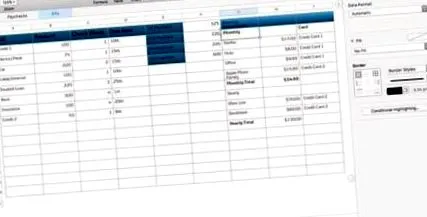
Potom pomocou vzorca SUMIF vypočítame celkovú sumu, ktorú platíme každý týždeň. Vedľa svojho štítku zadajte „= SUMIF (C, 1, B)“ Súčet všetkých účtov, ktoré chcete zaplatiť pri každej výplate. Vložte vzorec na ďalšie štyri stránky a skontrolujte, či je druhá hodnota nastavená na týždeň, ktorý ste vyhodnotili.
V posledných troch stĺpcoch popisujete svoje opakujúce sa predplatné a sumarizujete ich podľa mesiacov a rokov. Takto môžete vidieť, čo platíte za každý mesiac/rok, len aby ste sa uistili, že niekde sú uvedené všetky vaše opakujúce sa predplatné. Rozdeľte ich na mesačné a ročné obnovy a všimnite si, na ktorej kreditnej karte sú. Potom pre každú kategóriu vytvorte rýchly súčet. V tejto fáze vás môže šokovať, koľko míňate.
Keď budete mať základy, môžete urobiť ešte niekoľko ďalších vylepšení. Pridaním kariet na sledovanie zostatkov na účte a výdavkov na jednotlivé kreditné karty môžete zistiť, či vaše platby majú vplyv na zníženie vášho dlhu. Vyskúšajte, ktorý typ sledovania vám vyhovuje najviac.
A čo aplikácie?
Som si istý, že v tomto okamihu ste pravdepodobne niekoľkokrát prevrátili oči a povedali, že už existujú aplikácie, ktoré toto všetko robia a vylepšujú. Keď vytvoríte každú z týchto položiek, stiahnete si oveľa viac než len akúkoľvek inú úlohu alebo aplikáciu na tvorbu rozpočtu. Po zvládnutí procesu môžete prejsť na aplikáciu.
Aplikácia Numbers nebude nikdy taká výkonná ako program Excel, ale ich dizajnérsky prístup vám umožňuje vytvárať priateľské a prístupné listy papiera pre domácnosť aj pre prácu. Každý z týchto projektov vás mal dostať hlbšie do základov aplikácie Numbers.
Používate čísla? Ako si organizujete život?
Image Credit: Maxx Satori cez Shutterstock
Zistite viac o: rozpočet, iWork, organizačný softvér, tabuľky.