Viac pamäte pre iPad; Blog GRAVIS
Apple rozširuje limity iPadu o nový operačný systém iPad OS a možnosti externého úložiska.
Mnohí z vás na to dlho čakali: Vďaka systému iOS 13 spoločnosť Apple enormne rozšírila možnosti iPhonu a iPadu. A vďaka systému iPad OS sa iPad stáva ešte produktívnejším zariadením. Teraz je čas lepšie sa spojiť s novým operačným systémom. Na svojich mobilných zariadeniach môžete používať rôzne externé úložné médiá, vďaka čomu je tablet Apple o krok bližšie k výmene notebookov. Tu sa dozviete, ktoré externé úložné zariadenia fungujú na iPade a čo k nim potrebujete.
Koniec obmedzenej úložnej kapacity
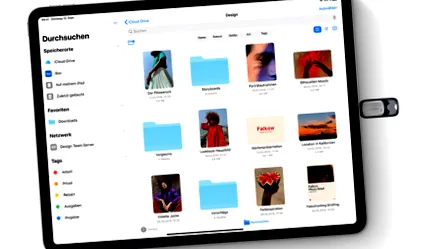
Vďaka iPad OS môžete k svojmu iPadu pripojiť externé úložné jednotky a nielen rozšíriť jeho možné využitie, ale aj vytvoriť ďalšie možnosti úložiska pre váš obsah. To je obzvlášť výhodné na novom iPade Pro s portom USB-C. Môžete k nemu pripojiť nielen externý pevný disk, ale aj rozbočovač USB-C s ďalšími rozsiahlymi možnosťami pripojenia.
Máte starší iPad bez portu USB-C, potom ho používate adaptér, napríklad pre čítačku SD kariet. Alebo môžete použiť adaptér fotoaparátu Lightning USB, čítačku kariet USB-C na SD alebo čítačku kariet Lightning to SD. Ak to chcete urobiť, jednoducho pomocou kábla USB dodaného s jednotkou USB pripojte jednotku k adaptéru fotoaparátu. Alebo stačí vložiť pamäťovú kartu SD do čítačky kariet. Potom stačí klepnúť na Hľadať v dolnej časti obrazovky a potom na názov zariadenia v časti Miesta úložiska.
S konvenčnými externé pevné disky, na mobile Pevné disky SSD a USB kľúče je tam velky vyber. Pri nákupe by ste však mali venovať pozornosť spôsobu, akým chcete k iPadu pripojiť externú pamäť. Ak sa to deje pomocou jedného z vyššie spomenutých adaptérov, odporúča sa použiť pevný disk s vlastným napájaním. Pretože ak pevný disk alebo USB kľúč pripojený cez adaptér cez port Lightning odoberá príliš veľa energie, iPad alebo iPhone k nim nemajú prístup. Pevné disky bez vlastného napájania by sa preto mali pripájať prostredníctvom rozbočovača.
Ale buďte opatrní: Ak naformátujete USB kľúč alebo externý pevný disk, musíte médiu dať meno. V opačnom prípade váš iPad nedokáže rozpoznať externé úložisko. Spoločnosť Apple oznámila, že bude podporovať súborové systémy exFAT, FAT32, HSF + a APFS.
Správa súborov je ľahká
Hneď ako je úložné médium rozpoznané, môžete ihneď začať. Vďaka iOS 13 alebo iPad OS máte pri práci s iPadom úplne nové možnosti. Základnou požiadavkou na to je vylepšená správa súborov alebo Aplikácia Súbory. V Aplikácia Súbory Napríklad môžete okamžite vidieť všetky údaje na pripojenom úložnom médiu a môžete k nim okamžite získať prístup alebo ich spravovať. Po otvorení jednotlivých dokumentov sa zobrazí rozsiahle informačné okno. Toto nové zobrazenie stĺpcov v systéme iPad OS s ukážkou vo vysokom rozlíšení vám uľahčí navigáciu v adresároch. IPad OS navyše predstavuje lokálne úložisko, kde môžete vytvárať priečinky na lokálnom disku.
Aplikácia umožňuje zdieľať alebo zdieľať jednotlivé priečinky s ostatnými prostredníctvom služby iCloud Drive. Môžete dokonca spravovať adresáre SMB bežné v počítači, sieťový protokol, ktorý umožňuje prístup k súborom a adresárom v počítači, a nadviazať tak napríklad spojenie s vaším serverom v kancelárii. Klepnite na Pripojiť k serveru a zadajte názov miestneho hostiteľa alebo sieťovú adresu. Potom stačí klepnúť na Pripojiť. Ak je spojenie nadviazané, server sa zobrazí v zozname Nedávno použité servery na obrazovke. Teraz si stačí zvoliť, či chcete byť pripojení k serveru ako hosť alebo ako registrovaný užívateľ. Na bočnom paneli Prehľadávať (v časti Zdieľané) vyberiete zväzok servera alebo zdieľaný priečinok.
Stále sa niečo deje
Váš iPad ale okrem spomenutých externých pevných diskov a USB kľúčov podporuje aj ďalšie externé zariadenia. Napríklad čítačky kariet, ktoré teraz nerozpoznávajú iba vaše fotografie a videá, ale aj ďalšie súbory, ktoré obsahujú. Okrem SD kariet môžete na iPade napríklad použiť aj fotoaparát, pomocou ktorého môžete svoje fotografie a videá importovať priamo z nich do iPadu na úpravy. Dokonca aj Kindle môže byť integrovaný ako normálna jednotka, takže môžete svoje e-knihy nahrávať priamo do čítačky bez toho, aby ste museli prechádzať počítačom Mac.
Prehrávače CD alebo DVD však nie je možné pripojiť k iPadu, nerozpoznávajú sa. Rovnako nemôže byť iPad pripojený k tlačiarni, čo je však v čase AirPrint potrebné tolerovať. Ak chcete s iPadom pracovať myšou cez USB, bude to nepríjemné. Ak to chcete urobiť, musíte najskôr prejsť na položku Prístupnosť v ponuke nastavení a zvoliť funkciu pod podpoložkou Klepnúť Pomocný dotyk Aktivovať. Apple uznáva myš iba ako prevádzkovú pomôcku a zdráha sa oslabiť dotykové ovládanie v systéme iOS.