Vytvorte si vlastné ponuky pre nováčikov WordPress; Elmastudio
Pretože v administračnej oblasti WordPress existuje veľa položiek a funkcií ponuky, ktoré môžu byť pri prvej práci s WordPress ohromujúce, vysvetlím najdôležitejšie funkcie WordPress krok za krokom v tejto malej sérii článkov „Pre nováčikov WordPress“ . V dnešnej časti vám ukážem, ako si vytvárať vlastné ponuky a ako ich používať ako ponuky v témach alebo prostredníctvom widgetu jednotlivých ponúk.
1. Vytvorte si vlastné menu
Svoju vlastnú funkciu ponuky nájdete cez položku ponuky Správca WordPress Dizajn → Ponuky. Najprv musíte vytvoriť novú ponuku na karte „Upraviť ponuky“ prostredníctvom odkazu „Vytvoriť novú ponuku“ a dať jej názov. Nastavenia musíte uložiť pomocou červeného tlačidla „Uložiť ponuku“.
Teraz môžete zvoliť položky ponuky pre svoju novú ponuku. Za týmto účelom nájdete položky v ľavom stĺpci stránky správy ponuky: Stránky, kategórie, kľúčové slová, šablóna formátu.
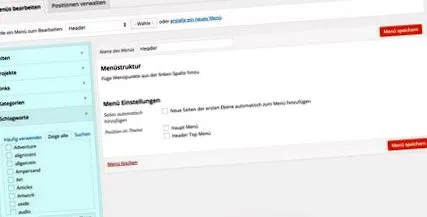
Môžete mať aj iné možnosti. Napríklad aktivujte blogové príspevky kliknutím na tlačidlo „Možnosti“ v pravom hornom rohu oblasti pre správu. V ponuke výberu môžete teraz zobraziť ďalšie body ich označením začiarknutím.
Do ponuky môžete pridať všetky položky ponuky (bez ohľadu na to, či ide o stránku, kategóriu alebo iný typ položky) tak, že ich označíte začiarknutím (dá sa to urobiť aj s niekoľkými položkami naraz) a potom kliknete na tlačidlo „Pridať do ponuky“ . Teraz uvidíte položky uvedené pod sebou vo vašom vlastnom menu.
Vlastné odkazy: Iba pri odkazoch funguje pridanie trochu inak. Tu musíte zadať ľubovoľnú adresu URL a text položky ponuky.
2. Zmeňte poradie položiek ponuky a vytvorte podmenu
Samozrejme môžete tiež upraviť poradie položiek v ponuke. Musíte len vybrať body pomocou myši, podržať výber stlačený a teraz môžete pomocou ponuky drag’n’drop posúvať body ponuky, ako sa vám páči.
Ak chcete vytvoriť podmenu, môžete jednoducho presunúť jednu alebo viac položiek ponuky mierne doprava. Potom zacvaknú na miesto mierne odsadené pod položkou hlavnej ponuky a vytvorí sa podponuka.
3. Upravte jednotlivé položky ponuky
Môžete tiež zmeniť názov svojich položiek ponuky nezávisle od skutočného názvu stránky alebo kategórie a tiež určiť text názvu HTML. Pomocou tlačidla možností v pravom hornom rohu oblasti pre správu môžete zobraziť aj ďalšie vlastnosti ponuky a napríklad určiť, či sa odkazy majú otvárať na novej karte prehliadača alebo či má mať odkaz svoju vlastnú triedu CSS.
Takto môžete upraviť jednotlivé položky ponuky.
Po vytvorení položiek ponuky je dôležité, aby ste nezabudli svoju novú ponuku uložiť pomocou červeného tlačidla „Uložiť ponuku“.
4. Nastavte svoje vlastné menu ako tematické menu
Každá téma WordPress má minimálne jednu hlavnú ponuku (zvyčajne v hlavičke), ktorá predvolene zobrazuje všetky stránky vášho webu WordPress. Toto menu môžete nahradiť vlastným menu tak, že ho v ponuke Nastavenia → Pozícia v téme označíte ako „Hlavné menu“.
Označte svoje vlastné menu ako menu v téme.
Niektoré témy majú tiež viac ako jednu ponuku tém, napríklad podponuku v hlavičke alebo inú ponuku v päte. Ak je to váš prípad, uvidíte ďalšie možnosti, ktoré je možné zvoliť v ponuke Nastavenia → Pozícia v téme. Opäť je dôležité, aby ste uložili svoje nové nastavenia a potom by sa už na vašom webe mala zobraziť vaša nová vybraná ponuka tém.
Ak by ste chceli neskôr zmeniť ponuky svojej témy, môžete to urobiť na druhej dostupnej karte „Správa pozícií“ (pozri vyššie na stránke ponuky).
5. Použite svoje vlastné ponuky v miniaplikácii
Môžete tiež zobraziť svoje vlastné ponuky v miniaplikácii a integrovať ich do bočného panela blogu alebo do miniaplikácií päty témy.
Po vytvorení a uložení ponuky, ako je popísané vyššie, jednoducho choďte na Návrh → Widgety. Tu vidíte prehľad všetkých dostupných widgetov a oblastí widgetov v téme.
Tu môžete jednoducho použiť miniaplikáciu Jednotlivé menu Potiahnite do jednej z oblastí miniaplikácií a vyberte predtým vytvorenú ponuku v miniaplikácii. Ak chcete, môžete widgetu dať vlastný názov. Miniaplikácia pre jednotlivé ponuky je užitočná napríklad na integráciu zoznamu sociálnych odkazov do bočného panela, ale samozrejme existuje nekonečné množstvo možností, ako túto miniaplikáciu použiť.
Tvoja spätná väzba
Máte otázky týkajúce sa „Vlastných ponúk vo WordPress“ alebo poznáte ďalšie praktické tipy a triky, ktoré môžete implementovať aj do svojich vlastných ponúk vo WordPress? Teším sa na vaše otázky a ďalšie tipy!