5 krokov na premenu fotografií z dovolenky na zobrazenia - Go4IT
Fotografie z dovolenky nie sú len o šťastnej skupine
kto trávil váš čas. Väčšina z nás chce nejaké spomienky
krásne súvisiace s pamiatkami alebo krajinami, ktoré som obdivoval.
Čudovali by ste sa ako jednoduché môžete dosiahnuť a
vyhliadka, bez väčších znalostí fotografie
a úpravy. Stačí vziať niekoľko tipov a
potom postupujte podľa krokov potrebných na úpravu.
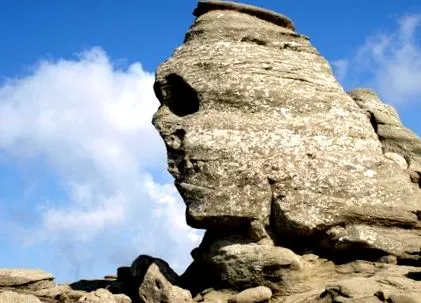
Pôvodný obrázok: Priorita clony, F8, 1/500 ″,
ISO 200, Vyváženie bielej Sunny, 6,6 MB. Farby zvýrazníme
a podrobnosti, predmet vylúčime
nežiaduce a zmeníme jeho veľkosť, aby zaberal menej miesta,
zatiaľ čo si ponechá dostatok megapixelov na tlač papiera
10 x 15 mm alebo použiť ako tapetu.
Kedy
Streľba
- Skúste sa umiestniť na a vzdialenosť
najlepšie téma: nie príliš ďaleko na stratu
detaily a nie príliš blízko, aby sa nezmestili do rámu alebo do
vyzerá ako vystrihnutý z toho, kto vie, aké ďalšie súvislosti; - Vyberte si správny uhol snímania, jeden
na zvýraznenie predmetu. Napríklad Sfinga z
obrázok, keby bol pózovaný z iného uhla, vyzeral by ako
jednoduchá skala; - Vyvarujte sa fotografovaniu so slnkom pred sebou;
- Vyhýbajte sa predmetom nesúvisiaci s
cieľ, ktorý chcete zachytiť. V takom prípade mám
sa snažil čo najviac vyfotografovať Sfingu sám, ale z
spôsobiť, že veľa turistov sa tlačilo vedľa neho,
Ledva sa mi podarilo zachytiť tento snímok. Poznámka
Slečna vpravo kto nemá v čom hľadať
fotografovanie. Buďte si istí, že sa jej zbavíme v
následné spracovanie.
Na prvý pohľad až na votrelca na obrázku, obrázok
zdá sa byť celkom úspešný. Môže sa však stať vynikajúcim,
taký, ktorý konkuruje názorom, ktoré sa predávajú za peniaze v letoviskách
Cestovanie. Alebo prečo nie, krásna tapeta. Ale pre toto,
zbudeme potrebovať nejaké úpravy. Vybral som si jednu
softvér, ktorý už nepotrebuje žiadnu prezentáciu: Adobe
Photoshop.
Kedy
upraviť
1. Upravte farebné kanály RGB
(Úrovne)
Obrázok -> Úpravy -> Úrovne
Je to jedna z najdôležitejších operácií kvôli
veľmi často kvôli nie práve optimálnym zdrojom osvetlenia,
úroveň farebného kanálu je chybná.
Optimálne nastavenie znamená zarámovanie histogramu medzi týmito dvoma údajmi
šípky, ktoré predstavujú tóny čiernej a bielej. V tomto prípade,
môžeme povedať, že predvolená úroveň je celkom dobrá, ale funguje a
mierne upravené, aby sa obrázok mierne stmavil a zvýraznil
modré nebo.
2. Zvýraznite detaily a znížte efekt rozostrenia
(Smart Sharpen)
Filter -> Zaostrenie -> Inteligentné zaostrenie
Funkcia Smart Sharpen zdôrazňuje detaily a znižuje efekt
Rozmazať.
3. Úprava kontrastu a a
jas
Obrázok -> Úpravy -> Jas/kontrast
Obrázok s vyšším kontrastom je oveľa atraktívnejší ako
jeden odstránený. Prehnaný kontrast však obraz „prepáli“. Prispôsobiť
po očiach, dávajte pozor, aby ste neskreslili farby.
4. Vystrihovanie a eliminácia nežiaducich predmetov
(Plodina)
Tento nástroj nám pomáha lepšie zarámovať obraz a do
nechcené prvky necháme bokom. Zároveň môžeme konkretizovať
rozlíšenie, na ktoré sa má obrázok orezať. Zvolil som rozlíšenie 1920 x
1 440 pixelov (pomer 4: 3), aby sa zachoval pôvodný vzhľad
obrázok.
Ak to chceme vytlačiť na papier, mali by sme zvoliť report
3: 2 (1 920 x 1 080 pixelov), a ak to vezmeme do úvahy
tapety na širokom monitore, odporúčaný pomer strán je 16: 9
(1 920 x 1 080 pixelov). Na záver tí, ktorí chcú urobiť maľbu A4
alebo ešte vyššie, bolo by lepšie zvoliť rozlíšenie čo najviac
blízky originálu.
5. Umiestnenie obrázka do rámu (Plátno)
Vyberieme orámovanie s hrúbkou 50 pixelov, ktoré pridáme
pri rozlíšení obrazu. Osobne odporúčam čierny okraj, pretože
dodáva obrázku kúzlo. Okrem toho umožňuje možné
podpis autora bez zakrytia detailov na obrázku. Je a
oveľa elegantnejšie opatrenie ako pokazenie fotografie vložením
vodoznak priamo na ňom.
Porovnanie obrázkov
počiatočný - konečný výsledok
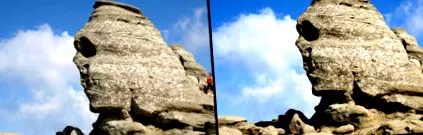
Pamätajte na to tieto kroky sú postačujúce, iba ak
pôvodný obrázok bol urobený s určitou opatrnosťou, menovite
keby tých pár bolo rešpektovaných pravidlá
STREĽBA popísané na začiatku.
Nasledovať bude článok, v ktorom si vás ukážeme ako
vylepšiť zmeškanú fotografiu, ale ktorý stále obsahuje
dôležité detaily.