5 trikov na vylepšenie nepodarených fotografií - Go4IT
V staršom článku som vám to prezradil
päť jednoduchých nástrojov Photoshopu s pomocou
ktorým som priblížil k dokonalosti obrázok s potenciálom. ale
Pravdaže, väčšina z nás nie sú fotografi a
väčšinu času čelíme opačnej situácii, v ktorej
musíme nevydarený obrázok retušovať, aby som to priniesol
na prijateľnej úrovni kvality. Často sa to stáva, nie
nevyhnutne kvôli našej neskúsenosti, ale skôr od
kvôli zlým svetelným podmienkam a zariadenie nie
veľmi efektívny, z krátkeho času, ktorý máme k dispozícii
zachytiť hypostázu a predmety alebo predmety
nežiaduce objavenie sa v ráme.
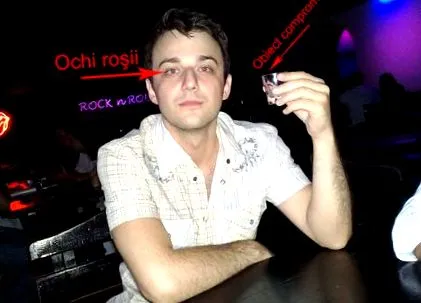
Odstránenie efektu červených očí
Jeden z najbežnejších problémov pri snímaní s
blesk, v tme alebo pri slabom osvetlení, je efekt „Červená
Oko " (červené oči) kvôli tomu, že svetlo je veľmi
rýchle a intenzívne a žiakov nedostane sa
Zavrieť. Tieto, bytia rozšírený (prírodný úkaz
pri slabom svetle alebo tme), ponecháva všetko svetlo
odrážať sa na sietnici, odkiaľ ju senzor zachytáva. farba
objavuje sa červená, pretože sietnica je silne vaskularizovaná.
Čím je účinok nepríjemnejší, tým to môže byť jednoduchšie
odstrániť. vybrať Odstránenie efektu červených očí od bar
nástrojov a vyberte príslušnú oblasť alebo jednoducho
klikneme na postihnutú oblasť.
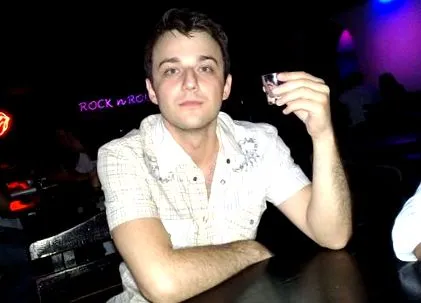
Nástroj na klonovanie pečiatky
Často sa používa na pokrývajúce niektoré oblasti
nežiaduce, spočiatku výber a bod
odkaz (zdroj). Výber sa uskutočňuje kombináciou
ALT + kliknutie Vľavo. Keď posúvate kurzor, oblasť
cieľové miesto je pokryté obsahom zodpovedajúcim pohybu
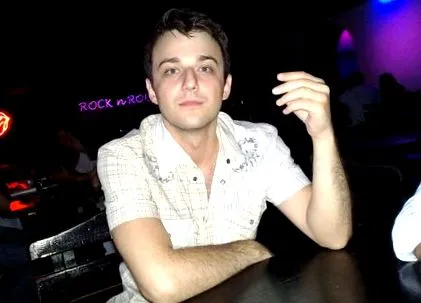
vykonávané zo zdrojového bodu. Na obrázku nižšie som sa rozhodol
odstráňte objekt z rámu klonovaním detailov z oblastí nad ním
susedia. Iste, keďže by išlo o takmer jednotné pozadie, šlo by to lepšie
jednoduché s klasickým nástrojom Brush Tool. Ale to nie je efektívne v
situácie, keď máte veľa nuáns a detailov.
Nástroj na liečenie štetcom
Je to niečo ako klonovací nástroj, ale tu to má zmysel
zdroj sa automaticky odoberá z okolitých oblastí. V praxi to
nástroj sa často používa pri spracovaní portrétu, keď
subjekt má na tvári niekoľko „parazitov“: komár, stopa po
make-up atď.
Nástroj Klon a Liečivá kefa sú na paneli nástrojov
sprisahanie. Pre efektívne využitie,
nastavte priemer referenčného bodu (kefa
hlavný priemer) a tlak, s ktorým dovnútra stlačíte (tvrdosť kefy)
podľa oblasti, ktorú chcete pokryť. Ak musíš
Skryté jemné detaily, zvoľte malý priemer a nízky tlak,
inak nastaviť vysoké hodnoty.
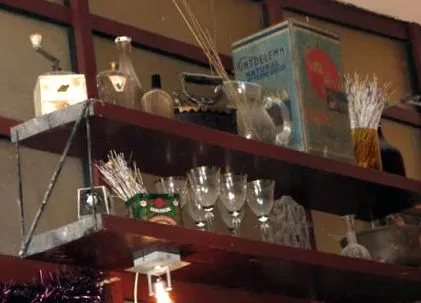
Pre zníženie obrazového šumu (Hluk
Redukcia) Zvolil som inú relevantnejšiu fotografiu.
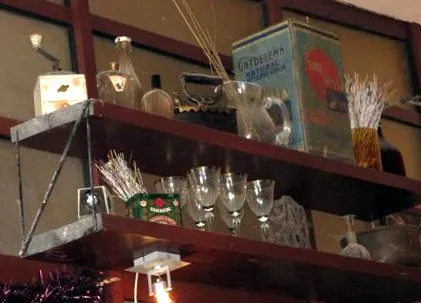
Redukcia šumu v obraze
Filter -> Šum -> Znížiť šum
Kompaktné zariadenia a telefóny s fotoaparátom poskytujú
sklamaním vo svetelných podmienkach
NÍZKY, hlavne kvôli malému senzoru a a
slabé ciele. Na snímanie okolitého svetla
zodpovedajúce (alebo dokonca dosiahnuť zosilnenie) v čase
celkom malá expozícia, musí sa zvýšiť citlivosť
senzor (Hodnota ISO). Odtiaľ to pochádza
nepríjemný šum na obrázku čo môže byť neskôr
odstránené pomocou filtra Znižuje hluk. Poznámka
ale tak podrobnosti na fotografii sa stratia,
preto sa neodporúča nadmerné používanie. Pokúsiť sa nájsť
optimálne vyváženie šumu/detailov. Existujú aj ďalšie podobné nástroje
rod Despeckle, ale v tomto prípade je všetko hotové
automaticky na základe celkovej analýzy obrazu.
Radiálne rozostrenie
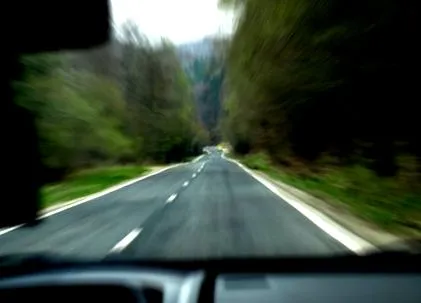
Keď sú obrázky príliš pohyblivé a žiadny nástroj
zoslabuje zvýraznený efekt „rozmazania“, existuje riešenie založené na
príslovie „porazte svojho súpera vlastnou zbraňou“. Radiálne rozostrenie
vytvára dynamické nastavenie, veľmi pôsobivé v určitých situáciách.
Tu je príklad uvedený nižšie.
Všetky tieto nástroje je samozrejme možné v prípade potreby kombinovať,
s tými, ktoré sú popísané v článku „5 krokov, pomocou ktorých sa zmeníte
pohľady na fotografie z dovolenky ": úrovniach (úprava
úrovne farieb), dôraz na detail (Zaostriť/
Inteligentné ostrenie), úprava kontrastu/
jas (Jas/kontrast) alebo
rezanie (Nástroj na orezanie).