8 trikov pre Macbook; Pod MacOS sa výrazne zvýši výdrž batérie
Macbooky sú skutočnými vytrvalostnými bežcami a v závislosti od modelu dosahujú enormnú výdrž batérie až 12 hodín. Často však existuje zopár drobností, ktoré znamenajú, že batéria nevydrží tak dlho, ako tvrdí Apple. Je to často spôsobené nastaveniami a problémami so softvérom, ktoré načítajú procesor na pozadí a MacBook vykladajú rýchlejšie, ako je potrebné. Čo však robiť, ak sa vzduch rozbehne po štyroch hodinách a Pro sa v skutočnosti nechce rozhodnúť, či má skončiť po jednej alebo dvoch hodinách? Nasledujúcich 8 trikov by malo výrazne zvýšiť výdrž batérie Macbooku.
1. Stlmte displej a klávesnicu
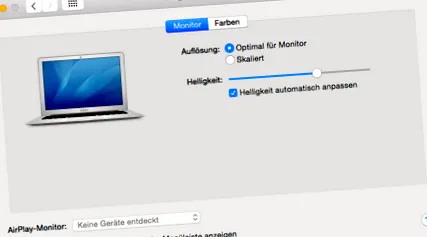
Jedným z najväčších žrútov energie v každom systéme notebookov je obrazovka, presnejšie jej podsvietenie. Najmä displeje Retina od spoločnosti Apple nie sú milovníkmi jedla a vysávajú z napájacieho zdroja veľa miliampérov, čo je mimochodom jeden z dôvodov, prečo sa Macbooky zo série Apple Pro Pro ani zďaleka nevyrovnávajú s dobou prevádzkovania Air Macbookov. Preto buď stlmte displej čo najviac pomocou tlačidiel F1 a F2, aby ste dosiahli výrazné zvýšenie životnosti batérie, alebo v nastaveniach systému v časti „Monitory“ nastavte pevný jas. To isté platí, aj keď v menšej miere, s internou klávesnicou: stlmí osvetlenie alebo ho úplne vypne, aby sa šetrila elektrina.
2. Optimalizujte nastavenie úspory energie
Môžete tiež nájsť iný spôsob, ako predĺžiť životnosť batérie v nastaveniach systému: V časti „Úspora energie“ môžete dosiahnuť výrazné zvýšenie životnosti batérie pomocou troch začiarknutí a posúvača: Kliknite na kartu „Batéria“ a potom stlačte tlačidlo „Vypnúť monitor“: „- Posuňte čo najviac doľava a začiarknite obe políčka pri položkách„ Ak je to možné, aktivujte režim dlhodobého spánku pre pevné disky “a„ Pri používaní batérií monitor mierne stmavte “. Na druhej strane by ste mali deaktivovať začiarknutie vedľa položky „Aktivovať možnosť napájania z batérie„ Power Nap ““, pretože pri preprave knihy bude batéria vybitá.
... vylepšiť možnosti úspory energie ...
3. Deaktivujte Bluetooth a WLAN
Dobre, deaktivácia siete WLAN má malý zmysel, pokiaľ knihu nepoužívate niekde, kde k sieti WLAN nemáte prístup, napríklad v prírode. Deaktivácia Bluetooth má naopak zmysel, najmä ak máte doma k Macbooku myš a klávesnicu pripojenú cez Bluetooth. Mac neustále hľadá obe zariadenia, čo sa neodráža na výdrži batérie, ale je to citeľné.
4. Nepoužívajte zariadenia USB a Thunderbolt
Používate na cestách externé médiá a zariadenia, ako sú pevné disky, jednotky USB alebo televízne tunery? Porozmýšľajte, či je to skutočne nevyhnutné - dosť často sa dá dáta ukladať aj priamo na interný pevný disk Macbooku. Pretože veľa zariadení USB, najmä klasické pevné disky USB, sú dosť výkonné - čím menej ich používate, tým dlhšie s knihou môžete pracovať. Ak sa vám to nechce alebo sa nezaobíde, pomôže tiež zapnutie možnosti hibernácie pre pevné disky, hoci to nie je podporované všetkými zariadeniami (pozri tip 2).
... vysunúť nepotrebné zariadenia USB ...
5. Výdrž batérie Macbooku: ukončite nepotrebné programy
Aj keď Mac OS X, od spoločnosti Mavericks, vďaka funkcii „App Nap“ odsunul do úzadia aplikácie a programy, ktoré sa nepoužívajú, a snaží sa ich „ukladať“ spôsobom, ktorý šetrí RAM a energiu, stále sú potenciálnymi žrútmi moci. Batériu nasávajú buď preto, že na pozadí spúšťajú procesy, alebo preto, že sú jednoducho zle naprogramované. Mimochodom, napriek všetkej kompresii spotrebúvajú RAM, ktorú aktívne programy potrebujú urgentnejšie. Výsledok: Mac neustále ukladá RAM na pevný disk, čo je veľkým lákadlom pre batériu, najmä v systémoch s malou RAM a klasickými magnetickými pevnými diskami. Z tohto dôvodu by programy, ktoré už nie sú potrebné - mimochodom vrátane kariet a okien prehliadača - mali byť zatvorené.
... ukončiť nepoužívané programy ...
6. Odmaskujte a zastavte energetických hajzlov
Zdá sa, že sa batéria úplne vybije v krátkom čase? Najmä na zariadeniach, ktoré slúžia ako hlavný počítač, je nainštalovaných veľa programov, ktoré čerpajú elektrinu bez toho, aby boli skutočne aktívne. Patria sem hlavne procesy na pozadí, ako sú cloudové služby ako Dropbox a Apple Photo Stream, ale tiež applety Flash a Java v zabudnutých oknách prehliadača, ako sú reklamné bannery alebo videá z YouTube. Ak ich chcete vystopovať, musíte spustiť zobrazenie aktivity a zoradiť ich tu na karte „Energia“ podľa „Priemernej energetickej potreby“. Tu môžete okamžite vidieť, či a ak áno, ktorý program je najväčší. Ak to nepotrebujete, vypnite ho.
... vystopovať žrútov moci ...
7. Kalibrujte batériu
Ak váš Macbook veľmi často pripájate a odpájate alebo ak nikdy neopustí váš stôl, interné riadenie nabitia batérie môže uložiť nesprávne hodnoty. To znamená, že aj pri zdravej batérii sa doba chodu postupne znižuje a Macbook už v režime batérie nevydrží tak dlho. Proti tomuto problému pomáha takzvaná kalibrácia batérie: Macbook nechajte bežať úplne prázdny, kým nevyjde sám. Potom počkajte najmenej päť hodín a až potom MacBook bez prerušenia úplne nabite. Potom by mala batéria opäť vydržať podstatne dlhšie.
... kalibrujte batériu ...
8. Zaistite správnu teplotu
Znie to banálne, ale nesmie sa ním opovrhovať vplyvom na prevádzkovú dobu nabíjateľných batérií: keď je zima, stratia veľkú kapacitu, zatiaľ čo extrémne horúčavy môžu spôsobiť trvalé poškodenie, čo znamená, že stratia kapacitu a životnosť. V podpornom dokumente Apple popisuje, že ideálna teplota pre Macbooky by mala byť medzi 10 a 35 stupňami Celzia, krátke výlety do teplejšieho alebo chladnejšieho podnebia určite nie sú problémom, ale kvôli predĺženiu výdrže batérie Macbooku by sa malo zabrániť ich nepretržitému použitiu na prudkom slnku. vylepšiť.
... a dávajte pozor na správnu teplotu (Obrázok: Apple).