Ako hrať ľubovoľnú hru pre Windows; n režim celej obrazovky bez okien (Ako na to) Tipy
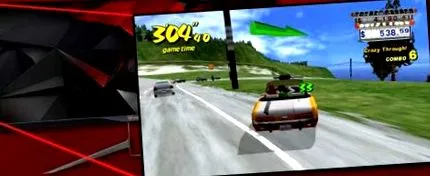
Ak ste bežným hráčom na PC, viete, že hranie v režime celej obrazovky môže byť niekedy frustrujúcim zážitkom. Prepnutie na program na pozadí, použitie druhého monitora alebo náhle prijatie sústredeného oznámenia môžu mať vplyv na vašu hru. Tieto problémy rieši hranie hry v okne, ktoré je však menej pohlcujúce a nevyužíva efektívne celý priestor monitora.
Režim bezokrajového okna je elegantným riešením. Spustí hru v okne (s malým zásahom do výkonu), ale toto okno oslabí na šírku približne všetkých pixelov. Nastavte hru tak, aby bežala v okne na maximum alebo blízko, a získate tak tieto nádherné obrázky na celej obrazovke a okamžite prepnite na iný program.,
Väčšina dnes vydaných špičkových hier ponúka niečo podobné ako v režime bez okien. Ak však nájdete taký, ktorý ho nenachádza, môžete ho ľahko opraviť pomocou bezplatnej šikovnej aplikácie.
Stiahnite si Fullscreenizer
Ide na túto adresu: je to stránka pre malú freewarovú aplikáciu s názvom Fullscreenizer. Kliknutím na „spustiteľný súbor“ otvoríte stránku na stiahnutie a potom kliknite na tlačidlo „stiahnuť“. Stiahnete si súbor ZIP na svoju pracovnú plochu.
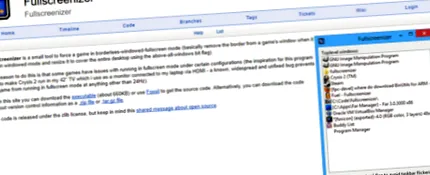
Rozbaľte súbor ľubovoľným programom podľa vášho výberu a potom dvakrát kliknite na súbor fullscreenizer.exe. Teraz musíte nakonfigurovať hru.
Pripravte hru
Otvorte hru, na ktorú chcete použiť zmenu, a prejdite na ovládací panel. Zmeňte režim zobrazenia na „okno“ namiesto na „celú obrazovku“.
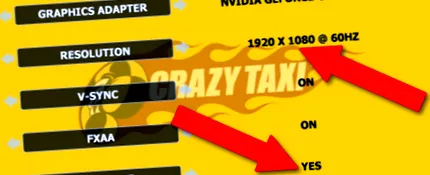
Teraz pred uplatnením zmien vyberte najvyššie možné rozlíšenie. Všeobecne ide o rovnaké rozlíšenie ako hlavný monitor (s najväčšou pravdepodobnosťou 1920 × 1080 pri 60 Hz pre moderné displeje pre stolné počítače a notebooky). To spôsobí, že sa okno bude prehrávať v rovnakom rozlíšení ako váš monitor, ale vďaka neadaptívnym prvkom používateľského rozhrania systému Windows, ako je napríklad panel úloh, nebudete na okno vidieť. dokončiť naraz.
Použite zmeny v hre a podľa potreby hru skontrolujte alebo reštartujte.
Povoliť Fullscreenizer
Teraz môžete hru aj Fullscreenizer zastaviť pomocou príkazu Alt + Tab v systéme Windows. Kliknite na okno Fullscreenizer a kliknite na „obnoviť“, ak nevidíte hru v zozname prebiehajúcich programov.
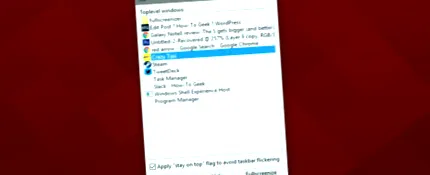
Teraz kliknite na hru a kliknite na „Celá obrazovka“. Hra sa vráti do stredu pozornosti, teraz pokrýva hlavný panel a všetky ostatné okná. Bingo, máš okno na celú obrazovku, ktoré beží na maximálnom rozlíšení obrazovky, ale môžeš prepnúť na iné programy pomocou Alt + Tab alebo klávesu Windows bez tohto dvoj až päťsekundového oneskorenia s prázdnou obrazovkou.