Ako nainštalovať disk SSD do stolného počítača
Zvýšte celkovú rýchlosť svojho počítača, čas potrebný na zavedenie a načítanie programov, vykonaním nášho jednoduchého sprievodcu inštaláciou jednotky SSD. Po úspešnej pomoci tisícom ľudí všetkých vekových skupín, prostredí a počítačových zručností pri inštalácii diskov SSD sme presvedčení, že aj vy budete schopní odborne nainštalovať disk SSD do vášho stolného počítača. Inštalácia jednotky SSD vyžaduje iba skrutkovač a užívateľskú príručku k vášmu systému, takže sa tým nenechajte odradiť.
Preneste údaje na nový pevný disk
Ak chcete vymeniť svoju existujúcu jednotku, odporúčame vám na prenos všetkých súborov z existujúcej jednotky na nový pevný disk použiť softvér na migráciu (klonovanie) dát. Softvér na migráciu údajov je k dispozícii tu na stránke Crucial.de.
Ak chcete nainštalovať SSD do systému Mac ®, postup je iný - naše pokyny na inštaláciu SSD pre Mac špecifické pre Mac nájdete tu.
Takto je SSD disk bezpečne nainštalovaný
- Statická elektrina môže poškodiť komponenty vášho systému. Aby ste chránili komponenty svojho systému pred statickým poškodením počas inštalácie, mali by ste sa pred prácou s vnútornými komponentmi dotknúť nenatretého kovového povrchu rámu počítača alebo nosiť remienok na zápästie ESD. Obe metódy zabezpečujú bezpečný výboj statickej elektriny, ktorá sa nachádza v tele.
- Z dôvodu ochrany vášho nového SSD sa nedotýkajte konektorov na jednotke.
- Neotvárajte disk SSD. Ak tak urobíte, vaša záruka bude neplatná.
Pokyny na inštaláciu do stolného počítača
1. Uistite sa, že pracujete v staticky bezpečnom prostredí
Z pracoviska vyberte plastové vrecká alebo papier.
2. Majte pripravené náradie a príslušenstvo
- 2,5 palcový disk Crucial ® SSD
- skrutkovač
- Používateľská príručka k počítaču (s informáciou, ktorý skrutkovač potrebujete)
3. Vypnite systém
Ak je váš systém vypnutý, odpojte napájací kábel.
4. Stlačte a podržte tlačidlo napájania na 5 sekúnd, aby ste vybili zvyšné elektrické napätie
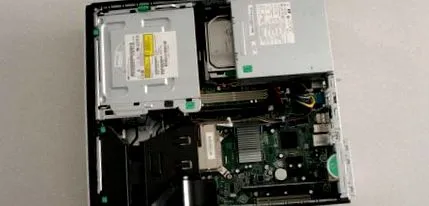
5. Otvorte obal svojej pracovnej plochy
Pokyny nájdete v používateľskej príručke k vášmu systému.
6. Uzemnite sa jednoduchým dotknutím sa nenatretého kovového povrchu na ráme počítača.
Toto je ďalšie preventívne opatrenie na ochranu disku a komponentov pred statickým poškodením počas procesu inštalácie.
7. Nájdite úložnú pozíciu
Presné umiestnenie a veľkosť úložných slotov nájdete v používateľskej príručke.
Niektoré pozície pre ukladanie dát a existujúce pevné disky sú často podstatne väčšie ako štandardné disky SSD. V takom prípade jeden potrebujete
8. Vložte SSD do vášho systému
Vložte disk SSD bez námahy - malo by sa dať ľahko vložiť a správne sedieť.
Ak chcete inštalovať disk SSD ako sekundárnu jednotku (nie ako primárnu alebo bootovaciu jednotku), použite kábel SATA a pripojte jeden koniec kábla ku konektoru SATA na základnej doske. Pripojte druhý koniec kábla SATA k vášmu SSD disku Crucial. Potom pripojte napájací kábel SATA zo zdroja napájania systému k disku Crucial SSD. Informácie o oboch typoch inštalácie nájdete v používateľskej príručke, kde nájdete informácie o tom, ako odstrániť existujúcu jednotku (ak je to potrebné) a ako zaobchádzať s káblami.
9. Znovu zložte svoju pracovnú plochu
10. Zapnite počítač
Váš SSD je nainštalovaný!
Teraz si môžete vychutnať, o koľko rýchlejšie sa vaša pracovná plocha naštartuje a aplikácie sa načítajú! Svoj SSD disk môžete ešte zrýchliť stiahnutím nášho softvéru Crucial Storage Executive 1 a povolením funkcie Momentum Cache. Kliknite sem a stiahnite si aplikáciu Storage Executive.
1 Povoľte funkciu Momentum Cache v aplikácii Storage Executive pre až 10-násobné zvýšenie výkonu, čo je overené testovacími postupmi v dokumente Enhance Burst Performance na diskoch Micron a Crucial SSD pomocou dokumentácie Momentum Cache.
© 2017 Micron Technology, Inc. Všetky práva vyhradené. Informácie, produkty a technické parametre sa môžu zmeniť bez predchádzajúceho upozornenia. Spoločnosť Crucial ani Micron Technology, Inc. nezodpovedajú za opomenutia alebo chyby v texte alebo obrázkoch. Micron, logo Micron, Crucial a logo Crucial sú ochranné známky alebo registrované ochranné známky spoločnosti Micron Technology, Inc. Mac je ochranná známka alebo registrovaná ochranná známka spoločnosti Apple Inc. v USA a ďalších krajinách. Všetky ostatné ochranné známky a servisné značky sú majetkom ich príslušných vlastníkov.