Ako používať vzorce v programe Excel a rýchlo robiť zložité výpočty

V programe Excel je zdanlivo nekonečné množstvo vzorcov, ale ak ich budete brať jeden po druhom a naučíte sa niekoľko mechanizmov, môžete si výrazne uľahčiť život bez toho, aby ste ich všetky poznali.
Microsoft Excel je jedným z najkomplexnejších a najspoľahlivejších programov, aké kedy americká spoločnosť vytvorila. Používa sa však v každej časti našej planéty. Rozdiel je daný stupňom zložitosti, do ktorého sa každý používateľ vrhá.
Väčšina ľudí iba zadá niektoré hodnoty do niektorých buniek a odnesie ich do tlačiarne. Teší ich, že v tejto predvolenej tabuľke vyzerajú pekne. Ale Excel je oveľa viac než to a jeho najdôležitejšou súčasťou je využitie vzorcov. Aj keď sa obmedzujete iba na matematické vzorce, mechanizmus je prekvapivo priateľský a na jeho využitie stačí predpokladať určité základné vedomosti.
V nasledujúcich riadkoch sa pokúsim zhrnúť základnú filozofiu, ktorú musíte predpokladať, aby ste mohli začať používať vzorce v programe Excel. Ak ste už nazhromaždili niekoľko zásad, môžete prejsť k podstatne zložitejším stavbám. Je však dôležité niekde začať a uvedomiť si, že v závislosti od oblasti vášho pôsobenia vám takéto informácie výrazne uľahčujú život. Nakoniec je to najdôležitejšia vec.
Ako používať vzorce v programe Excel na jednoduché alebo zložité výpočty
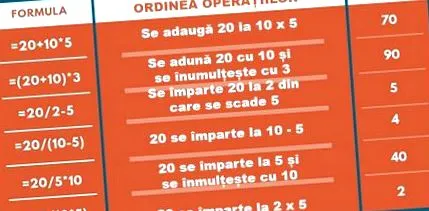
Predtým, ako sa dozviete, že každú informáciu v bunke možno použiť ako parameter vo vzorci, ktorý napíšete do inej bunky, musíte mať na pamäti, že v programe Excel môžete robiť násobenia, sčítania, odčítania alebo delenia so známymi hodnotami a bežnými číslami.
Inými slovami, ak máte na obrazovke zobrazené okno programu Microsoft Excel, už nemusíte otvárať aplikáciu Kalkulačka, aby ste mohli znásobiť, rozdeliť alebo kumulovať operácie, medzi ktorými existuje vzťah. Stačí vedieť, že v bunke Excel je rozdelenie, ktoré som sa naučil v škole, reprezentované znakom „:“, v programe Microsoft je reprezentované znakom „/“. V prípade násobenia použite namiesto „X“ „*“. Sčítania a odčítania sú stále reprezentované znakmi „+“ a „-“.
Ďalším dôležitým rozdielom je použitie zátvoriek. Aj keď pri vytváraní vzorcov v programe Excel môžete použiť nekonečné množstvo konštrukcií so zátvorkami, nikdy nebudete používať hranaté zátvorky alebo zátvorky. Vždy sa obmedzíte na okrúhle zátvorky. Ak máte viac sád zátvoriek, napíšete okrúhle zátvorky, ktoré „objímu“ ďalšie zátvorky, a Excel vypočíta konečný výsledok z prvej zátvorky zvnútra smerom von.
Všetky tieto princípy podrobne uvedené vyššie som sa pokúsil reprodukovať v tabuľke vyššie s príkladmi. Uvidíte, že jednoduchá kombinácia výrazov môže vygenerovať rôzne výsledky v závislosti od použitia zátvoriek.
Vzorce v programe Excel s odkazmi na bunky: aké zložité môžu byť
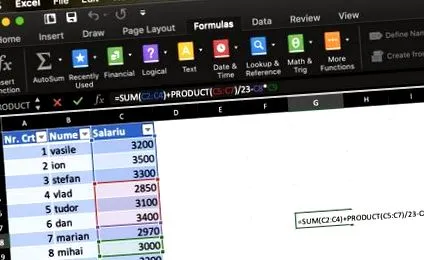
Ak chcete vynásobiť hodnoty v bunkách C8 a C9, zadajte vzorec:
kde C je názov stĺpca, v ktorom sa nachádza požadovaná hodnota, a 8 a 9 je odkaz na riadok v tomto stĺpci. Po stlačení klávesu Enter sa váš výsledok zobrazí okamžite. Je dôležité mať na pamäti, že odkazy na vzorce je možné vykonať manuálnym napísaním premennej formulára C8, alebo kliknutím na príslušnú bunku po stlačení „=“.
Ak sa produkt medzi C8 a C9 použije v zložitejšom výpočte, môžete ho, ako je vysvetlené vyššie, uzavrieť do okrúhlych zátvoriek, ako je to v prípade bežných čísel.
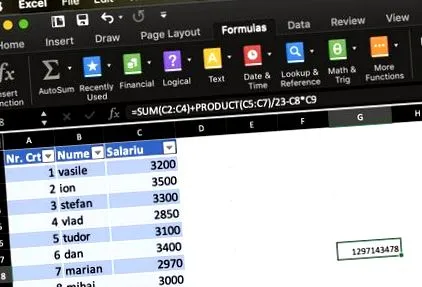
Vo vzorci môžete kombinovať známe a premenné hodnoty bez akýchkoľvek emócií, ako je to v príklade nižšie.
Spočiatku sa vypočíta suma v zátvorkách, po ktorej sa vynásobené hodnoty vydelia výsledkom sčítania.
Výhodou použitia premenných C8 alebo C9 je, že ak neskôr zmeníte informácie v týchto bunkách, bez toho, aby ste museli ďalej zasahovať, vzorec, v ktorom ste tieto premenné napísali, vygeneruje iný výsledok. Je normálne byť taký, ale je zaujímavé vidieť, že keď máte v tabuľke desať rôznych vzorcov, všetky vygenerujú rôzne hodnoty okamžite po zmene jednej bunky.
Vzorce v programe Excel so sériovými odkazmi
Je užitočné vypočítať v programe Excel súčin niekoľkých zadaných hodnôt alebo súčtu, ale zaujímavejšie je, keď v priebehu niekoľkých okamihov zistíte výsledok sčítania desiatich, dvadsiatich alebo tridsiatich čísel. Z tohto dôvodu mnoho matematických vzorcov v programe Excel podporuje definíciu rozsahu hodnôt.
Po potvrdení stlačením klávesu Enter zhromaždí všetky hodnoty z buniek C2, C3, C4, C5, C6, C7, C8, C9 a C10. Rovnaký vzorec vygeneruje, pokiaľ ide o flexibilitu, rovnaký výsledok, ak ho napíšete v nasledujúcom formulári.
Inými slovami, členovia množstva alebo produktu môžu byť oddelení znakom „;“, pokiaľ ich neodovzdáte v sérii ako C2: C10. Spočiatku sa to môže zdať čudné, ale musíte tieto dva body psychicky preložiť do konštrukcie formy, chcem sumu od C2 do C10, kde je nahradená znakom „:“.
Ak ste predpokladali tieto podrobnosti, môžete namiesto sumy vypočítať súčin všetkých hodnôt v zátvorkách pomocou vzorca
Z aritmetického priemeru nahraďte výraz PRODUCT PRIEMERNÝM. Ak chcete poznať maximálnu hodnotu v reťazci, môžete použiť MAX, zatiaľ čo minimum je MIN.
Ako zaujímavý odkaz, aj keď by ste sa pokúšali veriť, že vo vzorci môžete deklarovať rady iba na jeden stĺpec alebo riadok, nie je to tak. Ak vo vzorci použijete C2: E9, Excel interpretuje túto oblasť ako pole a vykoná požadovanú operáciu so všetkými hodnotami, ktoré sú medzi ľavým horným rohom C2 a pravým dolným rohom E9.
Automaticky generované excelové vzorce, čerešnička na torte

Posledným detailom, na ktorom by som v programe Excel trval, je to, že môžete napísať vzorec úplne od začiatku, aby sa dal prispôsobiť mnohým ďalším radom buniek.
Povedzme napríklad, že máte stôl s desiatimi zamestnancami. Hneď vedľa prvého zamestnanca máte plat a chceli by ste vedieť, koľko štát platí daň na základe predpokladu, že daň je 16%. Ak je jeho plat zadaný v bunke C2 a chcete zobraziť daň v D2, kliknite do D2 a napíšte
Ak sa vám pri zadávaní vzorca zobrazí chyba, môže byť systémový jazyk nastavený na angličtinu-USA. Potom do vzorca zadajte 0,16 namiesto 0,16. Väčšina problémov so vzorcami v programe Excel sa rieši nahradením bodkočiarky alebo naopak.
Keď získate výsledok v prvej bunke vpravo hore a po stlačení ľavého tlačidla potiahnete pravý dolný roh tejto bunky, kým sa nedostanete na koniec zoznamu zamestnancov. Pretože sme hovorili o desiatich zamestnancoch, bunkou, v ktorej sa zastavíte, je D11. Automaticky by sa vám mala zobraziť daň vypočítaná z platu každého zamestnanca. V každom propagovanom vzorci sa premenná zmení z vami zadanej C2 na C3, C4 atď. Vyššie uvedený mechanizmus sa dá predvídať aj pre výrazne zložitejšie vzorce.