Ako robiť lepšie fotografie pomocou fotoaparátu vášho smartphonu
Ak chcete získať kvalitný obraz, ale nemôžete používať fotoaparát DSLR (n.t. Digital Single-Lens Reflex) alebo kompaktný fotoaparát, musíte sa uspokojiť s fotoaparátom vášho smartphonu. Podľa kvality a svetelných podmienok sú získané obrázky často tmavé, neatraktívne, takže sa ich už neskôr neoplatí ani prehliadať. Svoje fotografie však môžete znova zaujať tým, že zvážite niekoľko úprav (zmeny v niektorých štandardných nastaveniach sa netýkajú).
Telefóny a fotoaparáty sa líšia, takže riešenia vylepšenia fotografií sa pre ne líšia. Zatiaľ čo väčšina fotoaparátov telefónov trpí podobnými slabinami (najmä pokiaľ ide o nemožnosť získať dobré fotografie za zlých svetelných podmienok), každý z nich má svoje vlastné zvláštnosti. Väčšina z nasledujúcich tipov sa dá pomerne ľahko uplatniť na telefóny aj kompaktné fotoaparáty.
Všetky nižšie uvedené fotografie boli urobené pomocou aplikácie Motorola Droid. Kliknutím na "Rozbaliť" na ktoromkoľvek z nich získate väčší obrázok.
Najlepšie využite existujúce svetlo
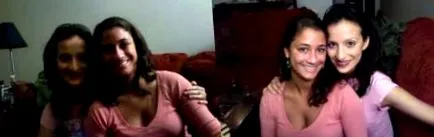
Pre všetky fotoaparáty je dôležité zabezpečiť, aby bol predmet fotografie v smere svetelného zdroja, zatiaľ čo vy nemusíte byť v tomto smere. Toto pravidlo je pre telefóny s fotoaparátom ešte dôležitejšie (pokiaľ samozrejme, chcete získať iba obrázok siluety). Ako už bolo spomenuté vyššie, najväčšou slabinou telefónu je jeho neschopnosť robiť dobré fotografie za zhoršených svetelných podmienok, čo znamená, že vo všeobecnosti budete chcieť mať na predmet fotografie toľko svetla. To si vyžaduje, aby ste tejto požiadavke venovali väčšiu pozornosť a pohybovali sa okolo objektu, kým preň nedosiahnete najlepšie svetelné podmienky. Ak túto podmienku nakoniec splníte, môžete byť spokojní s kvalitou získaných fotografií.
Vyčistite šošovku
Môže sa to zdať hlúpe, ale je dobré vyčistiť objektív fotoaparátu skôr, ako začnete fotografovať telefónom. Aj keď si väčšina ľudí dáva pozor, aby sa nedotkli šošoviek fotoaparátu špinavými prstami, nie je táto požiadavka u telefónov s fotoaparátom taká ľahká. Ak má fotoaparát vášho telefónu špinavý objektív, žiadny z tipov v tomto článku vám nepomôže získať kvalitné fotografie, takže je dobré mať to na pamäti.
Nepoužívajte digitálne zväčšenie
Toto ste už určite počuli miliónkrát, ale nemôžeme si pomôcť, ale spomenieme si, aká zbytočná je táto funkcia. Namiesto digitálneho zväčšenia na priblíženie objektu je lepšie urobiť o krok bližšie. Ak to nie je možné, môžete obrázok kedykoľvek rozšíriť, takto to funguje aj pri digitálnom priblížení.
Buďte opatrní, ako používate blesk
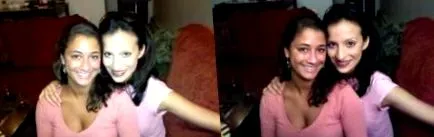
LED blesky boli často nadmerne inzerované, ale nie vždy sú také, aké by mali byť. Ak nemáte dostatok svetla na snímanie obrázkov, blesky sa postarajú o to, aby ste nasnímali obrázok. Mnoho telefónov však bude blesk používať častejšie, ako je skutočne potrebné, pretože ich nastavenie je stále na „automatickom“.
Príliš veľa bieleho LED svetla môže byť nepríjemné. Možno zistíte, že aj za zlých svetelných podmienok dosiahnete lepšie výsledky vypnutím blesku. Ak máte pochybnosti, môžete najskôr nasnímať obrázok pomocou blesku a jeden bez blesku, aby ste zistili, či je užitočné ho použiť. Neskôr môžete vo fáze post-processingu obrázkov použiť niekoľko vylepšení (o nich si povieme nižšie), takže pri využívaní svojich možností nemáte čo stratiť.
Ak zistíte, že potrebujete blesk použiť, môžete znížiť jeho jas tak, že na ňu umiestnite tenkú bielu nálepku, napríklad malý kúsok látky alebo biely štítok. Stále budete mať svetlo z blesku, ale nálepka odstráni časť efektu, ktorý vedie k tomu, že ľudia vyzerajú strašidelne.
Zmeňte štandardné nastavenia v aplikácii Fotoaparát
V závislosti od špeciálneho typu telefónu a aplikácie fotoaparátu, ktorá sa dodáva s týmto telefónom, môžete mať niektoré nastavenia, ktoré môžete pred fotografovaním zmeniť. Väčšinou môžete použiť pokročilejšiu aplikáciu fotoaparátu, napríklad CameraZOOM FX pre Android alebo Camera + pre iPhone. Na tento účel existuje veľa ďalších aplikácií, ale sú to naše obľúbené aplikácie.
Skontrolujte hodnotu rozlíšenia obrázka
Väčšina aplikácií pre fotoaparáty obsahuje nastavenie, ktoré umožňuje fotografovať v rôznych rozlíšeniach. Nízke rozlíšenia sú dobré, iba ak potrebujete fotografovať rýchlo odoslané správy MMS. Tieto sa rýchlo uložia do telefónu, ale ak chcete získať fotografiu, ktorú si chcete ponechať, je najlepšie ju vytvoriť v najvyššom dostupnom rozlíšení. Toto je jednoduchá a zrejmá úprava, ale je dobré si tieto informácie skontrolovať vždy predtým, ako začnete snímať fotografie. Bolo by veľmi nepríjemné nasnímať veľa veľmi krásnych obrázkov a po prenose do počítača zistiť, že majú rozlíšenie iba 640 x 480. Je tiež potrebné poznamenať, že niektoré telefóny môžu pri odosielaní prostredníctvom e zmeniť veľkosť obrázkov. -mail, takže je dobré sa ubezpečiť, že majú požadované rozlíšenie, ak na kvalite obrázka záleží.
Povoľte možnosť stabilizácie obrazu
Telefóny sa pri snímaní pomocou nich ťažko udržujú stabilné a niekedy je na malej obrazovke ťažké vidieť rozmazané fotografie. Ak chcete získať stabilný a jasný obraz, môžete lakte položiť na niečo pevné a zároveň by ste mali dýchať ako ostreľovač. Preto aktiváciou možnosti stabilizácie obrazu v aplikácii fotoaparátu uvidíte, že táto možnosť vám veľmi pomáha. Toto nastavenie použije akcelerometer telefónu na zmeranie toho, ako veľmi pohybujete fotoaparátom, a snímka sa nezačne snímať, kým nebude ruka stabilná po určitý čas (zvyčajne asi jednu alebo dve sekundy). Niektoré aplikácie vám dokonca môžu umožniť nastaviť citlivosť stabilizácie obrazu tak, aby váš telefón urobil fotografiu iba vtedy, keď s fotoaparátom nepohybujete.
Upravte vyváženie bielej
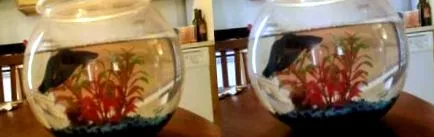
Fotoaparáty, ktoré sú vybavené telefónmi, sú zvyčajne veľmi dobré, pokiaľ ide o úpravu vyváženia bielej farby, ale môžu sa vyskytnúť problémy, keď ich treba používať pri slabom osvetlení. Prvá vec, ktorú môžete urobiť, je počkať aspoň sekundu pred fotografovaním, aby sa fotoaparát mohol sám prispôsobiť. Ak v telefóne otvoríte aplikáciu Fotoaparát a pripnete vzdialený obrázok, môžete získať extrémne oranžový obrázok. Ak s nastavením fotoaparátu na svetelné podmienky počkáte asi 5 sekúnd, budete môcť získať lepšie snímky. Môžete tiež vyskúšať nasmerovať telefón na iné svetelné zdroje, čo spôsobí odlišné nastavenie vyváženia bielej pre fotoaparát.
Ak ste však minútu čakali, kým sa telefón prispôsobí existujúcim svetelným podmienkam, a obraz je stále tmavý, môžete skúsiť upraviť vyváženie bielej ručne. Spravidla môžete zvoliť jedno z preddefinovaných nastavení svetla, napríklad „denné svetlo“, „žiarivka“ alebo „oblačno“. Možno zistíte, že dosiahnete lepšie výsledky ako manuálne nastavenie vyváženia bielej farby ako pri použití predvolených nastavení.
Upravte rýchlosť uzávierky
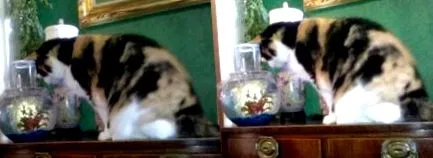
Pretože najväčším problémom fotoaparátov zabudovaných v mobilných telefónoch je ich neschopnosť robiť kvalitné fotografie za zlých svetelných podmienok, je nastavenie času expozície jedným z najlepších riešení, ako ich v takýchto situáciách úspešne využiť. . Nastavením expozície môžeme prakticky zabezpečiť, aby do objektívu vstúpilo viac svetla, čo znamená, že fotografie môžu byť jasnejšie. Zistil som, že uplatnením vylepšenia z hľadiska času expozície často došlo k okamžitému zlepšeniu kvality fotografií urobených týmto telefónom.
Uložte svoje fotografie do počítača, aby ste ich mohli neskôr upraviť
Aj keď je dobré urobiť predvolené nastavenia fotoaparátu skôr, ako začnete snímať fotografie, nezabudnite na to, že obrázok môžete vždy vylepšiť tak, že ho po stiahnutí upravíte v počítači v špecializovanom programe. na počítači. Tu je niekoľko jednoduchých úprav, ktoré môžete vykonať v počítači na vylepšenie svojich fotografií pomocou telefónu. Na vykonávanie týchto úprav fotografií nemusíte byť odborníkom na Photoshop, tieto vylepšenia môžete použiť na takmer akýkoľvek špecializovaný editor fotografií, či už je to Photoshop, GIMP, Paint.net alebo iPhoto.
Tieto úpravy môžete vykonať aj v mnohých programoch fotoaparátu, ktoré je možné nainštalovať do mobilného telefónu pre prípad, že by ste tieto úpravy fotografií potrebovali použiť na cestách. Vždy je však jednoduchšie upravovať fotografiu, keď si ju môžeme pozrieť v plnej veľkosti ako pred malou obrazovkou telefónu.
Upravte úrovne farieb (n.t. farebná hĺbka)
Aj keď niektoré fotoaparáty fotografujú v celkom dobrých farbách, iné skutočne zlyhajú v prirodzenej reprodukcii farieb. Ak ste stále nedosiahli najlepšie výsledky úpravou vyváženia bielej a použitím blesku, úpravou úrovní farieb vašej fotografie by sa určite mohla zlepšiť kvalita vašich fotografií. Aj keď nie ste profesionálnym editorom fotografií, môžete vykonať malé úpravy, ktoré by mohli výrazne zvýšiť kvalitu.
Otvorte svoj obrázok vo svojom obľúbenom editore fotografií a zistite, kde sú nastavenia farieb. Napríklad v GIMP choďte na iTools> Farebné nástroje> Úrovne. V programe iPhoto jednoducho stlačte tlačidlo Upraviť v dolnej časti okna a potom stlačte tlačidlo Upraviť a upravte úroveň farieb HUD. Bez preháňania môžete mierne zvýšiť úroveň červenej, aby mala pokožka prirodzenejší vzhľad. Podobne môžete vyriešiť všetky problémy s expozíciou alebo kontrastom, ktorým čelíte vo fotografii. Predchádzajúce skúsenosti vám môžu pomôcť nájsť najlepšie nastavenia.
Nasnímajte čiernobiele obrázky
Ak drobné zmeny farieb nezvýšia kvalitu vašich fotografií, môžete kedykoľvek prepnúť na čiernobielu alebo sépiovú farbu. Týmto spôsobom sa zbavíte akýchkoľvek väčších farebných problémov v obraze a uložíte rozmazaný obraz. Iste, nebudete mať už žiadne farby, ale mohli by ste zámerne prijať riešenie fotografovania čiernobielych fotografií, najmä ak používate nekvalitný fotoaparát.
Majte na pamäti, že hoci môžete získať čiernobiele obrázky pomocou mnohých aplikácií pre fotoaparáty, je dobré si to predtým premyslieť. Čiernobiely obrázok môžete kedykoľvek získať z farebného obrázka, ale z čierneho a bieleho obrázka už neskôr nemôžete získať farebnú fotografiu. Samozrejme, že môžete kedykoľvek urobiť dve samostatné fotografie (jednu farebnú a jednu čiernobielu), ktoré môžete uložiť zvlášť.
Na fotografiu použite filtre
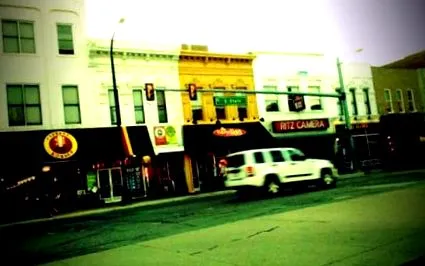
Nakoniec môžete byť nešťastní z niektorých svojich fotografií urobených fotoaparátom telefónu. Po uplatnení všetkých týchto odporúčaní sa môžu niektoré z vašich fotografií zmeniť z neprijateľného na prijateľný, hoci fotoaparát sa v niektorých telefónoch nemusí porovnávať s fotoaparátom v špecializovanom fotoaparáte. To však neznamená, že nemáme iné možnosti. Napokon, prečo si myslíte, že sa aplikácia Instagram stala tak populárnou? Je úžasné, ako filter, ktorý emuluje starý lacný fotoaparát, dokáže zmeniť nekvalitnú fotografiu. dobre, fotka nekvalitnej kvality, ale ktorá je takto zhotovená zámerne.
Nie všetky tieto tipy platia pre každú situáciu alebo fotoaparát. Musíte skontrolovať, ktoré z nich sú pre vás užitočné a za akých podmienok. Mali by vás však úspešne sprevádzať pri získavaní lepších obrázkov.