Ako si vybrať komponenty stolného počítača
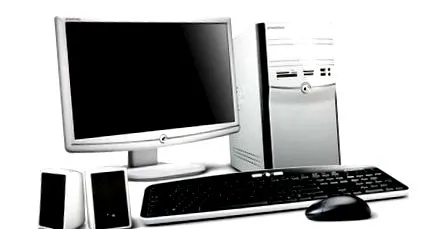
Desktopové jednotky boli a vždy budú určené pre modularita. Keď teda dôjde k poruche komponentu alebo k potrebe aktualizácie, používateľ môže zmeniť iba tento komponent, bez toho, aby „narušil“ čokoľvek iné v systéme.
Na rozdiel od notebooku si každý, kto chce takúto jednotku, nemôže kúpiť nič iné ako komponenty, ktoré potrebuje od svojich obľúbených výrobcov. Takže neplatíme navyše pre komponenty, ktoré nikdy nebudeme používať pri ich normálnej kapacite alebo vôbec. Je potrebné poznamenať, že cena rastie lineárne s výkonom a najvyššie komponenty sa zvyšujú exponenciálne, čím sa dostane do situácie, keď malý rozdiel vo výkonnosti má obrovský rozdiel v cene.
Málokto si však dokáže vybrať všetky komponenty sám alebo ich zostaviť. Tento článok píšem pre týchto ľudí.
Nastavenie jednotky na pracovnej ploche je niekoľko jednoduchých krokov. Môže to robiť úplne ktokoľvek bez ohľadu na vek, vzdelanie, pohlavie alebo farbu vlasov, ak dodržíte niekoľko pravidiel.
Obsah:
Cieľ
Najskôr si určíme cieľ PC, ktorý vytvoríme. Ak pracujeme v kancelárii a sme na Facebooku, nemá zmysel kupovať herný systém, rovnako ako nemá zmysel kupovať 4-izbový byt pre 1 až 2 osoby.
Domácnosť - kancelária: Tento typ jednotky je pre začínajúcich používateľov klávesnice alebo pre tých, ktorí používajú počítač iba na jednoduché úlohy. Ľahko podporuje aplikácie balíka Office (Word, Excel, PowerPoint a ekvivalenty iných spoločností), môžete sledovať video na YouTube, film na pevnom disku alebo DVD, Messenger funguje bezchybne a aktualizácie na Facebooku, Twitteri a Google+ prebiehajú bez problémov. . Namiesto toho nespustí hry, ktoré si vyžadujú veľkú výpočtovú silu, a pri pokusoch o profesionálnu úpravu videa vás znervóznia viac ako peniaze.
Hranie: Hovoríme tu o väčšej jednotke, krajšej, výkonnejšej, drahšej, pravdepodobne hlučnejšej a s vysokou spotrebou energie. Namiesto toho prebiehajú najnovšie hry plynulo (a tie, ktoré budú nasledovať budúci rok, všetko s výnimočnou grafickou kvalitou. A keď sa to zdá byť technológiou mierne pozadu, vždy máme možnosť pretaktovania, teda zvýšenia pracovných frekvencií. procesora, pamäte alebo grafickej karty pre tento extra výkon.
Úpravy a mixovanie zvuku: Pre DJ alebo tých, ktorých profesiou je mixovanie a úprava zvukového obsahu.
Rozhodne potrebujeme externú, kvalitnú zvukovú kartu od rešpektovaného výrobcu, v niektorých prípadoch s integrovaným zosilňovačom (ktorého cena dosahuje viac ako 1 000 RON), a o niečo viac pamäte RAM. Dobrý procesor s viac jadrami skracuje čas čakania a vykonávania príkazov a nanášanie efektov.
Úpravy fotografií: Je venovaná tým, ktorí vytvárajú dvojrozmerné digitálne umenie. Neprekáža to ani tým, ktorí fotografie upravujú, transformujú alebo ich používajú. Najbežnejšia používaná aplikácia, Photoshop, potrebuje veľa pamäte RAM, dobrý procesor a dobrý pevný disk. (alebo oddelene od systému)
3D grafika/strih videa: Určené pre tých, ktorí pracujú vo filmovom priemysle, ako aj pre tých, ktorých koníčkom/zamestnaním je tvorba a predaj videoobsahu, či už je to úplne generované na počítači (3D animátori) alebo prevzaté z videokamery/externého zdroja . Takéto jednotky vyžadujú profesionálnu grafickú kartu (nVidia Quadro alebo AMD FirePro), ktorá vyniká vykreslením obsahu z 3D grafických programov, ako sú 3DStudio Max, Maya alebo After Effects. Tieto dosky sú slabšie pri vykresľovaní obsahu Direct3D (hry) a lepšie pri vykresľovaní OpenGL. Ich cena je veľmi vysoká, ale technická podpora je veľmi dobre organizovaná a v určitých situáciách siaha po výrobcovi, ktorý vytvorí vodiča na objednávku, najmä pre vaše potreby. Potrebujeme tiež procesor s (minimálne) 4 jadrami a veľmi veľkým pevným diskom. (nekomprimované video súbory zaberajú dosť miesta)
Server: Ak chceme systém určený na jednoduchú úlohu (online rádio, poštový server), zvládne ho takmer každá konfigurácia. Ak ale chceme, aby server spúšťal skripty PHP, veľké databázy, prípadne herný server, potom potrebujeme čo najsilnejší procesor a to, koľko pamäte RAM dokážeme „napchať“ do základnej dosky. Niektoré serverové základné dosky majú dokonca priestor na pripojenie dvoch procesorov. Pokiaľ ide o pevné disky, odporúča sa ich používať v režime RAID 1 (zrkadlový) na zabezpečenie údajov alebo RAID 0 (pásový) na rýchlosť prístupu/vysokú kapacitu.
Prvé komponenty, ktoré vyberieme, sú základná doska a procesor. Vyberáme ich spoločne, buď základná doska v závislosti od procesora, alebo naopak. Spravidla sa najskôr vyberie procesor, až potom kompatibilná základná doska.
Procesor (CPU/APU):
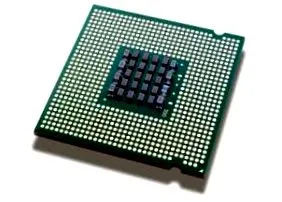
Predstavuje „srdce“ počítača. Zvláda všetky logické operácie, či už je to výpočet 2 + 2, čiernobiely efekt na obrázku alebo generovanie a umiestnenie každej snehovej vločky v hre.
Prvá vec, ktorú berieme do úvahy, je socket, presnejšie jeho rozhranie so základnou doskou. Výberom novej zásuvky si môžeme byť istí, že keď bude „zastaraná“, pravdepodobne ju dokážeme vymeniť za lepšiu bez výmeny základnej dosky. (pretože zásuvka je uchovaná). Takými „aktuálnymi“ zásuvkami sú LGA1156 od Intelu a AM3 + a FM1 od AMD.
V zozname priorít nasleduje počet jadier procesora. Viacjadrový procesor môže vykonávať naraz viac úloh a programy alebo hry optimalizované pre štyri a viac jadier majú obrovský nárast výkonu. V prípade štvorjadrového jadra (4 jadrá) je to ako mať 4 ruky. Niekoľko vecí urobených súčasne.
Frekvencia procesora je rýchlosť, s akou pracuje každé jadro. Čím je väčší, tým lepšie.
Cache je tiež faktor, ktorý ovplyvňuje výkon procesora, ale v relatívne malej miere. Šetria sa tak údaje, ku ktorým procesor často pristupuje, takže v prípade potreby je rýchlosť prístupu omnoho vyššia, ako keby sa k nim pristupovalo zo systémovej pamäte. Ukladanie do vyrovnávacej pamäte má najväčší úžitok z kompresných hier a aplikácií, zatiaľ čo aplikácie s 3D grafikou alebo kódovaním zvuku majú najmenej, ak vôbec,.
Niektoré procesory Intel a AMD v zásuvke FM1 (nazývané APU - Accelerated Processing Unit) sú dodávané s grafickou kartou integrovanou v procesore, aby sa znížili náklady a spotrebovaná energia. Tieto grafické karty sú ideálne pre systémy domácej kancelárie alebo na úpravu fotografií alebo zvuku, ale vynikajú predovšetkým pri hraní hier. Upozorňujeme, že pre hry je grafická karta integrovaná v procesoroch AMD APU takmer trikrát lepšia ako karta Intel.
Základná doska (MB):
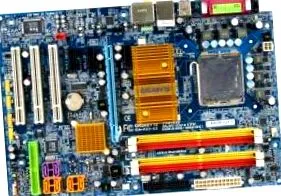
Zvolíme ho tak, aby mal rovnaký soket ako predtým zvolený procesor. Upozorňujeme, že základná doska zásuvky AM3 + podporuje aj procesory AM3, ale základná doska AM3 nepodporuje procesor AM3.+.
Slot pre grafickú kartu PCI Express je dostatočný pre väčšinu úloh, ale tí najnáročnejší hráči alebo tí, ktorí budú používať veľa monitorov, potrebujú dva, tri alebo dokonca štyri sloty pre grafickú kartu.
Typ podporovanej pamäte je DDR3 pre všetky nové dosky a východiskovým bodom je frekvencia 1333 Mhz pre pamäte. Viac znamená lepšie, ale nákladnejšie.
Odporúča sa prejsť na základné dosky, ktoré majú niekoľko portov USB 3.0 a SATA3 (6 Gb/s), pretože predstavujú najnovšiu generáciu pripojenia k perifériám alebo pevným diskom.
Pamäť: (RAM)
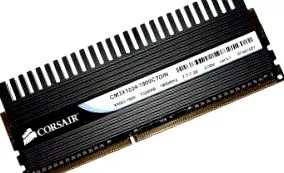
Základným pravidlom pri výbere pamätí je ich použitie v pároch. Dvojkanálový režim takmer zdvojnásobuje rýchlosť prístupu do pamätí striedavým zápisom na jednu alebo druhú dosku. Špeciálne pre túto funkčnosť si môžete kúpiť pamäťové sady dvoch alebo štyroch rovnakých kariet.
Ako kapacita sa 2 GB považujú za minimum a 4 GB za štandard. Čo je nad touto hodnotou, sa volí podľa potrieb. Upozorňujeme, že na využitie viac ako (vrátane) 4 GB pamäte musíte použiť 64-bitový (x64) operačný systém, inak systém rozpozná okolo 3,5 GB bez ohľadu na to, koľko pamäte si nainštalujete.
Grafická karta: (GPU)
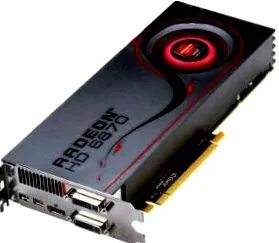
Napriek viere mnohých ľudí nemusí typ videopamäte zodpovedať typu systémovej pamäte. Grafická karta s pamäťou DDR5 funguje bez problémov na základnej doske s pamäťami DDR2.
Kapacita videopamäte je dosť dôležitá, doska uchováva v tejto pamäti často používané obrázky (textúry), čím sa znižuje potrebný čas prístupu. Kapacita 1 GB je na súčasné hry celkom dobrá.
Frekvencia a šírka pásma pamäte ovplyvňujú prístupovú rýchlosť videopamäte takmer rovnako. Pre hry je odporúčaná grafická karta so šírkou pásma najmenej 256 bitov a pamäťou DDR5.
Slot pre grafickú kartu je rovnaký pre všetky grafické a základné karty vyrobené v posledných rokoch, konkrétne pre PCI Express.
Výstupy môžu byť rozhodujúcim faktorom pri výbere takejto dosky. K dispozícii sú výstupy DVI, D-Sub, HDMI alebo DisplayPort. Výstup DVI (Digital Video Interface) je možné previesť na D-Sub, iba ak je typu DVI-I (má 4 piny v blízkosti „dash“ na konci konektora). Výstup DVI-D je možné previesť iba na iný digitálny výstup. D-Sub je „klasická“ zástrčka pre monitory, a to tri rady s celkovým počtom 15 pinov (ľudovo a nesprávne nazývaných „VGA“). Výstupy HDMI a DisplayPort sa používajú skôr pre televízory, ale dajú sa ľahko previesť na DVI pre použitie s monitormi.
Úložná jednotka (HDD/SSD)
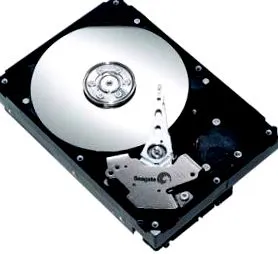
Ak „bežnému“ používateľovi stačí pevný disk, tí, ktorí potrebujú výkon, budú musieť investovať do SSD disku.
Jednotka pevného disku (HDD) je klasická, lacná, veľkokapacitná úložná jednotka, avšak s relatívne nízkou prístupovou rýchlosťou.
Solid State Disk (SSD) je nový typ úložnej jednotky, ktorá ponúka oveľa vyšší výkon, nižšiu spotrebu energie, lepšiu životnosť (bez pohyblivých komponentov), menšie fyzické rozmery a vyššiu cenu . Spravidla sa používajú v kombinácii s pevným diskom, na ktorom je spustený operačný systém a dôležité aplikácie z pevného disku SSD a na ktorý sa ukladajú všetky dáta, filmy, hry alebo hudba. To kombinuje rýchlosť SSD s kapacitou HDD.
Typ konektora je buď SATA2, alebo SATA3, pričom druhý má vyššiu prenosovú rýchlosť, ale v prípade diskov SSD je to viditeľnejšie ako HDD. SATA2 a 3 sú navzájom kompatibilné, takže ak máme základnú dosku so SATA2, nemáme problémy s používaním pevného disku SATA3 a naopak. Iba rýchlosť sa zníži na rýchlosť pomalšieho pripojenia (SATA2).
K dispozícii sú aj disky SSD s rozhraním PCI Express x4, x8 alebo mSATA. Buďte s nimi opatrní, vopred skontrolujte, či má základná doska taký slot, pretože sú dosť zriedkavé.
bývanie
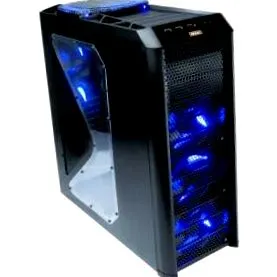
Najčastejšie sú kryty MiddleTower, ktoré podporujú základné dosky veľkosti ATX aj microATX (uATX) a majú dostatok priestoru pre optické jednotky (zvyčajne 4) a úložné jednotky (7).
MiniTowers sa používajú v systémoch domácej kancelárie a podporujú iba základné dosky microATX. Môžu pojať dve optické jednotky.
Škatule Bigtower (alebo FullTower) sú určené pre profesionálny alebo herný segment s veľkým počtom priestorov pre optické a pamäťové jednotky, ako aj možnosťou inštalácie mnohých ventilátorov alebo vodného chladiaceho systému.
Zdroj
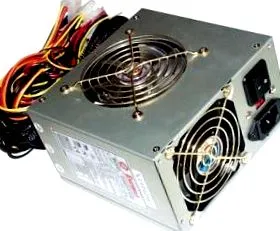
Medzi ďalšie funkcie patrí počet konektorov (aspoň počet pripojených optických alebo pamäťových jednotiek), počet konektorov pre grafickú kartu a poskytované ochrany. Do lepšieho zdroja sa oplatí investovať niekoľko desiatok lei, ale aby ste si boli istí, že pri prvom kolísaní napätia nebudeme mať spálené komponenty.