Ako správne vytvárať ponuky v úplnom výučbe WordPress - WP Mashup
Každá webová stránka potrebuje navigačné menu. Táto ponuka zvyčajne obsahuje najdôležitejšie podstránky, na ktoré chcete upriamiť pozornosť svojich návštevníkov. Hlavná navigácia je na väčšine webových stránok v hlavičke. Tu nájdete informácie o tom, ako môžete vytvárať ponuky na WordPresse a potom ich umiestňovať do hlavičky, bočného panela alebo päty.
Ponuky vo WordPress
A Navigačné menu je nevyhnutnosťou pre všetky typy webových stránok. Jednoduché online vizitky, ktoré obsahujú iba adresu a fotografiu, sa bez ponuky zaobídu nanajvýš. V opačnom prípade sme ako používatelia webových stránok zvyknutí nájsť najdôležitejšie podstránky webového projektu v ľahko rozpoznateľnom menu. WordPress vás dostane z krabice rozsiahle funkcie ponuky S. Tu môžete:
- Vytvorte ponuky
- Upraviť ponuky
- Priraďte stránky/príspevky
- Vytvorte podpoložky
- Zoradiť položky ponuky
- Definujte polohy
Vo WordPresse Editor ponuky je možné vytvoriť ľubovoľný počet navigačných ponúk. Každej ponuke potom môžete priradiť požadované prvky ako položky ponuky. Tiež vnorené menu s podpoložkami sú možné. Pozíciu ponuky je možné použiť na určenie miesta, kde by sa príslušné menu malo na webových stránkach zobrazovať. V nasledujúcich podkapitolách nájdete presný postup vytvárania a úpravy ponúk.
Vytvorte ponuku
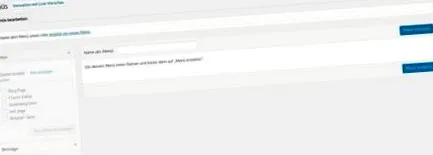
Väčšinu nastavení ponuky nájdete v backende WordPress pod Dizajn> Ponuky. Ak máte čerstvo nainštalovaný WordPress, spočiatku neexistujú žiadne položky. Ak ste už vytvorili prvé stránky, zvyčajne sa zobrazia namiesto hlavnej navigácie z dôvodu akéhosi záložného mechanizmu témy. Tu nemáte žiadny vplyv na usporiadanie alebo pomenovanie prvkov.
Preto by ste si teraz mali vytvoriť svoje prvé menu. Dajte do poľa Názov menu zmysluplný názov menu ako napr Hlavná navigácia alebo Ponuka hlavičky a kliknite na Vytvorte ponuku.
Nastavte pozíciu ponuky
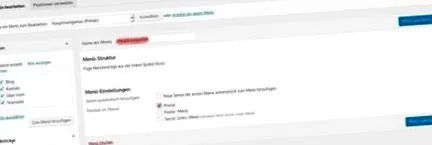
Potom sa vytvorí prázdna ponuka s požadovaným názvom. V sekcii Nastavenia ponuky teraz môžete určiť pozíciu v téme, kde by sa mala v budúcnosti zobraziť nová ponuka. Názvy závisia od témy, ktorú používate, pretože v závislosti od témy a rozloženia existuje aj rôzny počet možných ponúk.
Pozícia hlavného menu sa nazýva v mnohých témach Primárny, Primárny alebo Hlavná určený. Ak si nie ste istí, môžete jednoducho vyskúšať ponúkané pozície a zistiť, kde sa nová téma v téme skutočne nachádza. Najskôr je potrebné do novej ponuky pridať položky ponuky.
Pridajte položky ponuky
V sekcii Štruktúra menu zobrazia sa všetky vytvorené položky ponuky. V prípade nového menu je štruktúra pôvodne prázdna. Tu môžete teraz pridať požadované položky ponuky. Položky ponuky je možné vytvoriť pre všetky prvky vytvorené vo WordPress, napríklad stránky, príspevky alebo kategórie. Za týmto účelom začiarknite všetky požadované prvky a kliknite na Pridať do ponuky.
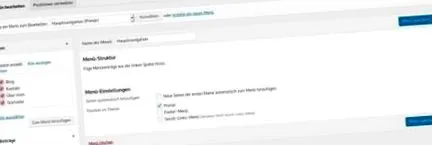
Vybraté položky sa teraz pridajú do ponuky v náhodnom poradí. Tieto môžete upraviť v ďalšom kroku.
Upravte štruktúru ponuky
V sekcii Štruktúra menu poradie prvkov môžete ľahko upraviť pomocou funkcie drag & drop. Jednotlivé body môžete posúvať stlačeným ľavým tlačidlom myši. Ak sú položky ponuky usporiadané na jednej úrovni, sú v ponuke priamo viditeľné. Jednotlivé body ale môžete posunúť aj trochu doprava a teda Podpoložky vytvoriť.
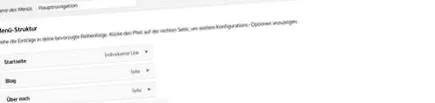
V tomto príklade by boli v ponuke okamžite viditeľné iba prvé tri položky. Bod Kontakt sa zobrazí, iba keď kurzorom myši ukážete myšou O mne pohyby.
Upravte položky ponuky
Kliknutím na šípku doprava v položke ponuky môžete upraviť príslušnú položku. Tu sa dá upraviť aj názov. V príklade bola pomenovaná stránka Blog na meno Novinky zmenil. Táto zmena ovplyvní iba zobrazenie v príslušnej ponuke. To nezmení názov odkazovanej stránky.
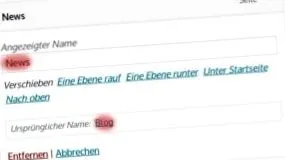
Tu môžete tiež vymazať jednotlivé položky ponuky. Stačí kliknúť na ten dole Odstrániť Odkaz. Aj tu sa odstráni iba položka ponuky, a nie stránka za ňou.
Ďalšie nastavenia ponuky
Zmena pozícií ponuky
Polohu ponuky je možné definovať vo vyššie popísaných nastaveniach. V backende pod je ďalšia možnosť Dizajn> Ponuky a jazdec Spravujte pozície. Všetky pozície, ktoré podporuje použitá téma, sú uvedené tu vľavo. Všetky vytvorené ponuky sú uvedené vpravo. Pomocou výberových polí môžete zmeniť priradenie jednotlivých alebo viacerých ponúk súčasne.
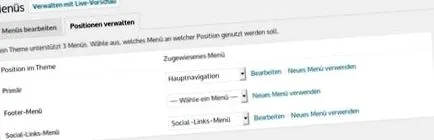
V závislosti od použitej témy je v nástroji Customizer Theme ešte jedna možnosť na úpravu priradenia medzi ponukou a pozíciou.
Zmena farby ponuky
Častou otázkou je, ako zmeniť farbu položiek ponuky. Pre server neexistujú žiadne všeobecné nastavenia. Farebné prevedenie webu je úlohou témy WordPress. Ak téma ponúka možnosť zmeny farby ponúk, nastavenia zvyčajne nájdete v nástroji Customizer Theme.
Väčšina bezplatných tém neumožňuje meniť farby ponuky pomocou nástroja na prispôsobenie. Táto možnosť nastavenia je často vyhradená pre prémiové témy. Farby sa dajú ešte upraviť trochou ručnej práce pomocou Custom CSS.
Ktoré položky patria do ponuky?
Pri vytváraní ponúk sa často vynára otázka, ktoré ponuky a ktoré položky by v nich mali byť vytvorené. Neexistujú pre to žiadne nariadenia, nanajvýš niekoľko osvedčených postupov. Väčšina webových stránok má dve ponuky: hlavnú navigáciu a pätu.
Hlavná navigácia
Hlavná navigácia alebo tak Ponuka hlavičky sa zvyčajne nachádza v hornej časti obrazovky a je ho viditeľné okamžite pri vstupe na webovú stránku. Sem by mali byť prepojené najdôležitejšie podstránky vášho webu. Tieto sa samozrejme líšia v závislosti od orientácie stránky. Nasledujúce položky ponuky sú tu bežné:
- Domovská stránka: Odkaz späť na domovskú stránku
- Obchod, výrobky, služby: Odkaz na vaše vlastné ponuky
- Hlavné kategórie: Odkaz na najdôležitejšie kategórie
- Viac ako: Prezentácia seba/spoločnosti
- Kontakt: Kontaktné informácie
Ponuka päty
Ponuku päty nájdete aj na mnohých webových stránkach. Toto často zahŕňa položky ponuky, ktoré nie sú pre väčšinu čitateľov také relevantné a pre ktoré nechcete zbytočne strácať miesto v hlavnej ponuke. Menu päty je tiež dobrým miestom pre všetky povinné právne stránky, ktoré musia byť prístupné na každej podstránke, ale pre väčšinu návštevníkov nie sú zaujímavé. Tie obsahujú:
- odtlačok
- Ochrana dát
- Adresár obrázkov
Ponuka bočného panela
Mnoho tém WordPress má bočný panel. Tu je možné pomocou widgetu umiestniť aj menu. Možnosti sú veľmi rozmanité a najdôležitejšie podstránky sú často znova prepojené v ponukách na bočnom paneli. Toto poskytuje ďalšiu šancu upriamiť pozornosť návštevníkov webových stránok na tieto podstránky.
Tu by sa však malo zvážiť silné smerovanie k čoraz väčšiemu využívaniu mobilných webových stránok. Väčšina webových stránok teraz získava väčšinu svojej návštevnosti z mobilných zariadení. Na malých obrazovkách sa bočný panel v závislosti od témy nezobrazuje vôbec alebo pod skutočným obsahom. Z tohto dôvodu sa teraz veľa webových stránok úplne zaobchádza bez bočného panela.
Záver
WordPress ponúka širokú škálu možností pre vytváranie a úpravy ponúk. Pomocou opísaných krokov môžete vytvoriť vlastné ponuky a priradiť požadované prvky ako položky ponuky. Je tiež ľahké upraviť poradie jednotlivých položiek alebo vnorených ponúk s podpoložkami.
Tiež by vás mohlo zaujímať
Preinštalujte WordPress od nuly (aj bez straty údajov)
WordPress sa vo väčšine prípadov inštaluje raz na začiatku webovej stránky a potom.

HTML kód teda môžete vkladať a upravovať na WordPresse
Pri používaní externých nástrojov a služieb, ako sú Google Analytics alebo Pinterest, je dôležité.

Čo je WordPress? Jednoduchý CMS pre váš web
Možno ste zaneprázdnení vytváraním vlastných webových stránok a.

Ako nainštalovať (a odstrániť) doplnok WordPress
Najmä vďaka doplnkovému systému je WordPress taký rozmanitý a dá sa na neho použiť.
Populárne položky
Informácie o WP Mashup
Ako začiatočník WordPressu nájdete veľa užitočných článkov o WP Mashup, ktoré vám pomôžu rozbehnúť alebo rozšíriť webovú stránku WordPress.