Ako vytvoriť tabuľky dátumov v Power BI proMX
Ak pracujete s Power BI, skôr či neskôr budete konfrontovaní s funkciami Time Intelligence. Napríklad pri porovnaní bežných čísel, ako sú výpočty za rok (YTD), aby sa zobrazili vaše tržby oproti dátumu.
Takéto funkcie vyžadujú dátumovú tabuľku. Odporúčam vytvoriť si jeden, pretože tabuľka s dátumami, ktorú Power BI automaticky vytvorí, sa vo vašom dátovom modeli nezobrazí.
Vďaka vlastnému stolu máte úplnú kontrolu nad funkciami časovej inteligencie.
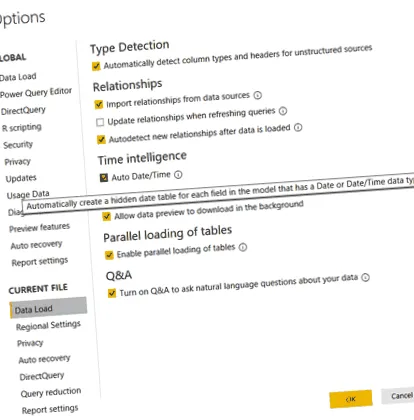
Zmeňte predvolené nastavenie časovej inteligencie
Prvá vec, ktorú by ste mali urobiť, je zakázať štandardné používanie Time Intelligence. Namiesto používania neznámych funkcií OOTB, nad ktorými nemáte žiadnu kontrolu, je lepšie poznať svoje vlastné údaje a ich vzájomný vzťah a dosiahnuť dobré výsledky.
Vytvorte prvú tabuľku dátumov pomocou jazyka DAX
Pri vytváraní tabuľky prvého rande sú užitočné predchádzajúce znalosti Power Query jazyka DAX.
Hneď na začiatku sa musíte rozhodnúť, koľko času chcete pokryť. Zvyčajne idem dva roky v minulosti a dva roky v budúcnosti od súčasného dátumu.
Nezabudnite: dobrá tabuľka dátumov pomôže filtrovať podľa dátumu, aby sa znížil proces načítania.
Začnite s funkciou CALENDAR (). Tam určíte rozsah dátumov.
Dátum =
KALENDÁR (
DÁTUM (ROK (DNES ()) -2,1,1);
DATE (YEAR (TODAY ()) +2; 12; 31)
)
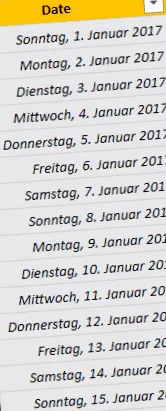
Pri použití dotazu DAX získate najskôr svoju tabuľku dátumov, ktorá trvá štyri roky. Vždy používajte dobré formátovanie. Dobrým príkladom je formátovač DAX.
Teraz si možno myslíte: „Mám svoju tabuľku s dátumami. Teraz sa môžem oprieť! “ Ale počkaj! Prečo to nerozšíriť a získať tak pre seba ďalšie výhody?
Ako posledný krok v tejto fáze zmeňte stĺpec iba na dátum. Toto budete neskôr potrebovať vo všetkých svojich súboroch Power BI, aby ste ich mohli prepojiť s rôznymi inými tabuľkami.
Vytvorte svoju tabuľku dátumov používateľsky príjemnejšiu
Tabuľka dátumov, ktorú ste práve vytvorili, obsahuje veľa dátumov. Jeho použitie ako filtra pre vaše zostavy Power BI zmätie koncového používateľa, pretože je tak dlhý. Dátumy poznáme ako kombináciu dňa, mesiaca a roku, možno zoskupené podľa štvrťroku alebo iných užitočných zoskupení.
Prečo nerozbaliť svoju malú tabuľku dátumov o tieto čísla?
Najskôr pridajte nové stĺpce a vygenerujte roky, mesiace a dni na základe stĺpcov s dátumom. Rovnako ako v programe Microsot Excel, aj tieto funkcie môžete veľmi ľahko generovať pomocou funkcií jazyka DAX.
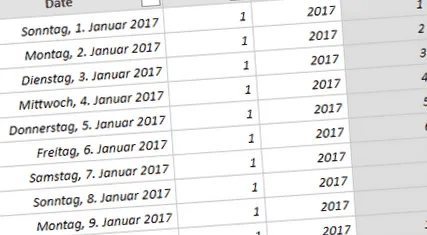
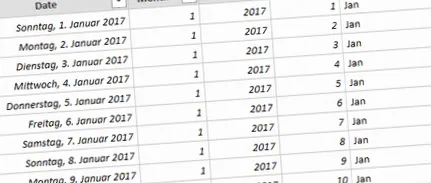
Som si istý, že súhlasíš, keď poviem, že stĺpec Mesiac nevyzerá skvele. Používatelia očakávajú názov mesiaca, nie číslo. Ak chcete vyriešiť tento problém, môžete pridať užívateľsky prívetivejší stĺpec.
Aby ste to dosiahli, musíte rozložiť číselné hodnoty a preložiť ich príkazmi na prepnutie. Osvedčeným postupom je použiť štandardný príkaz pri každom prepnutí (nikdy neviete, čo sa môže stať).
Ak sa znovu pozriete na svoj stôl, bude vyzerať oveľa lepšie.
Pridajte kombinované stĺpce
Ste pripravení na dokončovacie práce? Okrem názvov mesiacov musíte tiež skombinovať hodnoty pre mesiace a rok, aby ste vytvorili zmysluplné ročné prehľady. Posledným krokom by malo byť zoradenie stĺpcov. Štandardne sú zoradené abecedne, čo je pri údajoch úplne zbytočné.
Mesiac Rok = 'Dátum' [Názov mesiaca] & " & 'Dátum' [Rok]
„&“ Spája hodnoty rovnako ako v programe Excel.
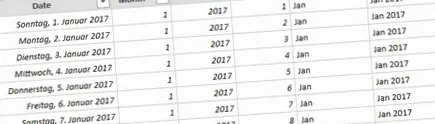
Teraz nastavte poradie stĺpcov tak, aby sa vo vašich prehľadoch zobrazovali správne. Za týmto účelom vygenerujte rovnakým spôsobom stĺpce podľa poradia a skombinujte čísla, podľa ktorých chcete triediť.
Mesiac Rok Číslo = „Dátum“ [Rok] & „Dátum“ [Mesiac]
Keď sú všetky stĺpce pripravené, môžete na základe číselných stĺpcov definovať kritériá, podľa ktorých sa má zoradenie vykonať. „Názov mesiaca“ je zoradený podľa „Mesiaca“ a nový stĺpec „Mesiac rok“ je zoradený podľa „Mesiaca Rok č.“ usporiadaný.
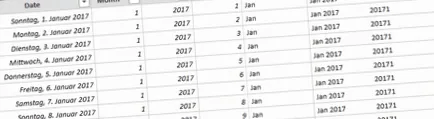
Môžete tiež vytvoriť malú faktúru za štvrťrok vydelením čísla mesiaca štyrmi.
Pomocou rovnakej logiky ako predtým pridajte stĺpec s názvom štvrtiny, aby nepredstavoval iba číselnú hodnotu:
V tabuľke nemôžete upraviť správne poradie. Budete na to potrebovať jednoduchý diagram.
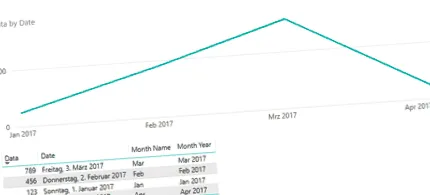
Preskúmanie údajov v grafe vám ukáže, že poradie je správne. Apríl je posledným mesiacom v tejto dátovej sérii.
Pridajte hierarchiu dátumov
Nakoniec musíte definovať hierarchiu dátumov, ktorú chcete použiť pre svoj dátový model. Aktivuje funkciu hĺbkovej analýzy na základe vášho dátumu a času. V zobrazení dátumu vyberte stĺpec spojený s hierarchiou a pridajte ho do novej hierarchie. Kliknite pravým tlačidlom myši na stĺpec a pridajte hierarchiu.
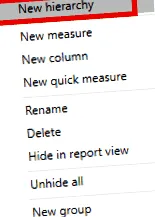
Po pridaní hierarchie môžete skryť všetky ďalšie stĺpce, ktoré nepotrebujete. Tabuľka konečného dátumu by mala vyzerať takto:
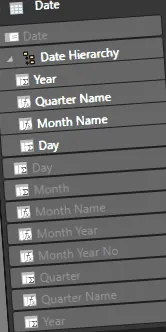
Tabuľka dátumov založená na Power Query
Doteraz som vám ukázal, ako používať DAX na vytvorenie týchto tabuliek s dátumami. Môžete však tiež použiť Power Query, ak ste s ním oboznámení.
Ak to chcete urobiť, prepnite do oblasti „Upraviť dotazy“ a začnite pridávať nový, prázdny vlastný dopyt. Napíšte svoj dotaz na výkon v rozšírenom editore:
nechajme
Start = Date.StartOfYear (Date.AddYears (Date.From (DateTimeZone.UtcNow ()), - 2)),
Koniec = Date.StartOfYear (Date.AddYears (Date.From (DateTimeZone.UtcNow ()), 2)),
DayCount = Duration.Days (Duration.From (End - Start)),
Zdroj = Zoznam. Dátumy (Start, DayCount, #duration (1,0,0,0)),
# "Prevedené na tabuľku" = Table.FromList (Source, Splitter.SplitByNothing (), null, null, ExtraValues.Error),
# "Zmenený typ" = Table.TransformColumnTypes (# "Konvertované na tabuľku",>),
# "Premenované stĺpce" = Table.RenameColumns (# "Zmenený typ",>)
v
# "Premenované stĺpce"
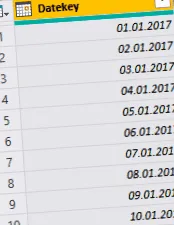
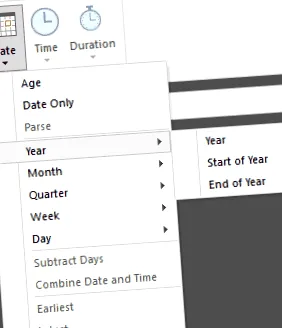
Táto tabuľka bude vyzerať podobne a bude obsahovať stĺpec s dátumom. Pomocou štandardných funkcií „Od dátumu a času“ pridávate rôzne stĺpce, ako napríklad pri dotazoch DAX.
Na paneli „Pridať stĺpec“ môžete kliknutím pridať rôzne stĺpce, aby ste zobrazili štvrťrok, mesiac alebo deň.
Pre zmysluplnejšie poradie môžete pridať stĺpce čísel pomocou položky „Pridať vlastný stĺpec“.
Názov mesiaca rok = [názov mesiaca] & „“ a text. Od ([rok])
Tabuľka s dátumom posledného dopytu
Teraz ste videli, ako vytvoriť tabuľku dátumov pomocou jazyka DAX alebo Power Query. Sami sa rozhodnite, ktorú chcete použiť.
Tabuľku s dátumami môžete znova použiť vo všetkých zostavách Power BI a postupne ju rozširovať podľa svojich požiadaviek.
Ukázal som vám, ako sa robí základná tabuľka s dátumami. Musíte len pridať hodnoty, ktoré majú zmysel vo vašom scenári implementácie.
nechajme
Start = Date.StartOfYear (Date.AddYears (Date.From (DateTimeZone.UtcNow ()), - 2)),
Koniec = Date.StartOfYear (Date.AddYears (Date.From (DateTimeZone.UtcNow ()), 2)),
DayCount = Duration.Days (Duration.From (End - Start)),
Zdroj = Zoznam. Dátumy (Start, DayCount, #duration (1,0,0,0)),
# "Prevedené na tabuľku" = Table.FromList (Source, Splitter.SplitByNothing (), null, null, ExtraValues.Error),
# "Zmenený typ" = Table.TransformColumnTypes (# "Konvertované na tabuľku",>),
# "Premenované stĺpce" = Table.RenameColumns (# "Zmenený typ",>),
# "Vložený rok" = Table.AddColumn (# "Premenované stĺpce", "Rok", každý Date.Year ([Datekey]), Int64.Type),
# "Vkladaná štvrť" = Table.AddColumn (# "Vložený rok", "Štvrťrok", každý Date.QuarterOfYear ([Datekey]), Int64.Type),
# "Vložený mesiac" = Table.AddColumn (# "Vložený štvrťrok", "Mesiac", každý Date.Month ([Datekey]), Int64.Type),
# "Vložený názov mesiaca" = Table.AddColumn (# "Vložený mesiac", "Názov mesiaca", každý Date.MonthName ([Datekey]), zadajte text),
# "Vložený deň" = Table.AddColumn (# "Názov vloženého mesiaca", "Deň", každý Date.Day ([Datekey]), Int64.Type),
# "Názov vloženého dňa" = Table.AddColumn (# "vložený deň", "názov dňa", každý Date.DayOfWeekName ([Datekey]), zadajte text),
# "Pridané vlastné" = Table.AddColumn (# "Názov vloženého dňa", "Názov mesiaca rok", každý [Názov mesiaca] & " & Text.Od ([Rok]))
v
# "Pridané vlastné"
ZDIEĽAJTE:
Nové vydanie doplnkov Project Management: Ďalšie funkcie a opravy chýb
Microsoft Inspire 2019: program proMX prijatý do programu Inner Circle
NEDÁVNO UVEDENÉ
proMX je členom siete Autodesk Developer Network (ADN)
5 dôvodov, prečo Excel nie je vhodný pre riadenie projektu
NAŠE PODUJATIA

proMX Dynamics Week 2020
SPRAVODAJ
Prihláste sa na odber nášho bulletinu a budete dostávať pravidelné aktualizácie a vybrané ponuky.
ZDIEĽAJTE:
Nové vydanie doplnkov Project Management: Ďalšie funkcie a opravy chýb
Microsoft Inspire 2019: program proMX prijatý do programu Inner Circle
- PRODUKTY
- Prvý stĺpec
- proRM rýchly štart
- proStorageSaver
- proAdvancedSearch
- proAutoNumber
- Druhý stĺpec
- Projekt Gantt
- Sledovanie času
- Správca schválenia
- proMX 365 pre stavebníctvo
- Prvý stĺpec
- Priemyselné odvetvia
- Prvý stĺpec
- Manažérske poradenstvo
- IT poradenská spoločnosť
- Softvérové domy
- Pridružené spoločnosti
- Druhý stĺpec
- Výrobná spoločnosť
- Dodávateľ stavieb
- Zdravotná starostlivosť
- Mimovládne organizácie
- Prvý stĺpec
NASLEDUJ NÁS
Naši odborníci radi odpovedia na všetky vaše otázky týkajúce sa našich produktov a služieb.
Pre najlepšiu možnú online ponuku používame na našej webovej stránke súbory cookie a ukladáme informácie o vašich preferenciách a zobrazeniach stránky. Kliknutím na „Prijať“ súhlasíte s použitím VŠETKÝCH cookies. Svoj súhlas môžete upraviť v nastaveniach súborov cookie.