Ako zvýšiť výkon notebooku v systémoch Windows 7 a 8 v hrách
Obsah článku
Kúpa nového notebooku je vážny a zodpovedný krok, ktorý si vyžaduje značné množstvo peňazí. Moderní používatelia sa nikam neponáhľajú. Prvá vec, o ktorej premýšľajú, je, ako zvýšiť výkon svojho notebooku. No je to možné. Existujú spôsoby, ako zvýšiť výkon notebooku. Optimalizáciou činnosti operačného systému a vynaložením malého množstva peňazí na nový hardvér môžete rozšíriť možnosti svojho notebooku. Prečítajte si o tom viac vo zvyšku článku.
Spôsoby zvýšenia produktivity na notebooku
Známe metódy zvyšovania prevádzkových parametrov notebooku možno rozdeliť do dvoch rôznych kategórií: softvér a hardvér. Prvý obsahuje voliteľnú konfiguráciu alebo všeobecné metódy optimalizácie poskytované operačným systémom. Druhá kategória obsahuje možnosti výmeny jednotlivých blokov, aby sa priamo zvýšili technické možnosti notebooku.
Používanie programov na urýchlenie práce
Ak sa rozhodnete pre zrýchlenie prenosného počítača, musíte venovať pozornosť predovšetkým tým metódam, ktoré neovplyvňujú komponenty prenosného počítača. Poďme sa na ne teda pozrieť:
Inovácia notebooku pretaktovaním alebo výmenou príslušenstva
Ak odporúčania na programové zvýšenie výkonu vášho notebooku nefungujú, budete si musieť inovovať hardvér. Vyžadujú sa finančné náklady, ale táto možnosť je výhodná pre všetkých. Nasledujúce časti článku podrobne popisujú, ako posilniť starý notebook zmenou niektorých pracovných jednotiek. Majte na pamäti tieto odporúčania a môžete zlepšiť výkon systému.
Zvýšte RAM
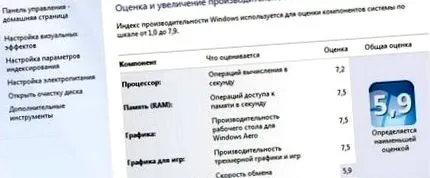
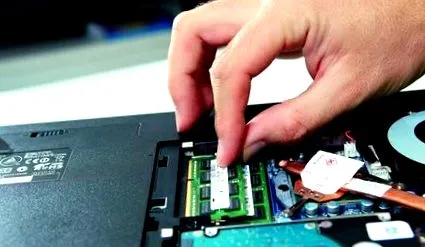
Prvá vec, ktorá ma napadne, je rozšírenie RAM. Skôr než tak urobíte, skontrolujte index výkonu notebooku. Ak to chcete urobiť, prejdite na ovládací panel systému a vyberte možnosť „Počítadlá a výkonové nástroje“. Vykonajte test systému (tlačidlo „Opakované hodnotenie“ nižšie). Venujte pozornosť indikátoru „Pamäť (RAM)“. Ak je nižšia ako 4,5, znamená to, že musíte nainštalovať silnejšiu kartu RAM alebo pridať ďalšiu s rovnakými parametrami k existujúcej. Túto úlohu môžete vykonať sami alebo sa obráťte na servisné stredisko so žiadosťou o pomoc.
Výmena HDD na SSD
Polovodičové disky SSD sa vyznačujú vysokým výkonom a rýchlosťou čítania a zápisu dát, preto sa často používajú pre systémy Windows 7 a Windows 8. Ak máte pocit, že je potrebné takéto vylepšenie, budete si musieť kúpiť nový disk SSD a nainštalujte ho. Skôr ako tak urobíte, vyskúšajte pevný disk pomocou zabudovaného programu „Počítadlá a prostriedky na zvýšenie produktivity“. Po inštalácii znova otestujte a všimnite si znateľný rozdiel. Táto metóda vylepšenia pamäte je obzvlášť efektívna pre notebooky Lenovo, Samsung (Samsung), Acer a Asus.

Výmena procesora
Ak sa spýtate špecialistu na upgrade herného notebooku, bude vám odporúčané vymeniť starý procesor za nový s lepším výkonom. Ak máte správne skúsenosti, budete sa môcť s touto úlohou vyrovnať sami, doma. Najskôr zistite, ktorý procesor bude kompatibilný s vaším notebookom. V takýchto prípadoch sa odporúča zvoliť modely použité na úrovniach starších ako rovnaká séria.
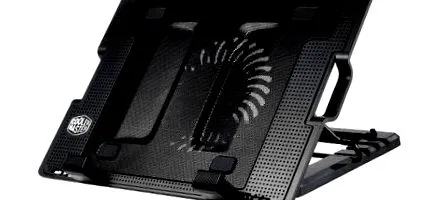
Inštalácia chladiaceho systému
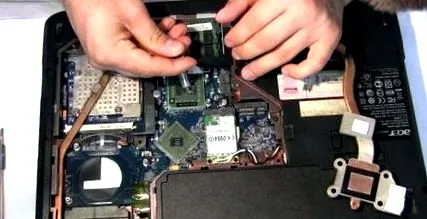
Hardvérové problémy sa zvyčajne vyskytujú v dôsledku príliš vysokej teploty procesora. Dobrý chladiaci systém je dobrý akcelerátor notebooku. Nebude ťažké ho dať do poriadku ani pre neskúseného používateľa. Ak nemáte predstavu, ako zlepšiť chladenie vášho notebooku, nezabudnite na hlavnú vec: aby ste zabránili prehriatiu vnútorných funkčných blokov, musíte udržiavať chladiče a tepelný tuk v dobrom stave. Odstráňte spodný kryt notebooku a všetky chyby uvidíte na vlastné oči. V najhoršom prípade budete musieť vymeniť chladič a aktualizovať tepelnú pastu na procesore.
Ako pretaktovať procesor na notebooku
Ak taktovanie dostupného procesora nestačí, potom je čas premyslieť si, ako pretaktovať herný notebook. Môže to urobiť každý, ale treba si dávať pozor, pretože hovoríme o zložitej elektronickej prevádzke, ktorá presahuje odporúčané pravidlá. Ak o kvalite procesora nepochybujete, skúste to na vlastné nebezpečie prehnať a riskovať. Nasleduje všeobecný sprievodca:
- reštartujte prenosný počítač a vstúpte do systému BIOS;
- otvorte kartu "Pokročilé" (názvy sa môžu líšiť v závislosti od verzie systému BIOS);
- vyhľadajte "CPU Speed" a zvýšte hodnotu maximálne o 10-15% (funkcie správy rozhrania sú vždy popísané na pravom bočnom paneli);
- uložte zmeny a reštartujte počítač.
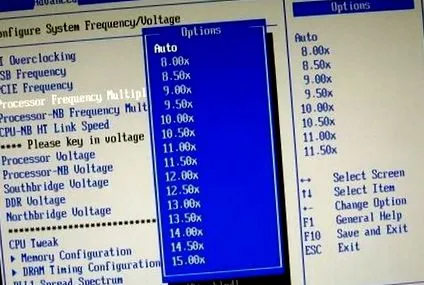
Ak sa okrem rýchlosti procesora obávate aj toho, ako zvýšiť výkon grafickej karty, v sekcii „Pokročilé“ vyhľadajte príslušnú položku a zvýšte predvolenú hodnotu o 10 - 15%, ale nie viac. V dnešnej dobe je internet plný článkov o rôznych metódach pretaktovania, musíte si však uvedomiť, že akékoľvek zvýšenie výkonu prostredníctvom systému BIOS súvisí s rizikom poškodenia hardvéru. Ak nemáte správne skúsenosti, bohužiaľ sa naučte zmeniť grafickú kartu na notebooku a urobiť to.
Video nižšie demonštruje proces bezpečného zvýšenia výkonu notebookov pomocou štandardných programov zabudovaných do systému. Video obsahuje obrázky, ktoré používateľovi vysvetľujú kľúčové body tejto zložitej úlohy. Pozorne si vypočujte odporúčania a dôsledne dodržujte pokyny, aby ste predišli smutným chybám a dosiahli požadovaný výsledok.