Aplikácia nevyhnutná na sťahovanie obsahu YouTube - Blog Media Max
Dobrá aplikácia na sťahovanie video obsahu Youtube je v dnešnej dobe povinná. Denne sa na YouTube nahrajú tisíce videí. Mnohé z nich sú odstránené z dôvodu deaktivácie účtu, problémov s autorskými právami a ďalších dôvodov. Ak sa vám teda páčil účet, zoznam videí alebo jediné video a chcete si ho vždy ponechať, najlepším riešením je uložiť si ho na plochu.
Existuje mnoho aplikácií na stiahnutie z YouTube, ktoré nájdete online. Neodporúča sa používať online službu, pretože existuje veľa nevýhod. Najskôr majú niekoľko výstupov, ktoré si môžeme stiahnuť. Spravidla môžeme dostať audio alebo video. Po druhé, služby nie sú stabilné. Ak existuje veľa používateľov, ktorí používajú túto službu online súčasne, môžu sa vyskytnúť problémy a služba môže byť nefunkčná. Po tretie, väčšina online platforiem zobrazuje reklamy, ktoré sú buď na ich stránkach, alebo stiahnuté do vášho počítača (panely nástrojov, doplnky atď.).
Freemake Video Downloader (nájdete ho tu: http://www.freemake.com/free_video_downloader/) je nástroj, ktorému môžete dôverovať. Vyniká tým, že nenapĺňa váš počítač ďalším softvérom; funguje perfektne a má veľa možností na stiahnutie vo formáte. Od roku 2010, kedy bolo prvé vydanie Freemake Video, prešiel softvér mnohými zmenami. Tento nástroj je teraz plne funkčným, stabilným a mimoriadne ľahko použiteľným softvérom, ktorý je k dispozícii pre systémy Windows Vista, 7, 8 a 10.
Rozhranie na stiahnutie videa
Tí, ktorí sa vyhýbajú použitiu zložitej aplikácie, môžu zostať pokojní. Tento softvér má iba dve tlačidlá - Vložiť adresu URL v ľavom hornom rohu a Možnosti v ľavom dolnom rohu. Druhá možnosť vám umožňuje zvoliť jazyk softvéru, pridať informácie o účtoch YouTube na sťahovanie súkromných videí, nastaviť obmedzenia pre ukladanie obsahu pre dospelých atď.
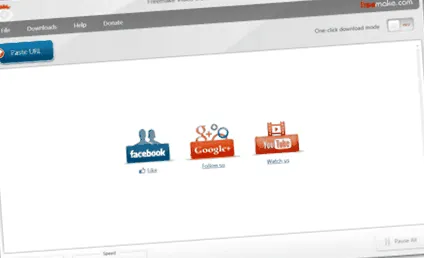
V pravom dolnom rohu sa nachádza ďalšie tlačidlo (Pozastaviť všetko), ktoré však môžete použiť, iba ak chcete proces sťahovania na chvíľu zastaviť a pokračovať v ňom neskôr.
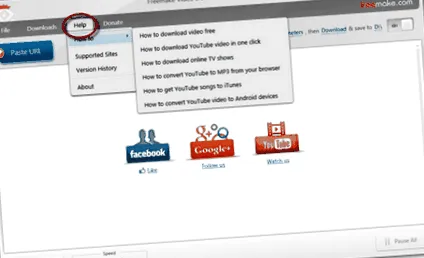
Venujte pozornosť sekcii Pomocník. Obsahuje odkazy na najdôležitejšie návody, zoznam kompatibilných webov a informácie o aktualizáciách. Hneď po aktualizácii softvéru vás v skutočnosti upozorní špeciálna správa zobrazená v softvéri.
V pravom dolnom rohu sa nachádza ďalšie tlačidlo (Pozastaviť všetko), ktoré však môžete použiť, iba ak chcete proces sťahovania na chvíľu zastaviť a pokračovať v ňom neskôr.
Venujte pozornosť sekcii Pomocník. Obsahuje odkazy na najdôležitejšie návody, zoznam kompatibilných webov a informácie o aktualizáciách. Hneď po aktualizácii softvéru vás v skutočnosti upozorní špeciálna správa zobrazená v softvéri.
Funkcie služby YouTube Downloader
Pri kopírovaní odkazu kliknite na tlačidlo Prilepiť adresu URL v aplikácii YouTube Downloader a pridajte odkaz na poradie sťahovania. V novom okne budete môcť zvoliť kvalitu videa (nízke, stredné, HD, Ultra HD, 4K) a formát (MP4, WebM, FLV, 3GP). Pre každú možnosť budete mať kvalitu zvuku a odhadovanú veľkosť. Softvér zobrazí zoznam nastavení dostupných na YouTube. Ak však nenájdete požadovaný formát, posuňte sa nadol na možnosť Previesť na a z rozbaľovacej ponuky vyberte výstupný formát. Medzi všetkými variantmi nájdete vrátane MP3. Ak vyberiete toto nastavenie, nástroj Freemake YouTube uloží zvuk iba z vybraného videa. Pre každé video vo fronte na stiahnutie môžete zvoliť rôzne možnosti.
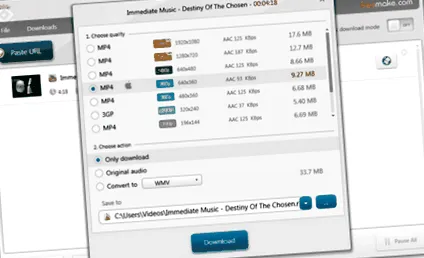
Nezabudnite zvoliť cieľový súbor. Videá sa predvolene ukladajú do súboru Moje videá a MP3 do súboru Moja hudba.
Softvér na stiahnutie tiež ponúka funkciu na extrahovanie pôvodného zvukového formátu z videa YouTube. V takom prípade nebude súbor prevedený do formátu MP3, ale do pôvodného formátu (zvyčajne M4A).
Rýchlosť softvéru je mimoriadna. Všetko samozrejme závisí od výkonu PC a rýchlosti internetového pripojenia, ale čo softvér funguje perfektne.
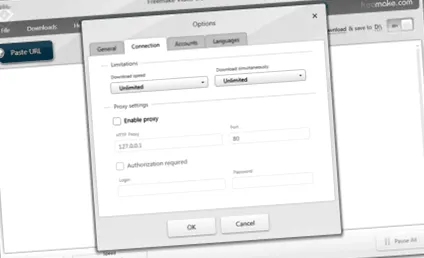
Ak je rýchlosť pripojenia na internet nízka, môžete tiež obmedziť rýchlosť sťahovania softvéru. V spodnej časti softvéru sa nachádza tlačidlo Rýchlosť, ktoré nám poskytuje rôzne možnosti rýchlosti: 4 Mb/s, 2 MB/s, 1 MB/s atď. Ďalšou možnosťou je obmedziť počet súčasných sťahovaní v časti Možnosti - Pripojenie. Môžete si zvoliť od 1 do 5 videí pre súčasné sťahovanie. Je veľmi pohodlné, ak máme v rade veľa videí a zlé pripojenie k internetu. Namiesto sťahovania všetkého naraz softvér uloží súbory po jednom.
Môžete tiež pozastaviť jeden alebo všetky procesy sťahovania pre prípad, že urgentne potrebujete celú šírku pásma vášho internetového pripojenia na iné účely.
Okrem jedinečných videí môže aplikácia YouTube Downloader ukladať aj zoznamy skladieb a účty YouTube vo formáte zvuku alebo videa. Upozorňujeme, že aplikácia nestiahne súbory podobných videí odporúčané službou YouTube. Skutočný zoznam skladieb YouTube obsahuje vo svojej adrese URL slovo zoznam skladieb. Môžete ľahko uložiť zoznam skladieb až 500 súborov.
Ešte si treba uvedomiť, že softvér nemôže ukladať platené videá z YouTube. Ak ste si teda kúpili film na YouTube, nebudete ho môcť uložiť do počítača.
Bonusy za aplikáciu YouTube Downloader
Ak si potrebujete stiahnuť video, ktoré je blokované vo vašej krajine, pomôže vám program Freemake. V časti Možnosti -> Pripojenie nájdete nastavenia servera proxy. Nastavenia nájdete online. Musíte ich iba vložiť do softvéru a stiahnuť potrebné video.
Ďalšou zaujímavou možnosťou je možnosť ukladania súborov online do cloudového úložiska. Namiesto sťahovania videa alebo zvuku do počítača a následného nahrávania do cloudového účtu môžete ukladať obsah YouTube na Dropbox, Disk Google, Jeden disk alebo podobné cloudové úložisko. Len sa uistite, že máte dostatok voľného miesta na pridávanie nových súborov.
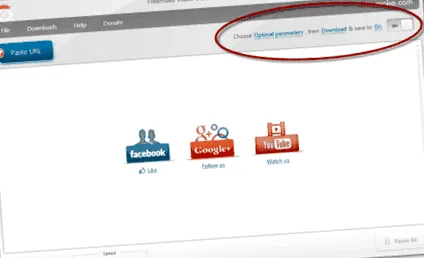
Jednou z možností, ktorá si zaslúži pozornosť, je režim sťahovania jedným kliknutím. Je to užitočné, keď vždy ukladáte obsah YouTube v rovnakom formáte a kvalite. Napríklad pre smartphone, tablet alebo akékoľvek iné prenosné zariadenie. Režim jedného kliknutia je možné nastaviť iba raz. Po nastavení budete môcť súbory sťahovať jediným kliknutím. Ak chcete zvoliť tento režim, aktivujte možnosť v pravom hornom rohu softvéru. Vyberte kvalitu budúcich súborov, výstupný formát a cieľový súbor. Pri ďalšom vložení odkazu na YouTube aplikácia automaticky stiahne obsah s predtým vybranými nastaveniami.
Softvér uchováva históriu sťahovania pre prípad, že zabudnete, či ste už video stiahli alebo nie. Prístup k nim nájdete na karte Stiahnutie.
Okrem YouTube môžete sťahovať videá z DailyMotion, Vimeo, Facebook, videá, ktoré nevyžadujú prihlasovacie údaje, videá z webov pre dospelých a ďalšie weby na zdieľanie videí.
Záverom možno povedať, že vyššie popísaná aplikácia YouTube Downloading je mimoriadny program, ktorý ponúka viac ako akýkoľvek iný softvér. Aplikácia získala niekoľko ocenení od špičkových blogov a časopisov ako PC World, Chip, PC Advisor a ďalších. Vyskúšajte to a stane sa jednou z vašich obľúbených aplikácií.