Chybné komponenty PC - ako ich identifikujeme v systéme Windows
Niekedy to nie sú programy alebo ovládače, ktoré spôsobujú problémy, ktoré nedokáže opraviť žiadna preinštalovanie, ale chybné súčasti počítača. Pre prácu potrebuje počítač napájací zdroj, základnú dosku, RAM, procesor, grafickú kartu a pevný disk. Pre úplnú konfiguráciu samozrejme potrebujeme aj sériu periférií a ďalšieho príslušenstva, od monitora, klávesnice a myši, až po multifunkčné zariadenia a lepší zvukový systém. .
Čím viac súčastí však existuje, tým vyššia je pravdepodobnosť, že niektorý z nich zlyhá alebo nebude fungovať správne. Zlyhanie hardvéru môže zabrániť spusteniu systému, uzamknúť počítač, keď je spustený, alebo môže reštartovať operačný systém bez uloženia prebiehajúcich aktivít.
Zistenie chybného komponentu sa odborníkom môže javiť ako úloha, ale existuje aj niekoľko spôsobov, ako zistiť príčinu problému pomocou nástrojov a programov, ktoré sú súčasťou systému Windows alebo sú k dispozícii zadarmo. Ich použitie by nemalo zahŕňať riziká a mohlo by poskytnúť užitočné informácie, aby sa zabránilo závažnejším problémom.
Windows Performance Monitor
Od Windows Vista zaradila spoločnosť Microsoft do svojho operačného systému modul na zabezpečenie monitorovania výkonu fyzických komponentov a aplikácií v reálnom čase. Obslužný program môže generovať podrobné správy o stave vášho počítača, komponentoch, ktoré nepracujú správne alebo o iných problémoch, ktoré ovplyvňujú váš systém. Monitor výkonu je prístupný z ovládacieho panela, sekcie Informácie o výkone a Nástroje a potom z nástrojov Rozšírené. Alternatívne je možné program spustiť vyhľadaním výrazu „perfmon“.
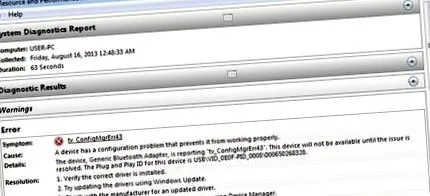
Správa naznačuje problém so zariadením Bluetooth
Hlavné okno poskytuje stručný popis funkcií, súhrn systému a niekoľko podrobností o používaní programu. Ak chcete vygenerovať správu o diagnostike systému, v časti Sady zberačov systému vyberte položku Systém, potom Diagnostika systému a stlačením pravého tlačidla myši kliknite na tlačidlo Štart. Ak chcete diagnostickú správu vygenerovať priamo, môžete zadať príkaz „perfmon/report“ do vyhľadávacieho programu Windows alebo do okna Spustiť.
Sekcia Diagnostické výsledky - Varovania podrobne uvádza identifikované problémy a predstavuje niektoré nápravné riešenia.
Monitor spoľahlivosti
Monitor spoľahlivosti meria hardvérové a softvérové problémy systému a poskytuje index stability v rozmedzí od „najmenej stabilného“ - 1 do „najstabilnejšieho“ - 10. Obslužný program nájdete v sekcii Centrum akcií Údržba pomocou prístupu Zobraziť históriu spoľahlivosti. Vygenerovaná správa zobrazuje problémy s hardvérom alebo softvérom, ktoré sa vyskytli niekoľko dní a týždňov, a ponúka možnosť hľadať riešenia. Kliknutím na ľubovoľný prvok v grafe bude možné zobraziť podrobnosti o príslušnom probléme. Monitor spoľahlivosti je veľmi užitočné sledovať, či sa problém v priebehu času a v akom intervale opakuje. Ak sa udalosť súvisiaca s hardvérovým komponentom opakuje často, môže to znamenať poruchu alebo možnosť zlyhania v nasledujúcom období.
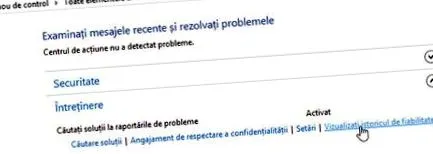
Diagnostika problémov s pamäťou
Ak operačný systém zistí problém s pamäťou RAM, vyzve vás na spustenie nástroja na diagnostiku pamäte. Obslužný program je možné spustiť aj manuálne z ovládacieho panela, v časti Nástroje na správu v nástroji Windows Memory Diagnostics alebo vyhľadaním výrazu „MdSched“. Obslužný program ponúka možnosť reštartovať počítač alebo naplánovať overenie pri ďalšej inicializácii systému.
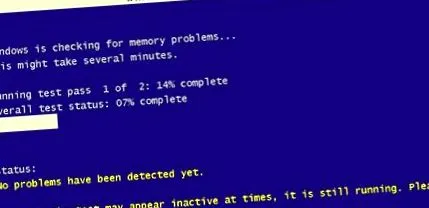
Nástroj na kontrolu pamäte
Po reštarte diagnostický nástroj vykoná sériu testov na zistenie akýchkoľvek problémov s RAM. Spoločnosť Microsoft odporúča, aby sa overenie vykonalo automaticky, existuje však aj možnosť zmeniť parametre testu stlačením klávesu F1, čo je možnosť odporúčaná pre pokročilých používateľov. Týmto spôsobom je možné určiť vykonaný test, základný, štandardný alebo rozšírený a počet opakovaní. Po dokončení testov sa systém automaticky reštartuje a výsledky sa zobrazia po prihlásení používateľa do systému Windows.
Kontrola chýb pevného disku
Pevný disk je jednou z komponentov, ktoré s najväčšou pravdepodobnosťou zlyhajú, pretože má pohyblivé komponenty a musí sa vyrovnať s opakovaným zápisom a čítaním. Aj keď disky SSD niektoré z týchto problémov riešia, môžu na ne mať vplyv aj rôzne chyby, ktoré spôsobujú nestabilitu systému.
Najjednoduchší spôsob kontroly chýb je použitie vyhradeného nástroja Windows. Ak chcete skontrolovať oddiel, musí byť vybraný v časti Počítač, kliknite pravým tlačidlom myši a potom na príkaz Vlastnosti. V okne, ktoré sa otvorí, vyberte kartu Nástroje a v časti Kontrola chýb kliknite na možnosť Skontrolovať. Začiarknutím políčka Automaticky opravovať chyby súborového systému sa obslužný program pokúsi automaticky opraviť problémy so súbormi a priečinkami, ktoré skenovanie zistí. Ak táto možnosť nie je vybratá, problémy sa nahlásia iba nevyriešené.
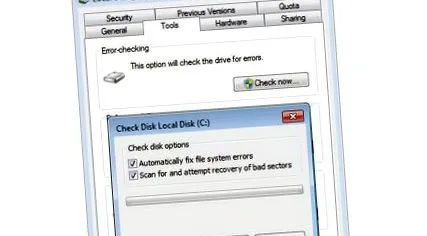
Prebieha kontrola chýb disku
Možnosť Vyhľadať a pokúsiť sa o obnovenie chybných sektorov sa pokúsi identifikovať a opraviť fyzické chyby na pevnom disku a jeho výber predĺži čas dokončenia. Taktiež výberom tejto možnosti pre oddiel, na ktorom je nainštalovaný operačný systém, sa naplánuje kontrola pri ďalšom spustení počítača.
Na vyhľadanie a opravu chýb súboru aj fyzických chýb je možné zvoliť obe možnosti. Počas skenovania sa odporúča nepoužívať počítač.
Vo Windows 8 sa overovanie vykonáva automaticky na pozadí, ale používateľ má možnosť vykonať ručné overenie.
Informácie a diagnostické nástroje zadarmo
Okrem programov a funkcií zahrnutých v systéme Windows existuje niekoľko bezplatných programov, pomocou ktorých môžete zistiť informácie o súčastiach počítača a zistiť možné problémy s hardvérom.
Program sleduje teploty a otáčky ventilátorov v systéme. Je veľmi užitočné zistiť, či sa niektorý komponent zahrieva viac, ako by mal, alebo či nefunguje chladič. Spolu s týmito funkciami program indikuje teplotu pevného disku a informácie SMART, ktoré poskytujú údaje o možných poruchách.
Aplikácia sa snaží poskytnúť podrobné informácie o všetkých hardvérových komponentoch, monitoruje senzory v reálnom čase, poskytuje podrobné varovania a správy. Vývojári tvrdia, že aplikácia je neustále aktualizovaná, aby poskytovala presné informácie o nedávno vydaných komponentoch.
HWMonitor je program, ktorý monitoruje hlavné snímače: napätie, teplotu a činnosť ventilátora. Pre pevný disk poskytuje informácie o teplote a atribútoch SMART.
závery
Porucha súčasti počítača spôsobuje poruchy, ktorých príčina nie je vždy zrejmá. Nástroje zahrnuté v systéme Windows môžu pomôcť používateľovi zistiť chybné komponenty, určiť, kedy sa vyskytli chyby a v akých intervaloch sa opakujú. Bezplatné softvérové programy ponúkajú okrem obslužných programov Windows aj niekoľko funkcií, napríklad sledovanie teploty a prevádzku ventilátora. Po zistení problému je možné posúdiť možnosti opravy špecializovaného centra alebo výmeny chybného komponentu.