Generujte tabuľku čísel automaticky s Word 2010
Ak na štítok kliknete raz, zistíte, že ide o šablónu s názvom „Štítok“. Analogicky k šablónam formátu „Nadpis“ môže Word teraz zistiť, čo je to postava alebo tabuľka, aby z nich vytvoril adresár. Každá kategória = označenie, ktoré používame, má za následok svoj vlastný adresár.
Postup je tiež takmer rovnaký ako pri obsahu:
Referencie - Menovky - Vložte zoznam obrázkov
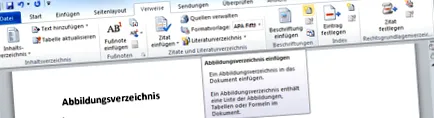
Tu vyberte kategóriu, do ktorej by mal adresár spadať - tabuľka, obrázok, fotografia ...
Pohľad na okno Zoznam obrázkov
kliknite na OK a to je zatiaľ všetko ...
Pohľad na zoznam figúrok v texte
Ak ponechám začiarknutie vedľa položky „Kategória a číslo“, bude tam iba môj popis s číslom stránky - veľmi praktické, napríklad pre správu o projekte alebo niečo podobné. Tu na obrázku zoznam tabuliek bez kategórie a počtu, na rozdiel od zoznamu obrázkov.
Pohľad na zoznam obrázkov a tabuliek v texte
Avšak pre vedeckú oblasť - a práve tu sú nakoniec určené tieto pokyny - to nie je správna cesta. Tu je vždy dôležité jasné zadanie. Musíte byť schopní neustále sa o všetkom odvolať a to funguje dobre s tabuľkou 3 alebo obrázkom II-3, ale nie s dĺžkami riek.
Problémové dlhé/bočné štítky: riešenie stola
V niektorých dielach v. a. U určitých predmetov je potrebné veľmi podrobné označenie vloženého prvku. V našom predchádzajúcom prístupe to vedie k katastrofickému zoznamu obrázkov, pretože do toho spadá celý text popisu.
Pohľad na dlhý štítok v zozname obrázkov
Čo teda robiť Musíme teda nejako oddeliť obrázok s hlavným popisom od doplňujúceho textu.
Jednou z možností je umiestniť všetky tri prvky do (neviditeľnej) tabuľky. Túto tabuľku dokážem presunúť v jednom kuse bez toho, aby som oddelil obrázok, štítok a podrobný popis.
Najskôr vytvorte tabuľku s 1 stĺpcom a 2 riadkami; Obrázok je v prvom riadku, pod ním sme umiestnili krátky výrazný štítok ako v kap. 1.5.4.1. Dlhšia časť je umiestnená v riadku nižšie, najlepšie rovnakým písmom ako titulok (v tomto prípade Times 10 pt. Tučné písmo).
Pohľad na obrázok/grafiku a označenie v tabuľke
Ak teraz odstránime rám z tabuľky,
Lišta s ponukami - vyberte rám zo stola
vyzerá pre čitateľa neškodne.
Pohľad na upravenú tabuľku v texte
Tu je tlačený obrázok:
Pohľad na tlačený obrázok
A v obsahu sa zobrazí iba prvý riadok s krátkym popisom.
Pohľad na riešenie pre dlhé štítky v zozname obrázkov
Wordu je úplne jedno, či je pole s číslovaním číslic v tabuľke alebo v bežnom texte.
Môžem tiež konať, ak musím označiť úplne vpravo (napríklad pre vzorec). Pretože Word môže dať štítok iba NAD NÍŽE alebo NIŽŠIE ako objekt, nie vedľa neho. Takže urobím tabuľku s 2 stĺpcami, do ľavého vložím vzorec, označím ho a tento štítok skopírujem do pravého stĺpca - to je všetko!
Pohľad na označovanie napravo napríklad od vzorcov pomocou tabuľky
Dlhšie označovanie bez zalomenia riadkov: Riešenie „skryté formátovanie“
Ak chcete mať dlhší štítok, kde by mal byť v zozname číslic začiatok textu, ale zvyšok nie, BEZ toho, že chcete pracovať so zlomom riadku, nebude to spočiatku ľahké. Pretože všetko je v zozname figúrok so šablónou formátu „Označenie“. S nežiadúcim textom ako samostatnou šablónou štandardného formátu môžem zaobchádzať, iba ak ide o nový odsek (t. J. Stlačte spätné znamienko raz), pretože štítok aj štandard sú šablóny formátu odseku. Ak majú byť obidva na rovnakom riadku, ale majú dva odlišné formátovanie odsekov, potrebujem trik 17: Schopnosť vyhlásiť znak na konci odseku za „skrytý“. Potom nemám vytlačený zlom riadku, aj keď sú to 2 odseky.
Teraz tu krok za krokom:
- Zobraziť všetky znaky (ak ešte nie sú urobené) pomocou Štart - Odsek - Zobraziť všetky alebo CTRL + *
- Označenie urobte ako obvykle (pravé tlačidlo myši - označenie):
Obrázok 1: Text pre adresár. Text mimo adresára. - Vytvoriť odsek medzi textom pre adresár a textom mimo adresára (návrat)
- Označte koniec odseku znaku = návratový znak a pomocou CTRL + SHIFT + H označte ako „skrytý“
- Zadajte nežiaduci druhý riadok s iným formátom ako štítok (štandardný alebo svojpomocne vyrobený štítok s rovnakým vzhľadom)
- Kontrola: Je horný riadok „Obrázok 1: Text pre adresár“ stále štítkom šablóny?
- Ak teraz skryjete skryté znaky (CTRL + *), zobrazí sa druhý riadok priamo za textom pre adresár. Pre čitateľa nie je rozdiel medzi textom so štýlovým štítkom a zvyškom.
- Pri vytváraní zoznamu obrázkov sa zobrazí iba nápis „Obrázok 1„ Text pre adresár “!
Tento postup sa javí komplikovaný, ale dá sa implementovať veľmi rýchlo. Najmä keď vytvorím šablónu formátu pre text, ktorý sa nezobrazí (napr. FV „vyzerá ako titulok“) a potom nastavím titulok pre šablónu formátu: „Šablóna formátu pre nasledujúci odsek:„ Vyzerá ako titulok ““
Zarezervujte si na túto tému odporúčania
Odkazy na Amazon - podporujete náš web - ďakujeme
Zarezervujte si na túto tému odporúčania
Knihy uvedené v poznámke sa hodia k danej téme.
Odkazy vedú na Amazon a nákupom podporujete náš web. Pri objednávke prostredníctvom odkazu dostaneme malú províziu - kniha však stojí pre vás rovnako. Ďakujem za tvoju podporu.
- WhatsApp share threema ->
- pípanie
- zdielať na Facebook-u
- pripnúť
- oznámiť
- rozdeliť
- zdieľať Flattr ->
- zdieľať zdieľať -> tlačiť ->
- Domovská stránka
- Videá o kurze
- Videá o kurze
- lacný MS Office
- Slovo
Spracovanie textu- Slovo 2010
- Štýly
- Prispôsobte štýly
- Automatický obsah
- Tabuľky/obrázky štítkov
- Vytvorte zoznam figúrok/tabuliek
- Krížové odkazy
- Index/index
- Tabuľky
- tab
- Zarážky
- Hlavička a päta
- Šablóny dokumentov s programom Word 2010
- Rýchle stavebné bloky
- Sledujte zmeny a komentáre
- Doplnky slov
- Čo je nové v programe Word 2010
- Word 2007
- Word 2003
- Slovo 2010
- Power Point
Prezentačný program - Excel
Tabuľka - vedecká práca
- Mali by ste vedieť
- odtlačok
- Sitemap
- Ochrana dát
Podporte prosím tento projekt
Tento projekt môžete podporiť rôznymi spôsobmi - boli by sme radi a motivovalo by nás to k ďalšiemu obsahu:).
Odporucajte - vždy radi dostávame odkazy a odporúčania na Facebooku.
Môžeš aj nás dar cez PayPal.
Objednávajte knihy prostredníctvom nasledujúceho Odkazy na Amazone: