Jednoduché odstránenie tetovania - Photoshop - Retuš - Výukové programy, tipy a triky pre správcov webu
- portál
- dizajn
- rozvoja
- zvládanie
- server
- Fóra
Návody
- Výukové programy pre Photoshop
- Teória farieb
- typografia
- Dizajn tlače
- Inkscape
- Koncepcia
zdrojov
Dizajnérsky partner
Portál od Team23
Webmasterpro.de je projekt dizajnérskej agentúry Team23. Agentúra pre moderný webdizajn v Mníchove.
Jednoduché odstránenie tetovania
Inzerovať tu
Bohužiaľ, ak si chcete odstrániť tetovanie z kože, v skutočnosti musíte ísť cestou bolestivé laserové odstránenie chodiť. Pri retušovaní fotografií je odstraňovanie tetovania v porovnaní s laserovým ošetrením oveľa jednoduchšie. Ťažkosti s Odstraňovanie tetovaní vo Photoshope je to, že nemôžete len natrieť štetcom pokožku. Aj po korekcii musí byť štruktúra pokožky úplne izolovaná a prispôsobená prostrediu. Preto už nie sú potrebné nástroje ako kefa. Photoshop “Nástroj na opravu„je tu správna voľba.
Stiahnite si súbor Photoshopu pre výukový program
Kompletný tutoriál o Photoshope, vrátane dvoch riešení problémov v spodnej časti tutoriálu, je tiež k dispozícii na stiahnutie vo formáte psd so všetkými úrovňami a nastaveniami.
K stiahnutiu
K tomuto článku sú k dispozícii ďalšie súbory na stiahnutie. Stiahnutie je možné iba pre registrovaných používateľov. Bezplatná registrácia trvá len pár sekúnd.
Pre to Výukový program pre Photoshop Použil som tetovaciu fotografiu z Flickru slečny pupik. Ďakujeme za poskytnutie fotografie.
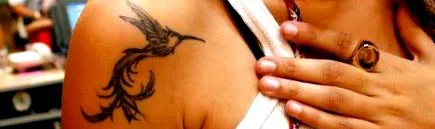
Odstráňte tetovanie pomocou nástroja na opravu
Najrýchlejším spôsobom opravy tetovaní alebo iných oblastí pokožky je nástroj na retušovanie. Nástroj prenáša štruktúru zo zadaného zdroja a kompenzuje ju informáciami o jase cieľa, na ktorý sa kopíruje. Vďaka tomu získajú opravené miesta zároveň správnu štruktúru pokožky.
Otvorte svoju fotografiu, ktorú chcete upraviť. Potom vytvorte kópiu vrstvy tejto fotografie v palete vrstiev (skratka: Ctrl + J). Teraz si to zvoľte Nástroj „Oprava“ von. To sa skrýva za nástrojom Area Healing Brush Tool. Uistite sa, že je v hornom paneli v rozšírenom nastavení nástroja vybratá možnosť „Cieľ“.
Teraz pomocou nástroja na retušovanie zakrúžkujte okolo tetovania čo najväčšiu plochu, ktorá má dobrú štruktúru pokožky, a potom túto oblasť nakreslite na tetovanie.
Tento krok musíte opakovať niekoľkokrát. Uistite sa, že ste nevybrali žiadnu kožu ako zdroj, ktorý obsahuje farbu tetovania alebo ktorý bol ovplyvnený tetovaním. Jednoducho posuňte vzor cez tmavo sfarbené oblasti, až kým nebudú mať aj tieto oblasti pravidelnú štruktúru pokožky.
Po niekoľkých kliknutiach je tetovanie z pokožky úplne odstránené a retušovaná oblasť má stále realistickú štruktúru pokožky a správne svetelné podmienky. Po odstránení už pôvodné tetovanie nebude viditeľné.
Problémové oblasti - odstráňte tetovanie
Tetovanie nie je na fotografii na retušovanie vždy také dokonalé, ako v našom príklade tu. Ale s týmito problémami sa dá tiež vyrovnať. Tu je niekoľko rád a tipov, ako odstrániť tetovanie, ktoré spôsobuje problémy s orezávaním.
Problém 1 - Tetovanie je na okraji alebo je zakryté
Tento príklad nájdete aj v súbore Photoshopu vyššie v článku ako Stiahnuť ▼ bol sprístupnený. Ak vaše tetovanie nie je úplne viditeľné a je zakryté iným predmetom alebo zmizne napríklad v pozadí, musíte si pred odstránením tetovania pomocou nástroja na opravu urobiť malú prípravnú prácu. Ďakujem qwrrty za fotografiu z webu flickr.
Vytvorte novú vrstvu a odstráňte tetovanie na okrajoch pomocou „Pečiatkový nástrojAk kreslíte za okraje kože, môžete to ľahko napraviť maskou na tejto úrovni.
Po korekcii okrajov znova znížte úroveň korekcie okrajov vrstva fotografie (Skratka: Ctrl + E). Potom pokračujte v práci s „nástrojom na opravu“, ako je popísané vyššie, a odstráňte zvyšok tetovania.
Problém 2 - tiene a zvýraznenie v tetovaní
Kvôli slnečnému žiareniu, fotobleskom alebo iným svetelným efektom sa tetovanie často líši v svetelnej situácii a na tetovaní sú zvýraznenia, ako na nasledujúcej fotografii od mikebairda z flickr.de. Tieto svetelné situácie sa, bohužiaľ, pri odstraňovaní tetovania zvyčajne stratia. Ukážeme vám, ako môžete tento problém dostať pod kontrolu pomocou Photoshopu.
Nezabudnite pracovať na kópii fotografie. Teraz odstráňte tetovanie bez ohľadu na svetlá a tiene (napr. s fotografickým bleskom alebo bodovým svetlom). V niekoľkých krokoch som začal s Pečiatkujte okraje tetovania s kožou (znížená úroveň okraja - viď problém 1) a potom mám Zvyšok tetovania pomocou nástroja na opravu "laserovaný preč".
Po úplnom odstránení tetovania vytvorte na palete Vrstvy novú vrstvu. Teraz svoju retušovanú vrstvu s odstráneným tetovaním skryte do rozpoznať pôvodnú svetelnú situáciu byť schopný. Pomocou nástroja na štetce s nízkou krycou schopnosťou 5-10% teraz namaľujete svetelnú situáciu na tejto vrstve na fotografiu farbami čiernobielo. Potom to môže vyzerať takto (červená úroveň slúži len na objasnenie). Si s tým spokojný jemne nakreslite túto vrstvu svetla/tieňov cez „Filter -> Filter mäkkého zaostrenia -> Gaussovo mäkké zaostrenie“ s hodnotou 4 - 10 pixelov, v závislosti od obrázka.
Nakoniec pomocou Palety vrstiev nastavte túto vrstvu na režim „Mäkké svetlo“. Týmto sa tetovanie úplne odstráni a pridajú sa svetlá a tiene.