Lepší prehľad s textovými stopami pri úprave zvuku pomocou aplikácie Audacity
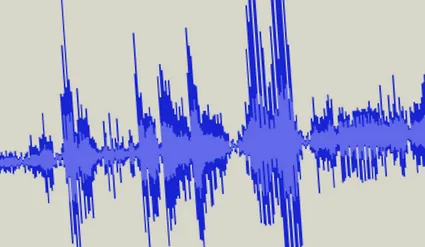
Nielen pri veľkých zvukových projektoch je ľahké stratiť prehľad o veciach v Audacity. To sa môže stať aj pri malých projektoch s tromi alebo štyrmi zvukovými stopami. S Textové stopy dá sa tomu vyhnúť. Textové stopy vám umožňujú vkladať poznámky. Týmto spôsobom môžete „označiť“ jednotlivé zvukové stopy. To je tiež užitočné, ak pracujete na projektoch s viacerými ľuďmi alebo ak medzi jednotlivými krokmi spracovania uplynie dlhá doba. Prečítajte si, ako používať textové stopy v aplikácii Audacity:
Textové stopy k poznámkam a na zviditeľnenie obsahu
Pri úprave zvuku má zmysel začať s hrubým rezom, získať prehľad a potom pokračovať jemným rezom. Pretože sa nemôžete pozerať na obsah zvukovej stopy, textové stopy sú vhodné na správne zaradenie originálnych zvukov alebo na vytváranie poznámok k nahrávke.
Textovú stopu môžete otvoriť kliknutím na paneli s ponukami stopy > vytvoriť novú stopu > Textová stopa vybrať. Alebo môžete zvoliť skratku Ctrl + B. Nová stopa sa zobrazí pod všetkými zvukovými stopami. Teraz môžete kliknúť myšou na túto stopu a okamžite začať písať. Prípadne môžete počas prehrávania záznamu vytvárať textové stopy a textové polia alebo zvýrazňovače. Toto funguje s počítačom so systémom Windows Ctrl + M a na počítači Mac s ⌘ + .
Aj v prípade Audacity prichádzajú všetky dobré veci často v troch. Záložky môžete nastaviť aj na paneli s ponukami stopy > Upraviť záložky ... vytvoriť.
V takom prípade sa otvorí textový editor, v ktorom môžete upraviť existujúce zvýrazňovače alebo ich priamo zadať. Sem môžete pridať (importovať) textové súbory a - čo je oveľa zaujímavejšie - existujúce zvýrazňovače je možné exportovať. Môžete ho uložiť ako súbor txt v počítači, vytlačiť ho a upraviť nezávisle na počítači.
Často tvorím zvukové koláže - napríklad v podcaste Fall of the Wall a v podcaste sclerosis multiplex. Tu niekedy pracujem s hodinovými rozhovormi a nakoniec by nemali byť dlhšie ako desať minút ako MP3 na blogu. Nie je vždy ľahké sa zorientovať a potom sú záchranou textové stopy.
Presuňte a umiestnite zvýrazňovač a textové stopy
Zvýrazňovače sa dajú presunúť alebo otvoriť v textovej stope, aby ste mohli označiť celé oblasti zvukovej stopy. Ak to chcete urobiť, kliknite myšou v „značke“ - tu sa volá hranica oblasti - a podržte stlačené tlačidlo myši a potiahnite ju doľava alebo doprava alebo ju presuňte na inú pozíciu.
Textové stopy je možné presúvať ako zvukové stopy. Ak to chcete urobiť, kliknite myšou v hlavičke stopy a jednoducho potiahnite stopu pomocou stlačeného tlačidla myši na požadované miesto hore alebo dole na ploche vášho programu. To možno vykonať aj pomocou rozbaľovacej ponuky, ktorá sa nachádza v záhlaví stopy za malým čiernym trojuholníkom vedľa položky „Text track“. Tu môžete tiež dať stope názov alebo dokonca zmeniť písmo svojich zvýrazňovačov. Ak to chcete urobiť, zvoľte Písmo… v rozbaľovacej ponuke.
Pozor! Nebezpečenstvo! Ak teraz odstránite oblasť v niektorej zo svojich zvukových stôp, polohy značiek sa tým nezmenia! Musíte teda označiť a odstrániť aj oblasť v textovej stope. Ak ste umiestnili textovú stopu pod zvukovú stopu, ktorú chcete upraviť, nie je to problém, pretože môžete označiť obe stopy súčasne.
Zostaňte v obraze .
Pokiaľ ide o podcasting a úpravy zvuku pomocou môjho bulletinu. Zadarmo a raz mesačne.
Ako poďakovanie dostanete moju elektronickú knihu zdarma Podcasty pre marketing a prístup k ďalším bezplatným súborom na stiahnutie.