Pokyny na nastavenie a používanie virtuálneho stroja bez predchádzajúcich znalostí
„Virtuálny stroj“ je teraz citovaný pri každej príležitosti. Mnoho bežných používateľov počítačov, ktorí potrebujú počítač iba ako nástroj, nemusí vedieť, o čo ide. Stručne vysvetlíme, čo je VM, na čo je dobrý, a potom vám ukážeme, ako je VM nastavený, bez ohľadu na to, či je pre/pod Windows alebo Linux. A po inštalácii máme ešte najdôležitejšie tipy na optimalizáciu:
Čo je to virtuálny stroj?
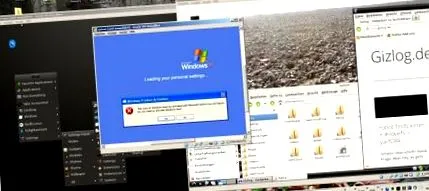
Prečo toto všetko?
Môžete robiť všetku svoju prácu na VM a vytvárať mimoriadne jednoduché zálohy - VirtualBox dokáže klonovať VM a vytvárať snímky a celý váš počítač sa skladá iba z konfiguračného súboru (čistý textový súbor) a virtuálneho pevného disku, ktorý môžete zálohovať, ako chcete a samozrejme môže začať na akomkoľvek inom systéme. Ak prehrávate dva súbory a prenosnú verziu VirtualBoxu na USB kľúči, máte vždy vo vrecku celý počítač - vrátane médií, poštových schránok, kancelárie a podobne. Môžete tiež bezpečne otestovať nebezpečný softvér, vírusy, červy a trójske kone, vytvoriť systém pre hostí, otestovať systém Linux a oveľa viac - a všetky systémy je možné kedykoľvek resetovať do pôvodného stavu alebo podľa ľubovoľnej snímky. Inými slovami: Virtuálne stroje sú praktické aj pre noobov, DAU, začiatočníkov, laikov i bežných používateľov - a nastavujú sa veľmi ľahko, tu s Ubuntu ako hosťujúcim systémom (t. J. Vo VM) a Windows 7 ako hostiteľom (skutočný počítač):
1. Nainštalujte VirtualBox
Najskôr si nainštalujete VirtualBox a pomocníka spustíte tlačidlom „Nové“.
VirtualBox Manager
2. Vytvorte systém
Pri priradení názvu v ďalšom kroku by ste mali použiť názov operačného systému, ktorý sa má nainštalovať - VirtualBox potom nastaví rozumné predvolené nastavenia, ktoré môžete v ďalších krokoch zmeniť.
Správny názov = vhodné predvolené nastavenie
3. Určite RAM
Ak máte veľa fyzickej pamäte RAM, dajte zariadeniu gigabajt alebo dva, profituje z toho rovnako ako skutočné počítače.
4. Zahrňte pevný disk
V ďalšom kroku teraz určíte, že by sa mal vytvoriť nový pevný disk. Špecifikáciu veľkosti môžete ignorovať.
Vytvorte nový tanier
5. Určite formát pevného disku
Ak nechcete používať virtuálny pevný disk inak ako vo VirtualBoxe, stačí zvoliť štandardný formát VirtualBox Disk Image (VDI).
Určite formát
6. Typ skladovania
Ako typ úložiska zvolíte možnosť „dynamicky pridelené“. To znamená, že váš virtuálny pevný disk ponúka asi 40 gigabajtov priestoru, ale súbor VDI kontajnera je len taký veľký, ako je tento priestor skutočne využitý. Po nainštalovaní Ubuntu by mal súbor VDI veľkosť iba asi 1 GB. Ak potom spustíte VM a vytvoríte 2 GB súbor, VDI by narástol o tieto 2 GB. Ak by ste si vybrali „pevnú veľkosť“, súbor VDI by mal od začiatku 40 GB.
Vytvorte dynamický disk
7. Zadajte veľkosť pevného disku
A práve preto môžete urobiť veľkorysú veľkosť - to nebolí.
Vyberte si veľkosť taniera.
8. VM v správcovi
Virtuálny počítač je teraz pripravený a nájdete ho v hlavnej ponuke - „CD“ s operačným systémom stále chýba.
Stroj v manažérovi.
9. Pripojte operačný systém/ISO
Ak chcete vložiť Ubuntu ISO, otvorte nastavenia VM prostredníctvom kontextovej ponuky a položky „Zmeniť“, prepnite na „Mass Storage“, kliknite tam na symbol CD pre „Controller: IDE“ a potom ju otvorte cez malú ikonu vpravo na obrázku položka „Vybrať súbor pre virtuálnu jednotku CD/DVD“.
Vyberte radič IDE.
10. Vyberte ISO
Vyberte stiahnutý súbor ISO, napríklad Ubuntu 12.04.
11. ISO v manažérovi
Teraz vidíte, že radič IDE rozpoznáva vložené CD Ubuntu.
Namontované ISO.
12. Spustite VM
Teraz spustite stroj z hlavnej ponuky.
Naštartujte stroj.
13. Počítač na pracovnej ploche
Ak je všetko dobré, VM sa teraz zavedie z disku CD s Ubuntu a môžete ho otestovať alebo nainštalovať - tu tiež vidíte, že VM je iba bežné okno.
14. Bežiaci systém
Po zavedení môžete Ubuntu používať úplne rovnako ako v skutočnom počítači. V režime celej obrazovky neskúsený nedokáže povedať, že sedíte pred virtuálnym strojom - to by však teraz nemalo vôbec fungovať, pracovná plocha Ubuntu je štandardne veľmi malá. Pod Ubuntu musia byť nainštalované takzvané hosťovské doplnky, ktoré prispôsobujú operačný systém pre prácu vo VM a okrem iného zabezpečujú rozlíšenie celej obrazovky. Odkaz na pokyny nájdete v tipoch vyššie.
Hotový virtuálny stroj - iba jedno okno.