PowerPoint 10 tipov; Triky pre prácu v ponuke Animácia - blog Presentationload
Čas čítania: 6 minút.
Ak veľa pracujete s animáciami, budete v ponuke animácií veľmi často. Vďaka týmto tipom sa naučíte organizovať svoju prácu efektívnejšie a mať prehľad o veciach.
Tip 1: Zmeňte alebo premiestnite veľkosť poľa ponuky
Určite ste často zväčšili svoje animačné menu na ľavej strane doľava potiahnutím hranice doľava, keď sa objavila dvojitá šípka, zatiaľ čo držíte ľavé tlačidlo myši.
Môžete tiež ukotviť pole ponuky (natrvalo) na jednu z ďalších stránok. Kliknite na šedú lištu vedľa mena a zobrazí sa štvornásobná šípka.
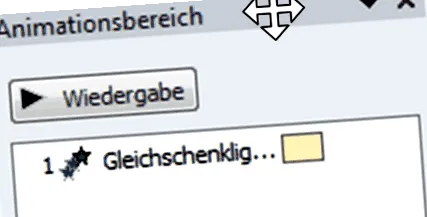
Ak teraz potiahnete ponuku stredom na jednu z ďalších stránok so stlačeným ľavým tlačidlom myši, bude tam ukotvená.
Štandard: ponuka vpravo
Menu voľne umiestnené v strede
Môžete ho samozrejme vrátiť späť na obvyklú stranu. Pre tento jednoduchý krok existuje veľmi rýchla varianta. Dvakrát kliknite na lištu hore a pole ponuky preskočí na stránku, kde bolo naposledy umiestnené.
Toto posunutie poľa ponuky môžete tiež inicializovať kliknutím na malý čierny trojuholník vyššie a výberom. Tu zobrazené možnosti sú však priamejšie a rýchlejšie.
Tip 2: Označte efekty
- Vyberte efekt jedným kliknutím.
- Môžete tiež označiť celú oblasť medzi nimi, keď pri kliknutí na druhý efekt stlačíte myš a kláves SHIFT.
- Ak ste označili efekt, môžete kombináciou klávesov CTRL + A označiť VŠETKY efekty.
- Môžete napríklad ľahko vymazať všetky efekty alebo zmeniť časy úplne naraz. Ale nefunguje to, ak majú efekty rôzne trvanie. Napríklad nie je možné automaticky rozpoliť všetky animácie na polovicu v závislosti od ich individuálneho trvania v čase, t. J. 4,2 sa stane 2,1 a 3,0 sa stane 1,5 sekundy súčasne.
- Jeden alebo viac označených efektov môžete posúvať nahor alebo nadol v poradí podľa efektov podržaním tlačidla myši.
- Tip: Často ste vytvorili jediný efekt, ktorý je potrebné vykonať hneď na začiatku. Toto je však na konci možno veľmi dlhého zoznamu ďalších účinkov. Vyberte všetky efekty (pozri vyššie) a pomocou klávesu CTRL vylúčte nový efekt. Teraz posuňte všetky označené efekty jednotlivo pomocou myši alebo pomocou šípky dole - nový efekt je potom hore.
Tip 3: Prejdite rýchlejšie do kategórií možností efektov a času zobrazenia
Najrýchlejší spôsob: dvakrát kliknite na efekt!
Tip 4: rýchlejšie sa dostanete do ponuky animácií
- Do ponuky sa dostanete rýchlejšie > Oblasť animácie keď vložíte príslušnú ikonu do panela rýchleho prístupu.
- Stačí kliknúť na šípku smerujúcu nadol doprava na paneli rýchleho prístupu. Potom môžete zvoliť tieto alebo mnoho ďalších funkcií.
- Na obrázku
Tip 5: vytlačte si ponuku animácií
- Ponuka „Animácie definované používateľom“ je, tým väčší je počet animácií na snímke, čo je veľmi neprehľadné - najmä ak sa má zobraziť „predĺžená časová os“. Niekedy chcete zdokumentovať aktuálny stav, pretože budete možno chcieť vykonať zmeny neskôr.
- Úplný výtlačok všetkého obsahu alebo výpis prvkov nie je možný.
- Ak ste umiestnili oblasť animácie osobitne do stredu snímky, ako je uvedené vyššie, urobte tlačenú kópiu. Ak ich vložíte späť do súboru PPT, môžete tiež vložiť jednotlivé poznámky a kedykoľvek si všetko vytlačiť.
- Vďaka veľmi rozsiahlym zoznamom animácií musíte trochu posunúť lištu vpravo a urobiť niekoľko snímok obrazovky.
Tip 6: Umiestnite poznámky/tlačenú kópiu mimo diapozitív
- Ak chcete ušetriť papier atď., Môžete tiež vykonať nasledovné. Tieto snímky obrazovky umiestnite napravo od snímky vonku do šedej oblasti a tieto výsledky sa vytlačia iba (osobitne) v danom časovom okamihu.
-
Napravo od snímky môžete tiež vložiť interné poznámky o štruktúre jednotlivých komplexných efektov ako text. Potom to budete mať v počiatočnom nastavení jednoduchšie neskôr
Tip 7: Použite> Predĺženú časovú os
- Táto „časová os“ vám ukazuje nielen farebnú lištu efektu.
- Posuňte ukazovateľ myši kamkoľvek nad lištu a zobrazí sa začiatočný a konečný čas.
- Aj s oneskorením vidíte čas začiatku, ale so zaokrúhlenou hodnotou (0,75 sa zmení na 0,8).
- Ak kliknete presne na začiatočnú alebo koncovú čiaru, môžete predĺžiť alebo skrátiť dĺžku lišty a tým aj efekt.
- Kliknite priamo na panel a potom panel úplne posuňte v aktuálnom stave.
Tip 8: Zmeňte názov objektu efektu
- Tu možno citovať „Mnoho ciest vedie do Ríma“ - pretože ide do oblasti výberu
Tip 9: dve ponuky oblasti animácie súčasne
- Pri veľmi zložitých animačných sekvenciách sa niekedy stane, že budete musieť skákať tam a späť medzi normálnym displejom a displejom s predĺženou časovou osou. Zobrazenie oboch displejov súčasne (v jednej prezentácii) bohužiaľ nefunguje.
- V takom prípade by možno pomohlo otvoriť identickú prezentáciu v druhom okne a zvoliť iný typ zobrazenia pre tieto dve ponuky.
- Pretože ukotvenie oblasti animácie po stranách vždy súvisí s jednou prezentáciou, môžete tu urobiť vysvetlenie. Ak zodpovedajúcim spôsobom zmenšíte celkové zobrazenie, obe prezentácie do seba dobre zapadnú.
- Vľavo vidíte iba animačné menu (bez časovej osi) a v pravej prezentácii pracujete (menu s časovou osou).
Tip 10: Animácia na predlohe snímok
bonus
A ďalší špeciálny ďalší tip na tému „Animácia
- Často chcete použiť efekt na niekoľko ďalších objektov súčasne.
- Dvakrát kliknite na tlačidlo > Animácia