Prenos fotografií zo smartphonu s Androidom do počítača - sprievodca
Mnoho používateľov zachytáva cenné spomienky pomocou fotoaparátu smartphonu. Ako však získať obrázky na počítači alebo notebooku? Existuje niekoľko spôsobov prenosu fotografií a videí na základe rôznych rozhraní. V tejto príručke ilustrujeme prenos médií zo smartphonu s Androidom cez USB, Bluetooth, DLNA, cloud a pamäťovú kartu. Niektoré metódy vyžadujú špeciálne príslušenstvo.
Prenos médií cez USB: Dávajte pozor na správny kábel
Kábel USB je súčasťou všetkých mobilných zariadení s Androidom v predaji. Micro-USB sa etablovalo ako štandard už niekoľko rokov, ale novší USB Type-C ho postupne nahrádza. V súčasnosti teda existujú v obehu smartphony a tablety s rôznymi pripojeniami USB, čo môže viesť k problémom s prenosom médií cez kábel. Napríklad, ak máte mobilný telefón s mikro USB a navštívite známeho, aby ste si preniesli spomienky na dovolenku do jeho počítača, budete potrebovať kábel rovnakého formátu. Ak je na mieste iba jeden model s rozhraním USB typu C, proces nemôže prebiehať týmto spôsobom. Pred prenosom média USB sa uistite, či máte k dispozícii správny kábel.
Prenos médií cez USB: krok za krokom
Pokiaľ je po ruke pravý kábel, je kopírovanie pomocou kábla z mobilného telefónu do PC zvyčajne celkom jednoduché. Obe koncové zariadenia pripojíte pomocou kábla USB, potom by mal systém Windows nainštalovať príslušné ovládače. Váš smartphone sa vás potom spýta na požadovaný spôsob pripojenia.
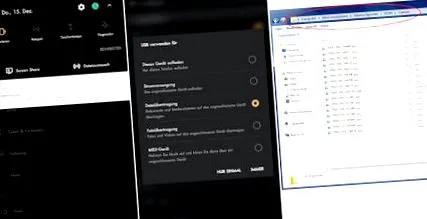
Screenshoty: teltarif.de/Andre Reinhardt Teraz môžete zvoliť „Prenos súborov“ alebo „Prenos médií“. Pretože prvá metóda zohľadňuje viac formátov súborov, odporúča sa to. Zaznamenané fotografie a videá sa zvyčajne nachádzajú v priečinku DCIM/Camera. Po prenose súborov odporúčame mobilný telefón uvedený ako jednotka odpojiť od počítača až po kliknutí pravým tlačidlom - po ňom nasleduje možnosť „vysunúť“.
Prenos médií cez bluetooth
Preneste obrázky bezkontaktne pomocou NFC
Komunikačný štandard NFC (Near Field Communication) umožňuje realizovať Bluetooth spojenie nekomplikovaným spôsobom. Mnoho súčasných smartphonov má NFC a rôzne prenosné počítače, napríklad Microsoft Surface Go, majú toto rozhranie. Ak máte mobilné zariadenie a počítač s týmto typom prenosu, musíte na vytvorenie spojenia umiestniť mobilný telefón do oblasti NFC počítača. V závislosti od smartphonu sa požadované súbory vyberú a prenesú pomocou aplikácie (napríklad Android Beam cez Google Photos). Windows 7, Windows 8, Windows 8.1 a Windows 10 dokážu spracovať NFC za predpokladu, že sa použije vhodný softvér.
Prenos médií cez DLNA
„Digital Living Network Alliance“, alebo skrátene DLNA, zaviedla štandard pre medziplatformový prenos mediálnych súborov. Táto metóda spája smartphone prostredníctvom domácej siete (WLAN) s notebookom, počítačom alebo inými koncovými zariadeniami, ako sú napríklad televízory a prehrávače Blu-ray. Obsah sa však iba streamuje, takže ukladanie na iné médium nie je možné priamo. Fotografie zo smartphonu však môžete aj naďalej prenášať pomocou DLNA cez malú obchádzku. Najskôr musí byť mobilný telefón pripravený na streamovanie. Za týmto účelom musí byť na karte „Server médií“ aktivovaná možnosť „Zdieľať obsah“. Prenos médií cez DLNA
Screenshoty: teltarif.de/Andre Reinhardt Teraz nasleduje autorizácia prehrávača Windows Media Player. Teraz to spustite na počítači, na ktorom by sa mal zobraziť váš smartphone. Priečinky sú vysvetľujúce a fotografie a videá uložené v mobilnom telefóne je možné priamo prezerať. Obrazy sa, bohužiaľ, dajú preniesť do počítača iba prostredníctvom DLNA pomocou funkcie snímania obrazovky systému Windows.
Prenos médií cez Disk Google
Smartfón s Androidom bez účtu Google funguje iba obmedzene, a preto je vhodné si ho vytvoriť alebo sa prihlásiť pomocou existujúceho. Nasleduje pripojenie k Disku Google, online úložisku spoločnosti. Cloud ponúka 15 GB bezplatného úložného priestoru, ktorý môžete využiť na svoje súbory vrátane fotografií a videí. Výhodou nahrávania multimediálnych súborov na Disk Google je, že si ich potom môžete stiahnuť nielen na svoj vlastný počítač, ale na akýkoľvek počítač s prístupom na internet.
Ak sa nechcete starať o ručné nahrávanie fotografií do cloudového úložiska, môžete si v nastaveniach aktivovať automatickú funkciu. Potom sa do pamäte načítajú nové obrazové súbory bez akejkoľvek činnosti z vašej strany. Odporúčame nahrať obrazové súbory - či už manuálne alebo automaticky - iba s existujúcim pripojením WLAN. Túto možnosť môžete aktivovať v nastaveniach. Po pripojení k mobilným dátam sa nahrávanie a aktualizácia súborov zastaví. Prenos médií cez Disk Google
Screenshoty: teltarif.de/Andre Reinhardt Najskôr sa v smartfóne vykoná výber požadovaných obrázkov alebo videí a potom sa klikne na „symbol zdieľania“. Možnosť „Uložiť na Disk Google“ vedie k nahraniu do cloudu. V prípade potreby je možné vopred určiť priečinky a názvy súborov. Vyvolaním adresy URL https://drive.google.com získate prístup k úložisku online na ľubovoľnom počítači. Po zadaní e-mailového ID a hesla je obsah uvedený v zozname a je pripravený na stiahnutie.
Pošlite fotografie e-mailom
Týmto spôsobom sa môžu súbory s obrázkom dostať aj do vášho počítača. Váš poštový program používate ako druh medzipamäte. Obrázky môžete napríklad posielať priamo z galérie na svoju adresu prostredníctvom služby Gmail. Potom otvorte e-mail a uložte obrázok na plochu. V teste sme poslali obrázok cez Web.de-Mail. Tento variant odporúčame najskôr iba cez WLAN pripojenie a v druhom rade iba ako núdzové riešenie. Mnoho obrazových súborov rýchlo zaplní dostupnú pamäť vášho poštového účtu. Ak chcete poslať veľa obrazových súborov poštou a chcete tomu zabrániť, musíte sa neustále starať o mazanie odoslaných e-mailov.
Prenos médií cez pamäťovú kartu
Mnoho smartfónov má slot na pamäťovú kartu, väčšinou vo formáte microSD. Fotografie a videá je možné ukladať priamo na ňu alebo tam presúvať z internej pamäte. V závislosti od modelu mobilného telefónu môžete ku karte získať prístup buď k akejsi „zásuvke“ pomocou nástroja na otváranie SIM karty, alebo odstránením krytu batérie. Po vybratí je karta microSD zasunutá do externej čítačky pamäťových kariet alebo integrovaná do počítača/notebooku. Prenos médií cez pamäťovú kartu
Fotografie: teltarif.de/Andre Reinhardt Mnohé z týchto zariadení však nemajú slot pre microSD, a preto je v tomto prípade potrebný adaptér, ktorý vedie k formátu štandardnej SD karty. Počítač alebo prenosný počítač by mal byť schopný okamžite rozpoznať a používať kartu ako vymeniteľný disk. Potom môžete preniesť svoje fotografie a videá. Aj pri tejto metóde odporúčame médium vysunúť pred vybratím z počítača, aby sa zabránilo akejkoľvek strate súboru.
Je však tiež možné pripojiť smartphone priamo k PC/notebooku pomocou kábla USB a získať prístup k súborom v ňom uloženým bez vybratia karty microSD.
Ďalšie rady týkajúce sa prvých krokov s novým mobilným telefónom nájdete v našom prehľade: