Príprava, inštalácia a použitie GPS Garmin eTrex
Autor: Gletschersau Publikované 12. júna 2017 Aktualizované 12. júna 2020
Ako čitatelia môjho webu vedia, na navigácii na horskom bicykli uprednostňujem zariadenie GPS Garmin eTrex 20 alebo 20x. Rád by som stručne vysvetlil, ako vybaviť navigačný systém mapami, ako plánovať trasy a ako ich načítať do zariadenia. Existuje tiež niekoľko tipov pre Garmin eTrex 20. To by malo nováčikovi v tejto téme veľmi pomôcť.
Garmin eTrex 20/eTrex 20x
Toto zariadenie je mojím najobľúbenejším časom, aj keď na prvý pohľad nepôsobí moderne. Má malý displej a žiadne z gadgetov, ktoré sú dnes bežné, ako napríklad pripojenie k smartfónu, vstavaná kamera, výškový profil alebo dotyková obrazovka. Reaguje tiež trochu pomaly, keď ho posuniete alebo priblížite, pretože procesor nie je zvlášť výkonný. Podľa môjho názoru však práve v tom spočíva výhoda, pretože sa vyznačuje dlhou výdržou batérie. Displej je malý a dobre čitateľný, aj keď nie je podsvietený. Veľké osvetlené displeje spotrebúvajú veľa energie, rovnako ako výkonné procesory. Je šikovný a veľmi robustný. Nerobím s tým viac ako jednu naplánovanú trať a je na to ideálna. Sada nových batérií vydrží pre Alpencross asi 3 dni (niekedy ju vypnem na trasách, kde je zbytočné GPS). Pri nepretržitom používaní je možné prístroj prevádzkovať približne 15 hodín s novými batériami. Nabíjateľné batérie môžete tiež použiť, ak cestujete iba na jednodňové výlety. Porovnanie bežných zariadení nájdete tu v mojom blogu.
Už nejaký čas je k dispozícii iba Garmin eTrex 20x. Aký je rozdiel od predchodcu? Zvýšené bolo v podstate iba rozlíšenie displeja. Displej je však mierne tmavší. Tu sú dve fotografie na porovnanie:
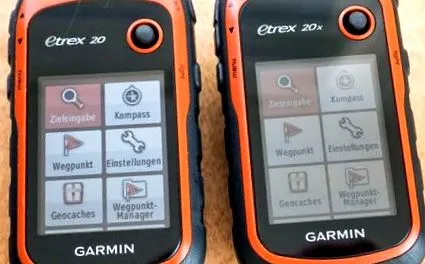
Porovnanie jasu eTrex 20/20x s neosvetleným displejom
Porovnanie rozlíšenia displeja eTrex 20/20x
Nastavenia zariadenia
Najskôr by ste sa mali ubezpečiť, že je v zariadení nainštalovaný najnovší firmvér. Firmvér eTrex pred verziou 2.30 bol chybný a navigačný systém nepracoval správne. Pokiaľ je teda verzia softvéru nižšia ako 2,30, je nevyhnutné aktualizovať firmvér! Aktualizáciu je možné nainštalovať cez Garmin BaseCamp (aktuálna verzia z júna 2017 je 2.50).
Ďalším krokom je oboznámenie sa s funkciami prístroja. Najprv preklikám všetky ponuky, prezriem všetky nastavenia a zmením, čo sa mi zdá rozumné. Informácie o nastaveniach, ktorých význam mi nie je jasný, sa nachádzajú v používateľskej príručke. Najdôležitejšie nastavenia (dostupné cez „Nastavenia“ v hlavnom menu) boli pre mňa nasledujúce:
- systém
Satelitný systém: GPS (Ak neaktivujete ruský systém Glonass, zlepší sa výdrž batérie.)
WAAS: Vypnuté - displej
Trvanie osvetlenia: 15 sekúnd
Farby: Režim - Auto (v určitom čase je prepnutá denná alebo nočná farebná schéma. Tu je možné zmeniť aj farebné schémy.) - mapa
Orientácia: smer jazdy
Dátové polia: 2 (malé)
Pokročilé nastavenia mapy: Automatické zväčšenie - Vypnuté, Veľkosť textu/Trasové body používateľa - Stredné
Mapové informácie: Celosvetová základná mapa DEM - deaktivovaná, VeloMap - aktivovaná - Skladby
Záznam trasy: Nezaznamenávať (iba za obdobie, v ktorom chcete záznam trasy zaznamenať - záznam)
Interval: Menej (pre hrubý záznam), normálny (pre presnejší záznam)
Archivovať automaticky: keď je plná - Postupnosť stránok
Hlavné menu - Trasový počítač - Mapa - Čas
Formát času: 24 hodín
Časové pásmo: automatické
V palubnom počítači a v zobrazení mapy eTrex môžete stlačením tlačidla „ponuky“ na prístroji upraviť zobrazené dátové polia podľa vlastnej chuti. Rovnakým tlačidlom je možné meniť usporiadanie alebo mazanie položiek ponuky v hlavnej ponuke. Najdôležitejšou položkou ponuky je „Track Manager“, pretože tam vyberiete a aktivujete požadovanú trasu. Malo by to byť teda na vrchole.
Inštalácia máp
Ak chcete nainštalovať mapy alebo trasy do navigačného systému, pripojte ho k počítaču pomocou rozhrania USB. Načítanie vodiča a rozpoznanie zariadenia počítačom môže trvať asi 30 sekúnd. Jeden by teda mal byť trpezlivý.
Pre svoje zariadenie GPS Garmin uprednostňujem mapy založené na bezplatnej OpenStreetMap. Mapy obsahujú obrovské množstvo informácií, sú neustále aktualizované a nájdete tu aj tie najodľahlejšie cesty (ak necestujete do exotických krajín). Navyše sú zadarmo. Zakúpené letenky spravidla nestíhajú. Existujú napríklad mapy otvoreného zdroja VeloMap alebo OpenMTBMap. Oba sú založené na rovnakých údajoch z OpenStreetMap a líšia sa iba svojou prezentáciou. Zdá sa mi VeloMap trochu upravenejší a prehľadnejší. V OpenMTBMap sú rozdielne označené desiatky rôznych typov ciest, čo mi príde veľmi mätúce. Mapa VeloMap je vhodnejšia na sledovanie plánovanej trasy. Mapa OpenMTBMap je lepšia, ak chcete iba spontánne preskúmať oblasť bez stopy.
Porovnanie VeloMap/OpenMTBMap
Takže si stiahnete požadovaný mapový balík. Používam VeloMap Alps (takmer 1,7 GB), ktorý obsahuje celý alpský región vrátane južného Bavorska. Po stiahnutí sa mapy jednoducho nainštalujú do počítača. Stále sa môžete rozhodnúť, či chcete integrovať obrysové čiary (odporúčané!) A zvoliť rozloženie, ktoré vyhovuje zariadeniu.
Stiahnutie a inštalácia VeloMap alebo OpenMTBMap
Na prenos máp do zariadenia Garmin je potrebná aplikácia Garmin MapInstall. To je možné bezplatne stiahnuť priamo z Garminu. Ak chcete tiež aktualizovať firmvér vášho navigačného systému (viac o tom neskôr), mali by ste si namiesto toho stiahnuť softvér Garmin BaseCamp od spoločnosti Garmin, pretože to zahrnuje aktualizačnú funkciu pre vaše zariadenie. MapInstall je súčasťou BaseCampu a nie je potrebné ho inštalovať samostatne.
Ak chcete nainštalovať mapu, musí byť vaše zariadenie Garmin pripojené k počítaču cez USB. Môže trvať asi 20 sekúnd, kým sa aktivuje príslušný ovládač a zariadenie sa nerozpozná. Potom spustíte MapInstall (alebo Basecamp). Teraz by sa malo zariadenie Garmin zobrazovať ako pripojené. Vyberte kartu, ktorú chcete nainštalovať, a pokračujte. Inštalácia mapy môže chvíľu trvať, pretože dáta sa teraz prenášajú do zariadenia Garmin cez USB. Inštalácia Velomapových Álp trvá napríklad asi hodinu, pretože mapa má veľkosť takmer 1,7 GB. Nabíjateľné batérie/batérie v zariadení Garmin by nemali byť takmer vybité.
Poznámka: Kupodivu inštalácia BaseCampu na Windows vyžaduje Media Player 11. Netuším, ktorá slabá vec s tým prišla, ale prehrávač médií už nie je súčasťou systému Windows 10 a je pre BaseCamp tiež úplne irelevantný. Trikom môžete/musíte túto prekážku obísť. Za týmto účelom jednoducho rozbaľte inštalačný súbor bežným programom na rozbalenie a potom spustite súbor BCMain.msi. Potom sa BaseCamp nainštaluje ako obvykle.
Nainštalujte si VeloMap/OpenMTBMap na navigačné zariadenie Garmin
Garmin eTrex má internú pamäť 2 GB, čo by malo stačiť na alpskú mapu a federálny štát. Stopy (súbory GPX) sú vo vzťahu k nim tak malé, že nemajú žiadny dopad. Ak 2 GB nie sú dostatočné, môžete rozšíriť pamäť a vložiť pamäťovú kartu do zariadenia.
Priehradka na batériu so slotom na pamäťovú kartu na Garmin eTrex 20
Tvorba a inštalácia trás
Keď je mapový materiál na prístroji GPS, je možné vytvoriť trasu. Existuje celá škála nástrojov, ako to dosiahnuť. Garmin BaseCamp, ktorý ste si možno aj tak nainštalovali, obsahuje plánovací nástroj, ktorý sa mi ale vôbec nepáči. Najlepšie je zvoliť si jeden z nástrojov online plánovania. Väčšinou sa jedná o nástroje prehľadávača založené na prostredí Java, ktoré možno použiť na vytváranie, ukladanie, správu, úpravy a zdieľanie trás. Súbory smerovania (napr. GPX) je spravidla možné exportovať a importovať.
Po vytvorení trasy si ju jednoducho stiahnete ako súbor GPX a skopírujete do priečinka Garmin \ GPX \ Nav na zariadení GPS. Upozorňujeme, že Garmin eTrex nedokáže spracovať prehlásky a špeciálne znaky. Pri pomenovávaní trasových bodov by ste sa tomu mali vyhnúť a podľa toho zvoliť názov súboru. Trasu potom musíte aktivovať iba na zariadení („Zobraziť na mape“). Pred bezpečnou cestou by ste mali pred bezpečnou prehliadkou doma skontrolovať, či je trasa zobrazená správne.
Mimochodom, zariadenie dokáže uložiť až 200 trás a spracovať trasy až s 10 000 bodmi. Spravidla však správne naplánovaná trasa nikdy nemá toľko bodov. Aj moje alpské krížové cesty získavajú iba maximálne 3 500 bodov.
Montáž a použitie zariadenia
V ideálnom prípade bude zariadenie GPS pripevnené k stonke horského bicykla. Dodaný držiak na bicykel je veľmi vhodný. Ak máte viac bicyklov, môžete si od Amazonu objednať ďalšiu konzolu za pár eur. Stopka je najlepším miestom na dohľad nad navigačným systémom a je primerane dobre chránená v prípade pádu. Musíte si však vyskúšať, či sa tam navigačný systém zmestí. S krátkymi stonkami to môže byť ťažké alebo nemožné. S mojou stopkou (10 cm) bolo tiež potrebné dať pod ňu asi 3 mm hrubý kúsok gumy, pretože inak by sa západka na uvoľnenie navigačného systému už nedala správne stlačiť. Môže byť teda potrebné trochu si pohrať.
Upevnenie eTrex na predstavec pomocou držiaka na bicykel
Inak môžete zariadenie samozrejme ľahko pripevniť k riadidlám, ale tam, kde je viac odkryté. Je tiež možné namontovať ho na hornú trubku bicykla. Musíte si len vyskúšať, kde to na vašom bicykli sedí najlepšie. Po zasunutí do držiaka musí zariadenie zapadnúť na svoje miesto. odporúčam, vždy zaistiť zariadenie remienkom na ruku na riadidlách v prípade, že sa z držiaka vytrhne pri obzvlášť drsných cestách alebo v prípade pádu.
Montáž navigačného systému na hornú trubicu
Ak zapnete navigačný systém, nemali by ste okamžite odísť, ale počkať, kým navigačný systém nenadviaže satelitné spojenie. Trasu si zvolíte v správcovi tratí, zvolíte „Zobraziť mapu“ a potom kliknete na „Prejsť“. Trasa sa potom zobrazí ako hrubá fialová čiara. Na mape môžete zobraziť aj ďalšie trasy (napr. Varianty) (správca tratí/„zobraziť na mape“), ktoré sa potom zobrazia ako červená čiara. Potom zvolíte príslušnú úroveň priblíženia (obvykle jazdím na 50m, 80m alebo 120m). A ideme!
V predvolenom nastavení je navigačný systém vždy vycentrovaný na svoju vlastnú pozíciu, t. J. Počas jazdy sa mapa pohybuje pod šípkou polohy. Týmto spôsobom môžete ľahko sledovať trasu. Ak sa na mape pohybujete pomocou malého joysticku, toto automatické centrovanie je deaktivované. Potom musíte stlačiť tlačidlo „späť“, aby sa mapa automaticky vycentrovala na vašu vlastnú pozíciu, čo je samozrejme nevyhnutné pre jazdu. Pri použití tlačidiel priblíženia zostáva automatické centrovanie aktívne, takže môžete počas jazdy ľahko meniť úroveň zväčšenia.
Ak robíte záznam trasy, mali by ste pravidelne premenovávať a archivovať uložené trasy v Správcovi skladieb, aby ste nestratili prehľad o veciach.