Retuš vo Photoshope CS5 Podrobné lekcie - ukladanie - zabitie - fotografia
Ahojte všetci! V tejto lekcii uvažujem o zložitých retenčných technikách a metódach. Chcem ukázať, ako zo známeho obrázka „technicky zničený“ formátovaný JPEG pomocou aplikácie Photoshop CS5 „Pentagram“ požadovaný výsledok, a zároveň zachovať kvalitu a detail. Konkrétne som vzal obrázok jasne zlyhal, čo sa stalo vo fáze "úpravy a redukcie na nulu". Čo budeme robiť:
- Odstránenie kožných defektov, zadržiavanie vlasov.
- Oprava geometrie tváre (oči, nos, pery, líca) - aby bola tvár symetrickejšia.
- Odstráňte výrazné zvýraznenie na čele.
- korekcia svetla - • Vytiahnite so zatvorenými očami, dolným nosom, perami, bradou a krkom.
- Dodajte svojej pokožke lesk a upravte celkovú farbu zvýraznením zeleno-žltého líčenia, očí, svetla a pozadia.
- Ušetrite textúru a detaily pokožky.
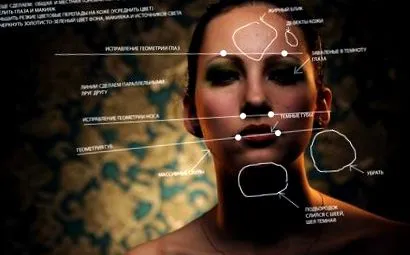
Odstráňte škvrny na pokožke vo Photoshope
Otvorte obrazový súbor - Otvoriť (Ctrl + O)
Vytvorte kópiu kombinácie vrstiev pozadia v kombinácii Ctrl + J alebo presuňte ikonu na novú vrstvu:
Všetky ostatné akcie sa vykonávajú s kópiou. Začnime s odstránením škvŕn na pokožke. Odstránenie nástroja Spot Healing Brush je jednoduchšie a rýchlejšie
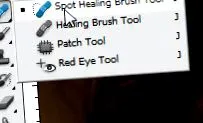
Predbežne zadajte zhodu nástroja Nastavenia priblíženia:
A stačí začať opatrne maľovať po chybách so 100% zväčšením mierky.
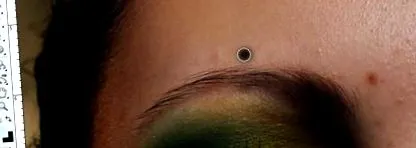
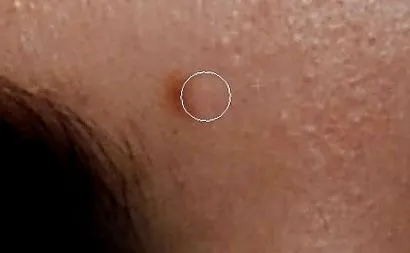
Väčšie chyby a odstránené krtky pomocou nástroja Brush Tool Healing.
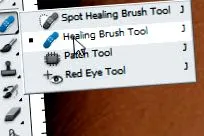
Podržte kláves Alt a označte „zdravú“ pokožku v blízkosti knihy (krížové bodky pri zdroji obrázka)
Jazva na jeho čele nástroj na odstránenie Patch Tool:
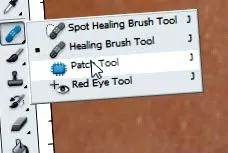
Kontúry jazvy, zadajte zdrojový prvok v nastaveniach nástroja:
Potom stiahnite oblasť okolo miesta s čistou pokožkou blízko jazvy:
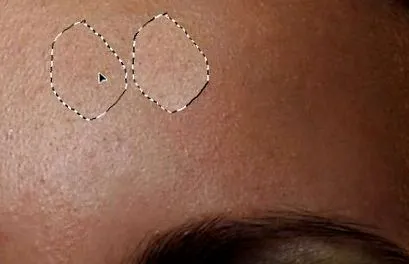
Kombinácia vyššie uvedených nástrojov - týmto spôsobom eliminuje všetky väčšie aj menšie chyby pokožky.
Víťazný tučný pohľad
Teraz zvýraznite na čele a nose. Oslabenie svetelného signálu na pokožke je možné jednoducho a efektívne pomocou doplnku ShineOff v2.0.3. Stiahnite si (uvediem to nižšie) set, choďte do ponuky Filter - Image Trends Inc - Shine Off v 2.0.3
Úprava tohto doplnku sa zníži, aby sa reguloval stupeň oslabenia lesku pokožky. Nainštaloval som 100%
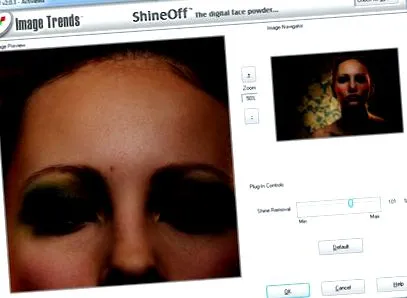
retuИ ™ sú de pДѓr
Vráťme sa k vlasom. Škrabané nite ľahko odstránia rovnaký nástroj na liečenie štetcom. Je dôležité odstrániť reťaze pri zachovaní rovnakého času pozadia. Ak blokujete na svetlozelenom pozadí, potom ako zdroj poke v oblasti svetlozelenej, ak je tmavozelená, respektíve - v tmavozelenej farbe. Dúfam, že je to jasné: -) Niektoré príklady (zdroj označuje krížik)
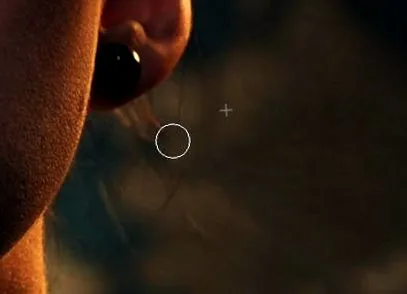
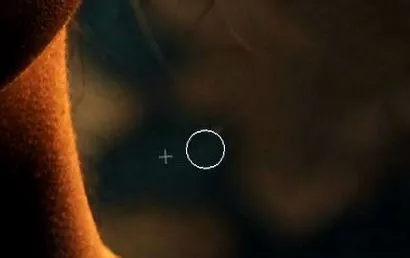
Tento proces je dosť namáhavý a kvalita výsledku závisí od schopností pracovať s týmto nástrojom a vytrvalosti.
Stačí odstrániť chĺpky pozdĺž čela, čím ho spresníte. Závesné pramene sa dajú ľahko odstrániť pomocou pravého klonovacieho nástroja veľkosti 130 px. Zdroj klonovanej oblasti sa teda pokúsil zachytiť časť, ktorá je dobre umiestnená namiesto vlákien.
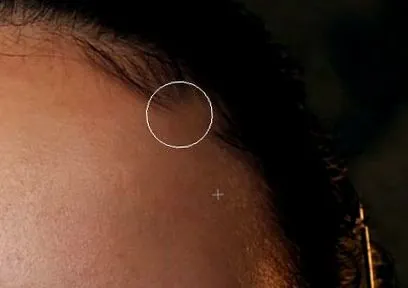
okraj vlasov a pozadia správne zarovnaný vo filtri skvapalnenia. Vezmite „prstový nástroj“ a zarovnajte ich s „depresiou“ a „opuchom“ na hranici vlasov a pozadia (šípky smerujúce v smere pohybu):
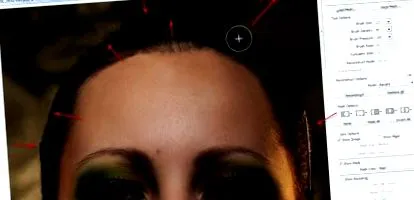
V tejto chvíli teda máme:
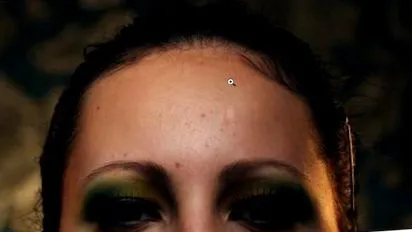
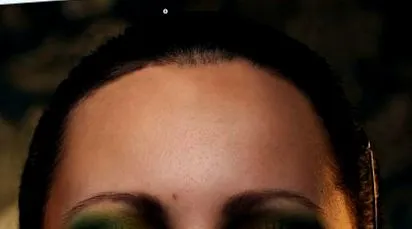
Svetokorrektsiya
Teraz prejdite na svetokorrektsii. Odstraňuje tmavé škvrny na tvári tmavé: oči, spodok nosa, bradu a krk.
znova vytvorte retušovanú kópiu výslednej vrstvy.
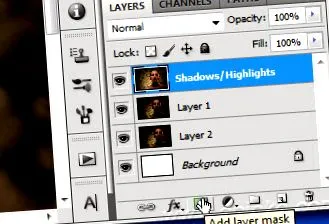
Potom choďte na Obrázok - Úpravy - Tiene/Zvýraznenie
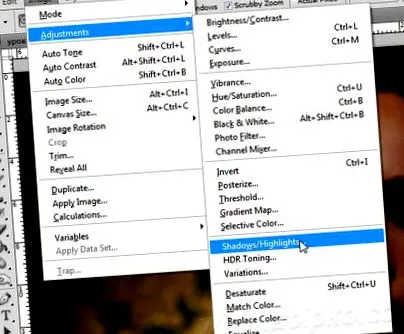
Nastavenia ako na obrázku nižšie
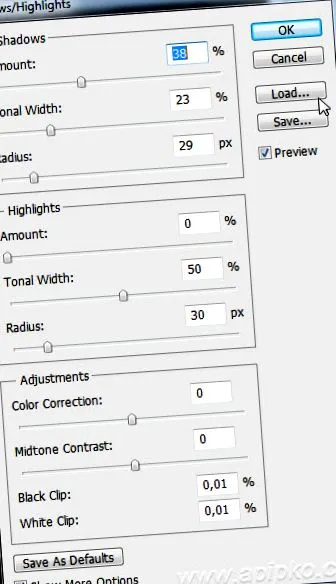
Hovoríme tomu tiene/zvýraznenie. Pridanie do tejto vrstvy masky:
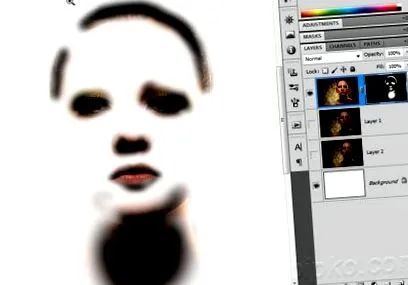
И ? i (Ctrl + I) obrátený. Vezmite nástroj „Štetec“ (B), biely a prechádzajte tmavými oblasťami tváre, nepokúšajte sa dotýkať svetlých oblastí. Takto vyzerajú rôzne farebné otváracie oblasti:
Výsledok zatiaľ:
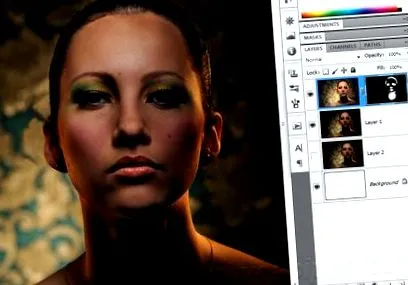
Oči sú stále v tme - upreté. Kombinujte všetky vrstvy do novej vrstvy kombináciou klávesov Ctrl + Alt + Shift + E
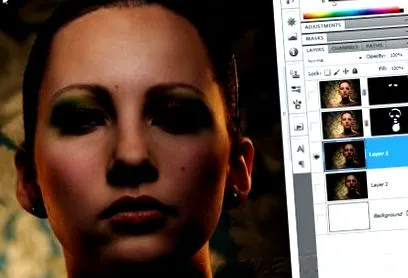
Zmenou režimu prelínania novovytvorenej vrstvy na obrazovke bola do nej pridaná maskovaná vrstva, ktorá ju obrátila (Ctrl + I). Rovnaká biela kefa prechádza iba tmavými oblasťami oka. Znížte nepriehľadnosť vrstvy (nepriehľadnosť) na 60%. V tejto chvíli máme:
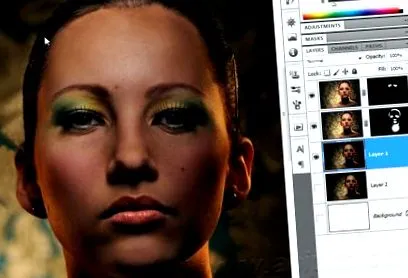
Zosilnenie jasne žltého lesku na tvári. Zdôraznili sme tie oblasti, ktoré budú fungovať:
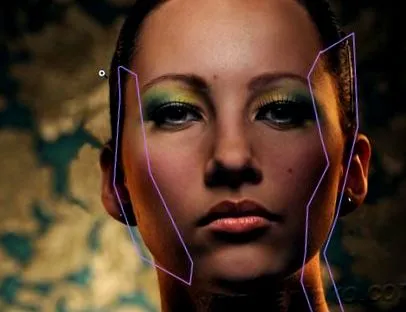
znova zlúčiť všetky vrstvy do novej kombinácie vrstiev Ctrl + Alt + Shift + E.
Ďalej vyberte - Rozsah farieb
Nástroj Instrpipette prepichne žltú pipetu + nástroj
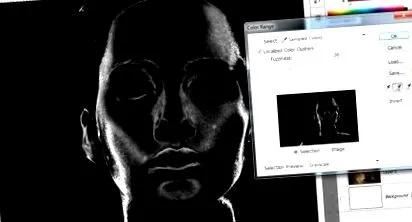
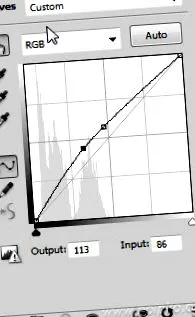
Kliknutím na tlačidlo OK a získate výber. Pridanie kriviek vrstvy úpravy:
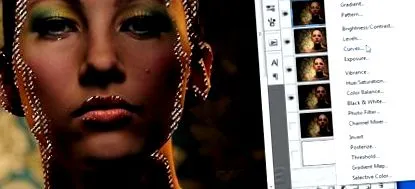
Osvetľuje vybrané oblasti, ale bez fanatizmu - inak nebudú žiadne artefakty
Na maskovanie korekčných kriviek použite vrstvu filtra - Gaussian Blur
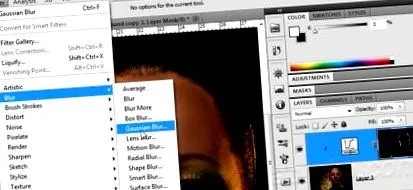
úroveň rozmazania asi 15 pixelov. Týmto spôsobom som mu na tvári narástol jasne žltý lesk a uvoľnil tiene.
Už blízko výsledku v okamihu, keď tvár stále vyzerá plocho a pravé líčko v tieňoch ešte neuspelo. Zvýraznite svoje líca a pokúste sa simulovať vplyv svetla na „portrét umývačky riadu“ na vašej tvári, čím zmeníte vzor svetlého portrétu.
Kombinujte všetky viditeľné vrstvy pre novú vrstvu (Ctrl + Alt + Shift + E). Prejdite na položku Vybrať - Rozsah farieb. Nástroj „Kvapka kvapiek“ klikneme do tmavej oblasti pravého líca. Nastavenia farieb v rozsahu uvedenom nižšie:
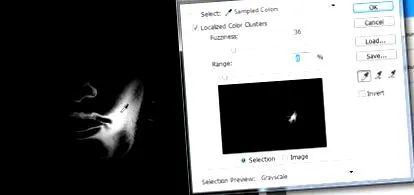
Dub Klikayem, pridaný do kriviek úpravy výberovej vrstvy, nakonfigurovaný:
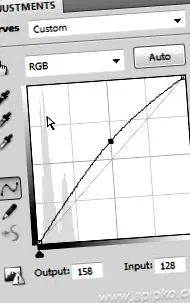
Opäť platí, že fade vrstva krivky filtračná maska Gaussian Blur 15 Pixley.
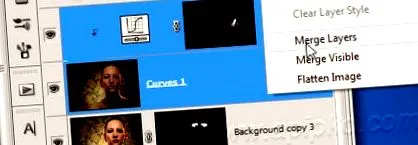
Vyberte hornú vrstvu 2 a skombinujte ich:
A posledná - na zvýraznenie tváre, zvýšenie svetla z portrétnej dosky na tvári modelu.
Opäť choďte na Select - Color Range. Nástroj „okulár“, na ktorý klikáme medzi obočím, zvyšok farebného rozsahu nastavení nižšie:
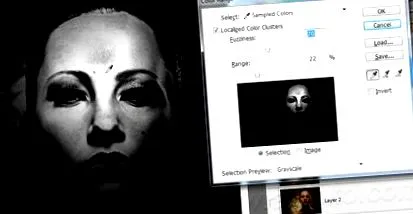
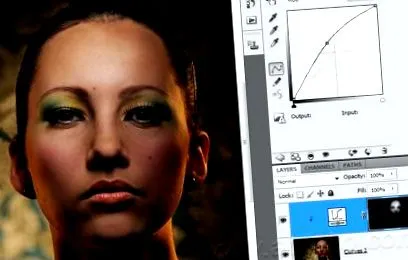
Kliknite na tlačidlo OK. Pridanie kriviek úpravy výberovej vrstvy, akonáhle krivka filtra masky vrstvy bude mať oveľa skôr Gaussovo rozostrenie so stupňom rozmazania asi 66 pixelov.
Urobíme niekoľko kozmetických korekcií: zmeníme oblasť vľavo dole na perách, pridáme farbu a oči a mejkap:
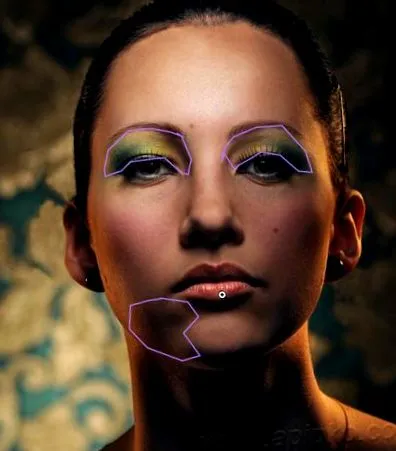
Nástroj na korekciu fúzov Veľkosť klonovania 210 pixelov. И ™ i tuhosť na nulu, opacita prístroja je znížená na 15%. Zdroj klonovanej oblasti Kurzor nastavený na obr. Zdola:
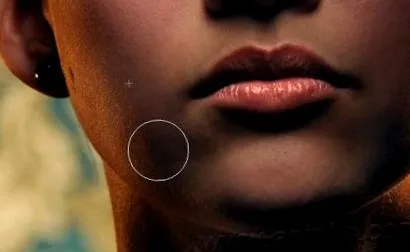
Farba očí, môžete pridať špongiu nástroj Nástroj:
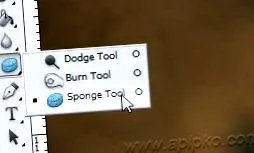
Výber režimu: nasýtené mastné kyseliny, prietok: 65% A vložte čiapku do VibranИ ›Дѓ
Veľkosť štetca asi 130 pixelov prechádza 1 - 2 krát cez oblasť medzi horným viečkom a čelo, čím zlepšuje farebné líčenie.
Oči sa rozsvietia Dodge Tool:
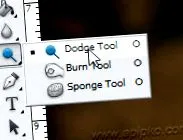
malá veľkosť štetca 60-70 pixelov. A nula, tvrdosť 1-2 krát prechádza dúhovkou a zreničkou vedľa vysvetyalemového proteínu.
Upravte tvar svojej tváre
Zostáva určiť geometriu tváre a vykonať celkovú farebnú korekciu.
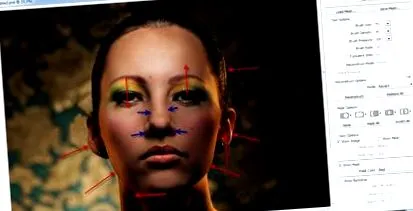
Kombinujte všetky viditeľné vrstvy pre novú vrstvu (Ctrl + Alt + Shift + E). Prejsť na skvapalnenie filtra (Shift + Ctrl + X)
Pomocou funkcie „Prst“. Červené šípky označujú zdroj a smer pohybu prsta, veľkosť 750 pixelov. modré šípky - smer pohybu prsta, veľkosť 210 pixelov. Hlavnou úlohou - opraviť asymetriu tváre, aby sa masívne zmenšila čeľusť, aby sa upravil tvar uší.
Celková farebná korekcia
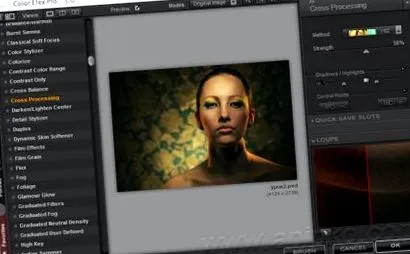
Predpokladajme, že nastavíme geometriu. Poďme na spoločnú farebnú korekciu. Chcel som urobiť všeobecné tónovanie v odtieňoch žltozelenej, pretože v týchto farbách je podporený celý obrázok ako celok. Najjednoduchší spôsob, ako to urobiť, je použiť doplnok Color Efex Pro od spoločnosti NikSoftware. Stiahnutie, inštalácia. Prejsť na Filter - NikSoftware - Color Efex Pro. Vyberte filter s krížovým spracovaním s nasledujúcimi nastaveniami:
Stiahnite si doplnky a lekcie týkajúce sa zdrojov
Súbor PSD Polnorazmery Photoshop s vrstvami krokov na retušovanie a pripojenie ShineOff v2.0.3 (normálna vec), ktoré si môžete stiahnuť z nižšie uvedeného odkazu (predplatitelia. Prihlásiť sa na odber zadaním e-mail A dostanú všetky dobroty a buchty bez obmedzenia!
Odkazy na doplnok zdrojového kódu a výukový program so všetkými sektormi:
To je všetko, výsledok pred a po je uvedený nižšie.