Rýchly štart Začíname! MAXQDA
Vďaka tomuto rýchlemu začiatku potrebujete menej ako 30 minút na to, aby ste sa oboznámili so štruktúrou programu a základnými funkciami programu MAXQDA. Potom budete môcť začať svoj výskumný projekt realizovať svojpomocne.
Spustite program
Po spustení programu vás najskôr privíta uvítacia obrazovka. Vyberú sa nové projekty alebo sa otvoria existujúce projekty vľavo. Na pravej strane nájdete videá a odkazy so správami a učebnými materiálmi o MAXQDA.
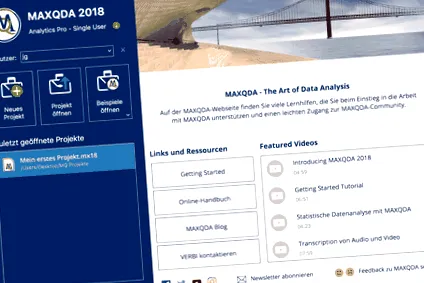
Zadajte svoje používateľské meno v ľavom hornom rohu a potom kliknite na tlačidlo Nový projekt. V programe bude vaše meno spojené s (takmer) všetkými činnosťami, ktoré vykonávate. Vďaka tomu je ľahké rekonštruovať, kto na čom a kedy pracoval v rámci výskumných projektov v tíme.
Váš projektový súbor bude uložený s príponou .mx18. Pretože MAXQDA je databázový program, všetky zmeny, ktoré vykonáte v súbore projektu alebo v ňom, sa automaticky uložia súčasne. Mali by ste samozrejme pravidelne ukladať samotný projektový súbor - najlepší spôsob, ako to urobiť, je pravidelné duplikovanie súboru po dlhých reláciách a jeho kopírovanie na druhý, fyzicky samostatný dátový nosič (napríklad na druhý pevný disk alebo USB kľúč). Svoj projekt môžete tiež nechať automaticky uložiť - tu sa dozviete viac.
Štyri funkčné oblasti - štyri okná
Teraz sa pozrime podrobne na štyri základné funkčné oblasti v MAXQDA, ktoré zodpovedajú štyrom centrálnym oknám rozloženia MAXQDA:
- Údaje - Importujte a usporadúvajte údaje v zozname dokumentov
- Zobrazenie údajov - Prezeranie, úprava a kategorizácia („kódovanie“) údajov v prehliadači dokumentov
- Kódy - Organizácia „kódov“ (kategórií) v zozname kódov
- Vyhľadávanie podľa kódovania - Výstup vybraného dátového materiálu (napr. „Všetky dátové prvky kódov A, B, C v dokumentoch X, Y, Z) v okne zoznamu kódovaní
1. Údaje - zoznam dokumentov
Najčastejšie typy súborov môžete importovať priamo do MAXQDA a tam ich analyzovať. Patria sem napríklad textové dokumenty, tabuľky, obrázky, články PDF alebo zvukové a obrazové súbory. Okrem toho je možné importovať výsledky z (online) prieskumov, webových stránok, údajov z Twitteru, prepisov s časovými pečiatkami alebo prepisov cieľových skupín tak, aby boli informácie, ktoré presahujú text, rozpoznané a automaticky spracované vo forme kódov alebo premenných.
Ak chcete importovať všetky tieto typy súborov, prejdite na kartu „Importovať“ a vyberte možnosť „Importovať dokumenty“. V dialógovom okne potom prejdite do úložiska vašich údajov a vyberte dokumenty, ktoré chcete importovať. Prípadne môžete súbory jednoducho pretiahnuť z programu Windows Explorer alebo Mac Finder do okna „Zoznam dokumentov“.
2. Zobrazenie, úprava a kódovanie údajov - Prehliadač dokumentov
Zvážte
Všetky texty, tabuľky alebo obrázky, ktoré importujete do MAXQDA, si môžete pozrieť tu v prehliadači dokumentov. (K dispozícii je prehrávač médií pre zvukové a obrazové súbory.) Vaše kódovania, poznámky a (pre zvukové alebo obrazové záznamy) časové pečiatky sú zobrazené na ľavej strane stránky.
Upraviť
Predvolene otvoríte dokument v režime, ktorý umožňuje kódovanie, ale nie úpravu textu. Ak chcete zmeniť obsah a formát textového alebo tabuľkového dokumentu, musíte na paneli nástrojov okna aktivovať režim EDIT.
Kódovanie
Ak chcete analyzovať svoje údaje, zvyčajne ich chcete kategorizovať podľa vlastného metodického prístupu a metodického pozadia. Tieto kategórie sa v MAXQDA nazývajú „kódy“; dátový segment vybavený kódom (napr. slovo, veta alebo časť v rozhovore) sa nazýva „kódovanie“.
V MAXQDA máte niekoľko možností na kódovanie textového segmentu. V každom prípade najskôr označte časť, ktorú chcete kódovať. Potom kliknite pravým tlačidlom myši na kódovanie a vyberte možnosť Kódovať pomocou nového kódu (alebo stlačte kombináciu klávesov ALT + W v systéme Windows alebo ⌥⌘ + W v systéme Mac). Otvorí sa okno, v ktorom môžete zadať názov a farbu nového kódu.
Tip: Priraďte klávesové skratky často používaným kódom alebo pomocou kódových obľúbených položiek kódujte ešte rýchlejšie.
Tip: Do poznámok si zapisujte informácie o kódoch, dokumentoch alebo kódovaných testovacích bodoch. Ak to chcete urobiť, jednoducho dvakrát kliknite na príslušný stĺpec v oknách „Prehliadač dokumentov“, „Zoznam dokumentov“ a „Zoznam kódov“ a pridajte poznámku k príslušnej pasáži textu/dokumentu/kódu. Na rozdiel od klasických lepiacich poznámok, so správcom poznámok nikdy neriskujete stratu prehľadu svojich poznámok.
Bez ohľadu na to, aký postup zvolíte: Po kódovaní uvidíte na ľavej strane okna „Prehliadač dokumentov“ kódovací prúžok vo vybranej farbe. Ak chcete zmeniť rozsah kódovania, znova označte požadovanú oblasť, kliknite pravým tlačidlom myši na kódovací prúžok a vyberte možnosť „Prekódovať označeným segmentom“.
3. Kódy - okno „Zoznam kódov“
Teraz, keď ste vytvorili svoje prvé kódy, uvidíte ich uvedené v okne „Zoznam kódov“. Systém kódov vám teraz ponúka niekoľko možností triedenia týchto kódov. Môžete vytvoriť hierarchický systém kódov až s 10 úrovňami jednoduchým pretiahnutím. Prípadne môžete svoje kódy usporiadať podľa akýchkoľvek kritérií vytvorením kódových sád.
4. Vyhľadávanie kódovania - výstup kódovaných segmentov do "Zoznamu kódovania"
Keď aktivujete dokument a kód, štandardne sa v okne „Zoznam kódovaných“ zobrazia všetky dátové segmenty aktivovaného dokumentu, ktoré boli vybavené aktivovaným kódom. Môžete tiež použiť komplexné vyhľadávanie kódu, napríklad na zobrazenie iba tých textových častí, v ktorých sa kód A a kód B prekrývajú.
Segmenty („Kódovanie“) nájdené v dôsledku aktivácie dokumentov a kódov sa všetky postupne načítajú do okna „Zoznam kódovania“.