Snímka s nadpisom v PowerPointe musí „kolísať“
Zomierate, aby ste sa konečne dostali k obsahu. Je to pochopiteľné - ale pokračujte v čítaní po tejto kapitole, prinajmenšom po kapitolu „Hlavná snímka“ - to vám ušetrí veľa práce neskôr.!
Predpokladajme, že robíme prezentáciu s názvom Leaf Green - v závislosti od cieľovej skupiny by sa dalo napísať aj „Chlorofyl“.
Titulná snímka sa na začiatku prezentácie zobrazí pomerne dlho. Za určitých okolností aj na dlhší čas. Predpokladajme, že vaša prezentácia je prvá a účastníci dorazia. Aby vedeli, že sú v správnej miestnosti, je pred začiatkom prezentácie umiestnená titulná snímka pomocou projektora na stenu.
Titulná snímka by teda mala „kolísať“ - to znamená, aby ste ľudí nevystrašili a nevyľakali. Alebo lepšie povedané: „Titulná snímka musí divákov naladiť na danú tému a vzbudiť ich zvedavosť“.
Čo musí alebo môže postupnosť titulov:
- Názov (inak by sa snímka musela nazvať inak)
- Môže podnadpis (tu môžete položiť aj vzrušujúcu otázku)
- Meno rečníka a prípadne v ktorej rámci/inštitúcii
Môžeme to urobiť pomocou existujúcich zástupných symbolov:
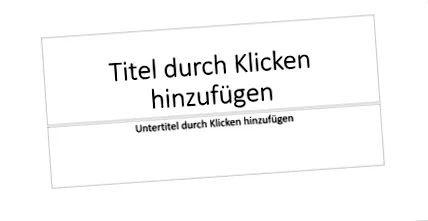
To vás ešte poriadne nezrazí z nohy ani sa vám nebude pozdávať druhý pohľad.
Zoberme si teda do vreca trikov a konajme „pekne“. Už viem, že v prvej kapitole som povedal „žiadna zbytočná dekorácia“. Tak prečo práve tu a teraz. 3 dôvody:
- Chcem ukázať, čo sa dá s PowerPointom robiť veľmi ľahko (t.j. z didaktických dôvodov)
- Ak to podporuje obsah prezentácie, potom je to dobré
- Naše individuálne nastavenia sa prejavia neskôr, takže je dobré, ak to urobíme presne na začiatku, aby sme videli, ako to neskôr ovplyvní naše použitie predlôh.
Teraz chceme, aby naše písmo bolo „zelené“ s pozadím:
Textúra v písme
Ako teda dostaneme textúru v písme v PowerPointe - teda grafiku ako pozadie. A naozaj to chceme mať ako písmo, aby sme mohli ľahko meniť text.
Vyberte celý text v nadpise. Potom vyberte na karte "Formát formulára" položku "Výplň textu" a potom "Obrázok".
Postup pre textúru obrázka pre písmo
Pozadie teraz nefunguje, pretože písmo je príliš malé a jemné. Potom vyberte na karte „Štart“ veľké písmo, ako napríklad „Franklin Gothic Heavy“, a nastavte veľmi veľkú veľkosť písma (160).
Efekt je ešte lepší, ak sa v nadpise použijú iba veľké písmená - funguje to pomocou možnosti „Štart“
Tučné, veľké písmo s veľkými písmenami najlepšie zvýrazní efekt
A teraz je to celé ešte viditeľnejšie prostredníctvom „Dlaždice ako textúra“
Premiestnite obrázok na pozadí
Teraz chceme náš podtitul s otázkou, ktorá prinúti naše publikum zamyslieť sa pred prednáškou.
Preto do podnadpisu zadáme nasledujúci text: „Prečo je listová zelená zelená a nie modrá?“
Na úvodnú snímku zadajte titulky
Aby sme tu spôsobili podráždenie, poskytneme pozadiu štruktúru listu v nevhodnej farbe:
Rýchle a pekné:
Pozadie -> „Výplň obrázka alebo textúry“ a „Vložiť obrázok zo súboru“. Stále môžete hrať s priehľadnosťou:
Nastaviť obrázok ako fóliové pozadie
Aby sme farbu našej štruktúry listov na pozadí zafarbili na modro, musíme siahnuť trocha hlbšie do našej tašky trikov. To má výhodu v tom, že veľmi rýchlo spoznáte možnosti programu PowerPoint a môžete ich využiť vo všetkých situáciách.
Teraz sa môžeme obrátiť na odtieň, ostrosť a „prefarbenie“.
Pozadie fólie: prefarbiť obrázok
A kvôli doladeniu navrch dáme tvar, ktorý vyfarbíme a dáme mu priehľadnosť. Potom ho priniesol na správnu úroveň a zapadá.
Vložte tvar medzi vrstvy textu a pozadia pre svoju vlastnú farbu
náš PowerPoint začne snímku s jemným vyladením
Zarezervujte si na túto tému odporúčania
Odkazy na Amazon - podporujete náš web - ďakujeme
Zarezervujte si na túto tému odporúčania
Knihy uvedené v poznámke sa hodia k danej téme.
Odkazy vedú na Amazon a nákupom podporujete náš web. Pri objednávke prostredníctvom odkazu dostaneme malú províziu - kniha však stojí pre vás rovnako. Ďakujem za tvoju podporu.
- WhatsApp share threema ->
- pípanie
- zdielať na Facebook-u
- pripnúť
- oznámiť
- rozdeliť
- zdieľať Flattr ->
- zdieľať zdieľať -> tlačiť ->
- Domovská stránka
- Videá o kurze
- Videá o kurze
- lacný MS Office
- Slovo
Spracovanie textu - Power Point
Prezentačný program- PowerPoint 2019
PowerPoint pre Office 365 - PowerPoint 2016
- PowerPoint - 2 typy prezentácií
- dôležité predbežné úvahy
- Optimalizujte nastavenia programu v PowerPointe
- Snímka s nadpisom v PowerPointe musí „kolísať“
- Vytvorte štruktúru a rýchlo uchopte obsah
- Zoznamy na snímkach
- Nájdite a použite vhodné farby
- Písma zodpovedajúce prezentácii
- Zručne používajte obrázky v PowerPointe
- Zlatý rez v PowerPointe
- Predloha snímok - šetrite čas
- Pohľad na triedenie fólie
- Schémy
- Tvary: z kruhu do 3D gule
- Vložte video do snímok PowerPoint
- Vložte zvuk do aplikácie PowerPoint
- Počas prezentácie používajte PowerPoint sebavedome
- Kritériá úspešnej prezentácie v PowerPointe
- Klávesové skratky pre PowerPoint
- PowerPoint na mobilných zariadeniach
- Powerpoint 2007 - úvodné a rozloženie obrazovky
- Pocit slabosti v žalúdku počas prezentácií
- PowerPoint 2019
- Excel
Tabuľka - vedecká práca
- Mali by ste vedieť
- odtlačok
- Sitemap
- Ochrana dát
Podporte prosím tento projekt
Tento projekt môžete podporiť rôznymi spôsobmi - boli by sme radi a motivovalo by nás to k ďalšiemu obsahu:).
Odporucajte - vždy radi dostávame odkazy a odporúčania na Facebooku.
Môžeš aj nás dar cez PayPal.
Objednávajte knihy prostredníctvom nasledujúceho Odkazy na Amazone: