Suse 9
Linuxové svetlo
Viac funkcií, viac softvéru - viac balastu: Nielen používatelia staršieho hardvéru chcú štíhlejší systém, než aký ponúka štandardne Suse 9.1. Ak zúžite nainštalovanú distribúciu, získate tiež väčšiu bezpečnosť a stabilitu.
Jednotky sa automaticky pripájajú a odstraňujú zo stromu súborov, nastavenie hardvéru - minimálne u bežných zariadení - sa vykonáva takmer vo vašom spánku a KDE je oveľa lepšie ako rozhranie systému Windows: prinajmenšom teoreticky môže nové označenie Suse 9.1 s istotou používať štítok „Ľahko sa používa ako Windows“.
V praxi nie všetko vyzerá tak ružovo: Ako už bolo spomenuté v [1], automatické pripojenie diskov pomocou subfs/submount nemusí vždy fungovať správne. KDE je známe svojou spotrebou pamäte a zbytočné spustenie služieb servera predstavuje bezpečnostné riziko [2].
V každom prípade sa odporúča jeho deaktiváciu; a keď pohodlný správca okien nahradí prostredie KDE na pracovnej ploche, aj starší hardvér vykazuje nesnívanú vitalitu. Automatizmu subfs sa môže zbaviť každý, kto pracuje s Linuxom dostatočne dlho na to, aby ho netrápilo ručné pripojenie a odpojenie dátových nosičov.
Kritici môžu namietať, že používatelia, ktorí chcú tak hlboko zasiahnuť do distribúcie, by sa mali v ideálnom prípade uchýliť k alternatívam, ako je Gentoo, ktoré sú od začiatku šité na mieru z ich vlastnej iniciatívy. Ale ako to už často býva, tu zvíťazí pohodlie. Koniec koncov, je neuveriteľne praktické získať softvér na DVD Suse, aj keď nie je k dispozícii prístup na internet.
Alternatívny správca okien
Napríklad správca okien twm pre extrémne slabé počítače alebo fvwm2 popísaný na strane 44 sú ľahkými alternatívami, ak čakanie na KDE na staršom počítači s relatívne malou pamäťou predstavuje ťažkosti alebo ak chcete jednoducho individuálne grafické pracovné prostredie. Spravidla správca zobrazenia ponúka zoznam nainštalovaných alternatív na výber v grafickom prihlasovacom dialógovom okne. V inštalačnej rutine verzie Suse 9.1 však jedno začiarknutie rozhodne, či sa vôbec zobrazí grafická prihlasovacia obrazovka alebo či sa štandardný používateľ prihlási automaticky a zobrazí sa KDE.
Ak sa to stane, najjednoduchší spôsob, ako spustiť fvwm, je napríklad odhlásiť sa cez položku ponuky KDE Odhlásiť sa ... a zvoliť Iba ukončiť reláciu. Potom sa zobrazí správca zobrazenia, v predvolenom nastavení vlastný KDM KDM, ktorý ponúka všetky nainštalované alternatívy v ponuke Typ relácie. Pri všetkých nasledujúcich prihláseniach (tiež s automatickým prihlásením po ďalšom reštarte) teraz skončíte vo vybranom rozhraní.
Ktokoľvek, kto často mení svojho správcu okien, považuje túto metódu za správne ťažkopádnu. Najlepším spôsobom, ako presvedčiť Suse, je, že správca zobrazenia sa zobrazuje pri každom reštartovaní systému. Toto je mimochodom tiež vhodné z bezpečnostných dôvodov, pretože týmto spôsobom má ľahký prístup k údajom štandardného používateľa iba ten, kto pozná ich heslo (alebo má práva správcu).
Za týmto účelom voláte YaST2 cez položku ponuky KDE Systém YaST. Ak správne zadanie hesla root preukáže, že máte oprávnenie vykonať také hlboké zmeny v systéme, spustí sa hlavné okno YaST2. Po výbere editora pre/etc/sysconfig/files pod položkou System sa tam zobrazí príslušné konfiguračné dialógové okno. V tomto sa manipuluje so záznamom Desktop Display manager DISPLAYMANAGER_AUTOLOGIN tak, aby sa namiesto mena používateľa použil prázdny reťazec znakov zo zoznamu pre výber v pravej časti okna (obrázok 1). Kliknutie na tlačidlo Skončiť a potvrdenie zmeny v dialógovom okne z obrázku 2 nakoniec presvedčí Suse, aby pri každom spustení vyžadoval heslo a ponúkol možnosti.
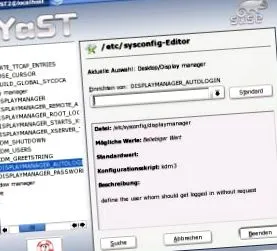
Obrázok 1: Prázdny záznam vo výberovom zozname pre premennú „DISPLAYMANAGER_AUTOLOGIN“ deaktivuje autologin.
Ako dodatok je potrebné spomenúť, že prostredníctvom tohto editora sysconfig je možné zvoliť aj alternatívneho správcu zobrazenia. Ak sa vám KDM nepáči, vyberte si alternatívu Gnome GDM, WDM (variant pre nadšencov WindowMaker) alebo klasický XDM pod správcom Desktop Display DISPLAYMANAGER. Zadanie do konzoly znamená, že sa automaticky nespustí žiadne grafické rozhranie. Ak sa rozhodnete pre GDM alebo WDM, musíte pred reštartovaním systému nainštalovať zodpovedajúci balík. V opačnom prípade sa použije XDM.
Obrázok 2: Suse 9.1 dáva prednosť opätovnému dotazu pri zmenách súborov sysconfig.
Nie všetko nové prináša radosť
Jednou z najväčších prekážok pre začiatočníkov systému Linux je nutnosť odpojenia vymeniteľných médií, ako sú disky CD-ROM, DVD-Rom alebo USB, pred prístupom do stromu súborov a následného odpojenia. Program Suse 9.1 eliminuje tento problém automatickým pripojením čiastočného zväzku dostupného pod položkou [3], keď je k dispozícii, a odpojením, napríklad keď je stlačené tlačidlo vysunutia jednotky CD. submount vyžaduje subfs modulu jadra a nahrádza automount [4], ktorý je trochu datovaný.
Pretože je softvér stále vo vývoji, nemožno sa čudovať, že s ním vznikajú problémy. Napríklad v niektorých systémoch musia byť USB kľúče vložené niekoľkokrát [1]. Externý pevný disk USB nebol správne integrovaný do autorského testovacieho systému (obrázok 3) a USB kľúč bol rozpoznaný štyrikrát.
Obrázok 3: „Subount“ má obrovské problémy so zariadeniami USB.
Pre tých, ktorí majú dostatok skúseností s Linuxom, aby sa vyznali v manuálnom pripájaní diskov, bola dosiahnutá hranica odolnosti. Ako sa však opäť zbavíte subf? Medzitým poskytuje distribútor pokyny podľa [5]. Pre zariadenia iné ako USB stačí zmeniť zodpovedajúce položky v súbore/etc/fstab. Takže na testovacom systéme linka