Tabuľky a obrázky so štítkami a číslami
Tabuľky a obrázky sa nielen používajú na vizuálnu rozmanitosť vedeckých textov, ale poskytujú aj informácie v jasnej forme. Jednotlivé tabuľky a obrázky - či už fotografie, grafiky, diagramy alebo skeny - musia byť označené a očíslované. Toto číslovanie potom nájdete na začiatku práce za obsahom ako tabuľka a/alebo zoznam obrázkov.
Je dôležité, aby si grafika/tabuľka zachovala štandard „S textom v rade“. Až potom je možné jasné priradenie.
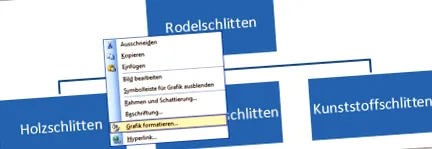
V takom prípade nasledujúce kapitoly fungujú perfektne.
Pridajte písmená
Bezpečným spôsobom, ako označiť svoju tabuľku alebo grafiku, je použitie pravého tlačidla myši.
Označenie položky ponuky
Stôl je označený kliknutím na rukoväť (malý štvorček v ľavom hornom rohu s krížikom).
Tabuľka značiek na označenie
Potom použite rovnakú metódu označovania ako pre grafiku: pravé tlačidlo myši a potom vyberte možnosť „Označenie ...“.
Vyberte položku ponuky Označenie
Word teraz rozpoznáva, že momentálne pracujem na tabuľke (alebo grafike), a navrhuje vhodný štítok.
Zadajte štítok
Zadajte označenie obrázkov
Môj kurzor bliká za číslom, teraz sem môžem vložiť popis. Zatiaľ sú ďalšími dôležitými poliami označenie (tu môžem zvoliť ďalšie označenia) a - dôležité! - pozícia: „Nad vybraným prvkom“ alebo „Pod vybraným prvkom“. Ako si vyberiem? Na niektorých oddeleniach existujú štandardy, len ich dodržiavajte. Inak je to vec vkusu. Bez ohľadu na to, ako sa rozhodne: Platí potom pre všetky obrázky a tabuľky! Tabuľky majú často svoje štítky hore a grafiku dole. Alebo naopak.
Zadajte označenie obrázkov
Opäť na pripomenutie:
Bez ohľadu na to, či je štítok nad alebo pod prvkom: Musí byť rovnaký počas celej práce!
Poďme teda do práce, označme tabuľku štítkom a kliknite na tlačidlo OK!
Výsledok označovania
Ak posunieme kurzor dopredu, zistíme, že číslo 1 má modrošedé pozadie. Toto je teda tiež pole a to znamená:
Modrošedé pozadie = pole = Word sa počíta sám
Ak teraz umiestnim pred ňu druhú tabuľku a označím ju, pole sa automaticky aktualizuje a moja tabuľka 1 sa správne zmení na tabuľku 2.
Výsledok označenia tabuliek
Pre ďalšie opravy nepotrebujem formulár na označenie, jednoducho ho môžem napísať do štítku alebo vymazať ako v bežnom texte. Nechajte pole osamote, inak Word nemôže počítať!
Zarezervujte si na túto tému odporúčania
Odkazy na Amazon - podporujete náš web - ďakujeme
Zarezervujte si na túto tému odporúčania
Knihy uvedené v poznámke sa hodia k danej téme.
Odkazy vedú na Amazon a nákupom podporujete náš web. Pri objednávke prostredníctvom odkazu dostaneme malú províziu - kniha však stojí pre vás rovnako. Ďakujem za tvoju podporu.
- WhatsApp share threema ->
- pípanie
- zdielať na Facebook-u
- pripnúť
- oznámiť
- rozdeliť
- zdieľať Flattr ->
- zdieľať zdieľať -> tlačiť ->
- Domovská stránka
- Videá o kurze
- Videá o kurze
- lacný MS Office
- Slovo
Spracovanie textu- Slovo 2010
- Word 2007
- Word 2003
- Čo sú to štýly
- nájsť existujúce šablóny
- Čo pre štýly?
- Automatický obsah
- Automatické štruktúrovanie (číslovanie) nadpisov
- Tabuľky/obrázky so štítkami a číslami
- Prispôsobte označovanie obrázkov tabuľkám
- Vytvorte zoznam figúrok
- Krížové odkazy
- Power Point
Prezentačný program - Excel
Tabuľka - vedecká práca
- Mali by ste vedieť
- odtlačok
- Sitemap
- Ochrana dát
Podporte prosím tento projekt
Tento projekt môžete podporiť rôznymi spôsobmi - boli by sme radi a motivovalo by nás to k ďalšiemu obsahu:).
Odporucajte - vždy radi dostávame odkazy a odporúčania na Facebooku.
Môžeš aj nás dar cez PayPal.
Objednávajte knihy prostredníctvom nasledujúceho Odkazy na Amazone: